Soluții

Activarea salvării automate în Excel 365: cum să-ți protejezi datele și să faci backup-uri eficiente

Pentru a activa salvarea automată (backup) în Excel 365, urmează acești pași:

  1. Deschide Excel 365: Deschide aplicația Excel 365 pe computerul sau dispozitivul tău.
  2. Accesează Setări: În colțul din dreapta sus al ferestrei Excel, vei vedea o pictogramă cu trei puncte. Dă clic pe acea pictogramă pentru a deschide meniul.
  3. Selectează Opțiuni: În meniul care se deschide, caută și dă clic pe “Opțiuni”.
  4. Accesează Centrul Trust Center: În fereastra “Opțiuni Excel”, vei vedea o listă de opțiuni din partea stângă. Caută și selectează “Centrul Trust Center”, apoi dă clic pe butonul “Setări Trust Center”.
  5. Activează Salvarea Automată: În fereastra “Centrul Trust Center”, selectează “Salvarea Automată” din lista din partea stângă.
  6. Setează Opțiunile de Salvare Automată: În zona “Salvarea Automată”, poți alege să activezi salvarea automată și să setezi frecvența de salvare. Poți, de asemenea, să specifici un director în care vor fi salvate automat fișierele.
  7. Salvează Setările: După ce ai configurat opțiunile de salvare automată după preferințele tale, dă clic pe “OK” sau pe butonul corespunzător pentru a salva setările.
[mai mult...]

Join tables in Oracle

Oracle JOINS are used to retrieve data from multiple tables. An Oracle JOIN is performed whenever two or more tables are joined in a SQL statement.

There are 4 different types of Oracle joins:

  • Oracle INNER JOIN (or sometimes called simple join)
  • Oracle LEFT OUTER JOIN (or sometimes called LEFT JOIN)
  • Oracle RIGHT OUTER JOIN (or sometimes called RIGHT JOIN)
  • Oracle FULL OUTER JOIN (or sometimes called FULL JOIN)
[mai mult...]

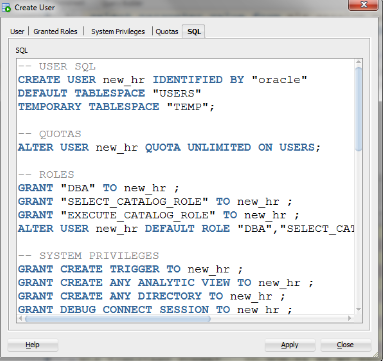
Create a user and grant permissions in Oracle

As always, begin by connecting to your server where Oracle is hosted, then connect to Oracle itself as the SYSTEM account.

The SYSTEM account is one of a handful of predefined administrative accounts generated automatically when Oracle is installed. SYSTEM is capable of most administrative tasks, but the task we’re particularly interested in is account management.

[mai mult...]

Work with database views in Oracle

You can use SQL to create a view on tables and feature classes in an enterprise geodatabase to restrict what columns or records are available to view users, or you can define a view to join information from two tables or a feature class and a table. When you include the spatial column in the view definition, view users can visualize the features in a map in an ArcGIS Desktop client.

[mai mult...]

How to clear cache for macOS New Teams

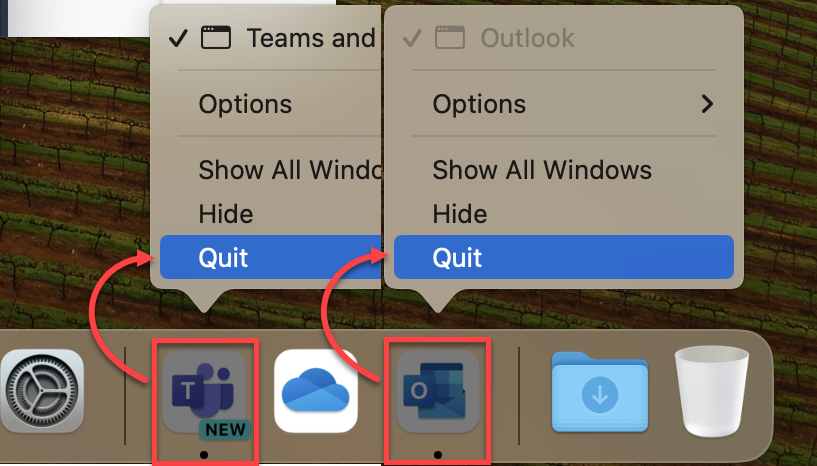
Dacă Teams rulează, închideți aplicația. O modalitate de a face acest lucru este să faceți click dreapta sau control-click pe pictograma Teams din dock și selectați Ieșire. Faceți același lucru pentru Outlook

macOS Dock apps context menus with Quit highlighted

2. Selectați aplicația Finder sau faceți click pe fundalul desktopului

Finder for macOS app icon

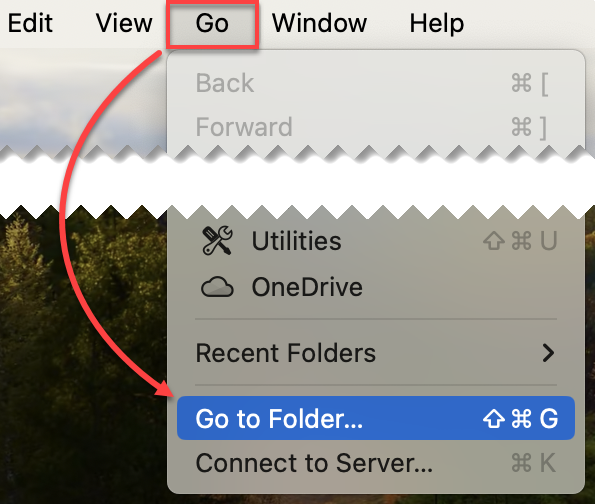
3. Deschideți fereastra Go to Folder. O modalitate de a face acest lucru este să faceți clic pe Go în partea de sus a ecranului și apoi să selectați Accesați folderul

macOS Finder Go menu with Go to Folder highlighted

4. Copiați și inserați următorul rând de text în caseta care apare și apăsați Return:

~/Library/Group Containers/UBF8T346G9.com.microsoft.teams

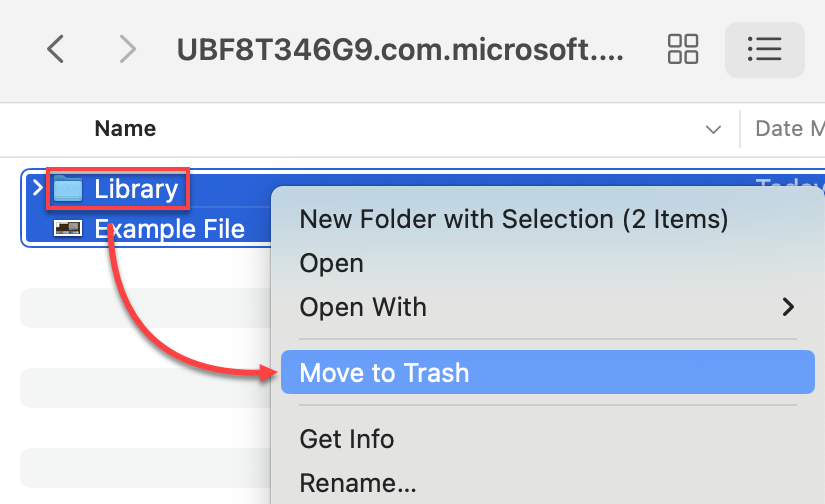
5. Mutați conținutul dosarului în Coșul de gunoi. O modalitate de a face acest lucru este să le selectați pe toate cu control-A, clic dreapta sau control-click pe unul dintre elemente, apoi selectați Mutare în Coș de gunoi.

Finder for macOS context menu with Move to Trash highlighted

6. Repetați pașii 3-5 de mai sus ștergând în schimb elementele din următorul folder:

~/Library/Containers/com.microsoft.teams2

7. Reporniti Microsoft Teams.

[mai mult...]