Cum stergem permanent un fisier sau folder pe windows
Dorim sa stergem permanent un fiser de pe windows, fara a mai trece prin Recycle Bin.
[mai mult...]
Soluții pentru problemele tale IT

Dorim sa stergem permanent un fiser de pe windows, fara a mai trece prin Recycle Bin.
[mai mult...]Pentru a rula depanatorul:
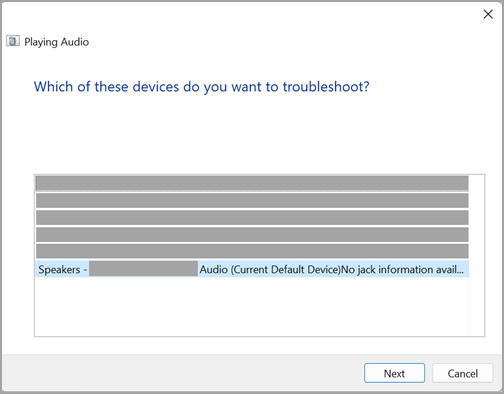
De asemenea, puteți lansa depanatorul din Setări audio:
Dacă rularea depanatorului nu ajută, continuați cu sfatul următor.
Pentru a căuta actualizări:
Încercați acești pași:
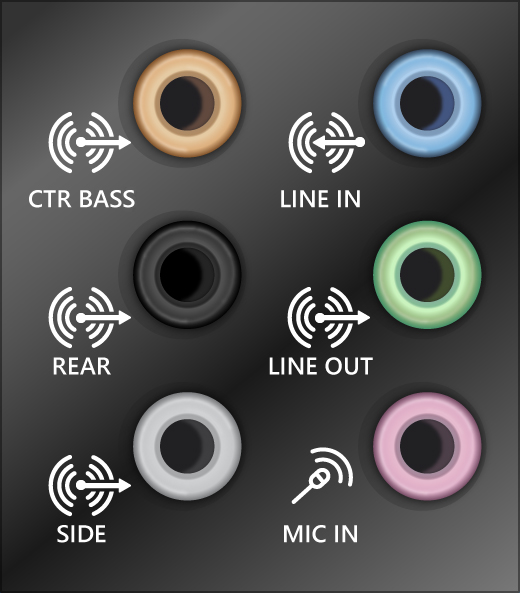
Notă: Unele sisteme utilizează o mufă verde pentru ieșire și o mufă roz pentru intrarea microfonului, iar altele vor fi etichetate cu “căști” sau “microfon”.
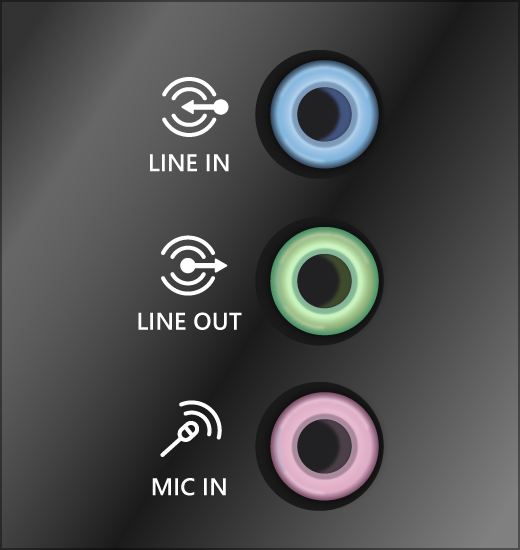
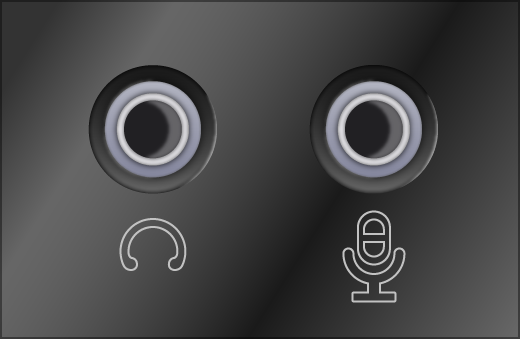
Dacă încă aveți probleme cu sunetul, consultați secțiunile următoare pentru depanare suplimentară.
Asigurați-vă că dispozitivele dvs. audio nu sunt fără sonor și nu au fost dezactivate.
Notă: Dacă nu vedeți difuzoarele afișate, este posibil să se afle în zona de depășire. Selectați Se afișează pictogramele ascunse pentru a verifica acolo.
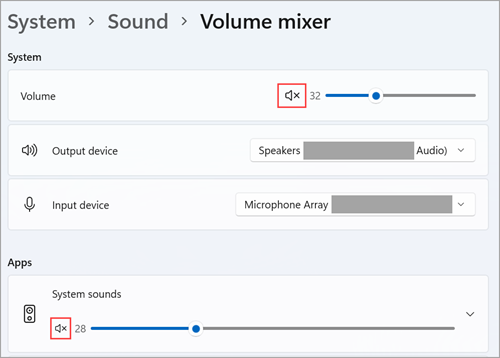
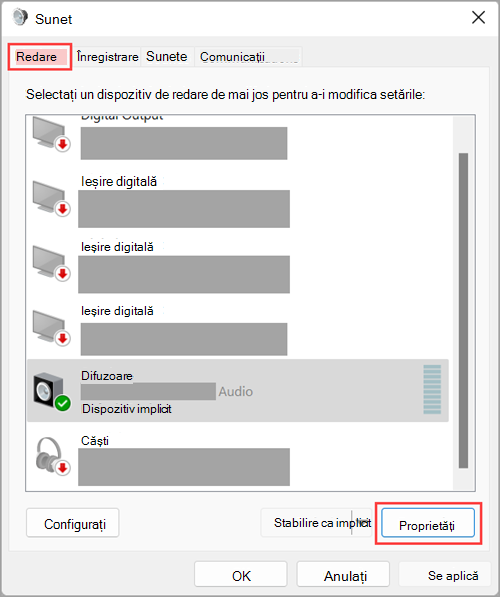
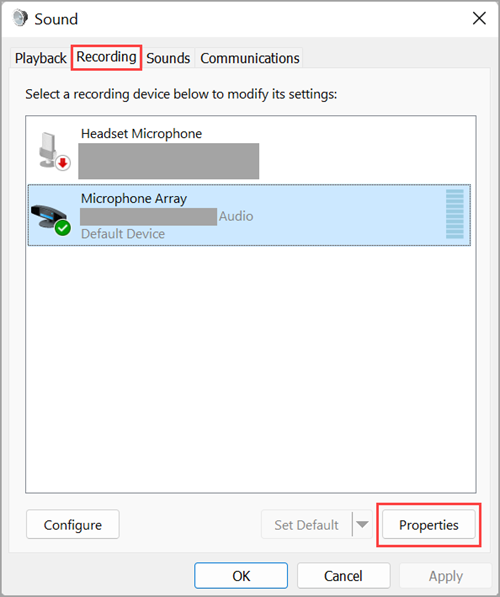
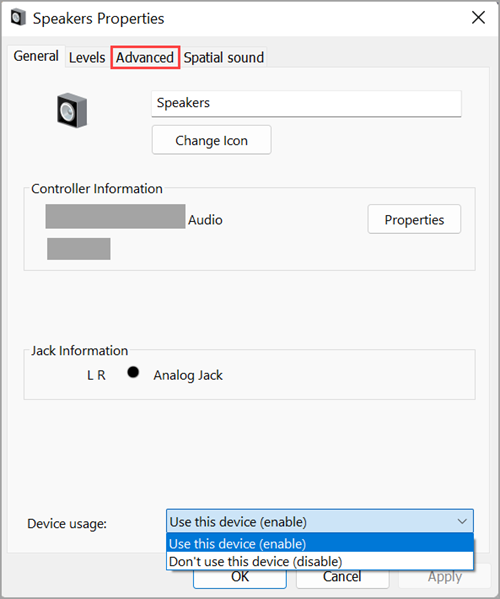
Dacă acest lucru nu v-a rezolvat problema, continuați cu sfatul următor.
Problemele de hardware pot fi cauzate de drivere depășite sau care nu funcționează corect. Asigurați-vă că driverul audio este actualizat și actualizați-l dacă este necesar. Dacă acest lucru nu funcționează, încercați să dezinstalați driverul audio (se va reinstala automat). Dacă acest lucru nu funcționează, încercați să utilizați driverul audio generic livrat cu Windows. Dacă aveți probleme cu sunetul după instalarea actualizărilor, încercați să reveniți la driverul audio anterior.
Pentru a actualiza automat driverul audio:
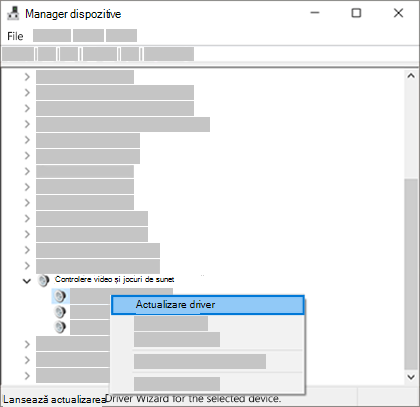
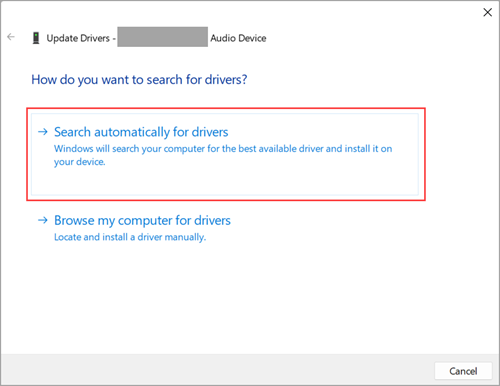
Dacă Windows nu găsește un driver nou, căutați unul pe site-ul web al producătorului dispozitivului și urmați instrucțiunile. Dacă acest lucru nu funcționează, încercați să dezinstalați driverul audio.
Pentru a dezinstala driverul audio:
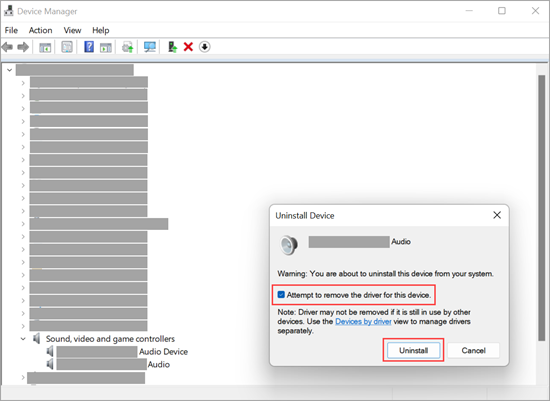
Notă: Nu uitați să salvați documentele și orice alte lucrări curente înainte de a reporni.
Pentru a utiliza driverul audio generic livrat cu Windows:
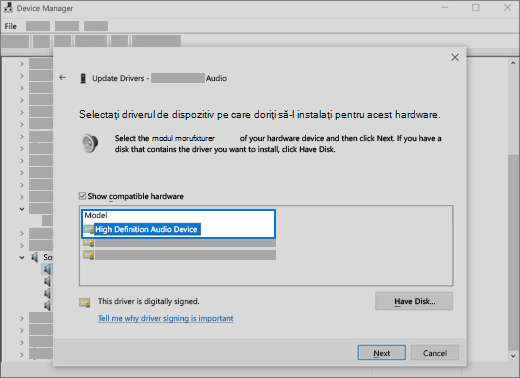
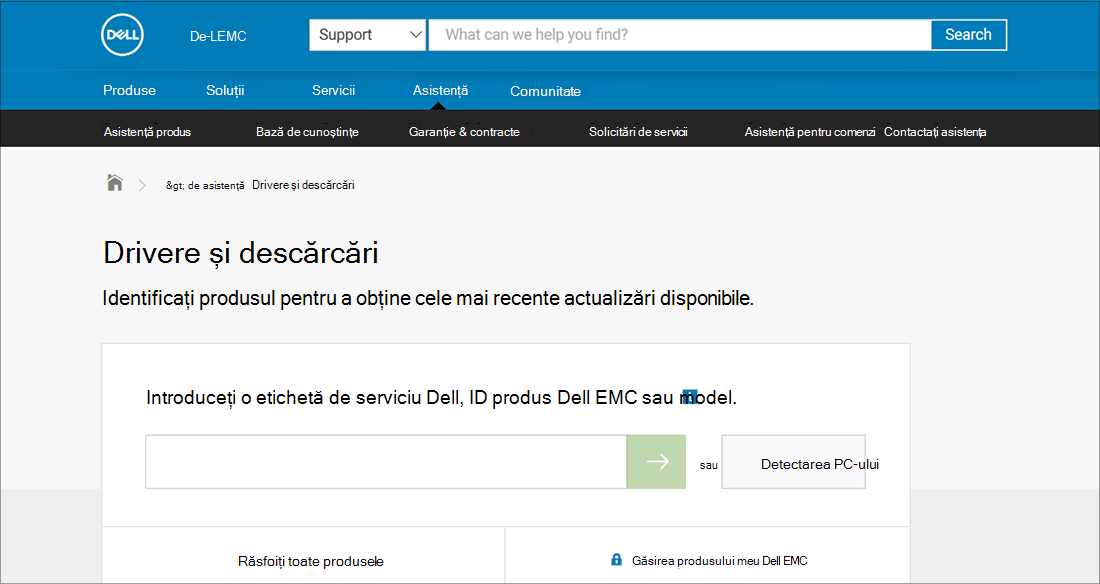
Dacă acești pași nu v-au rezolvat problema cu sunetul, vizitați site-ul producătorului dispozitivului și instalați cele mai recente drivere audio/de sunet pentru dispozitivul dvs. Iată un exemplu de pagină de descărcare a driverului pentru un producător de dispozitive de sunet.
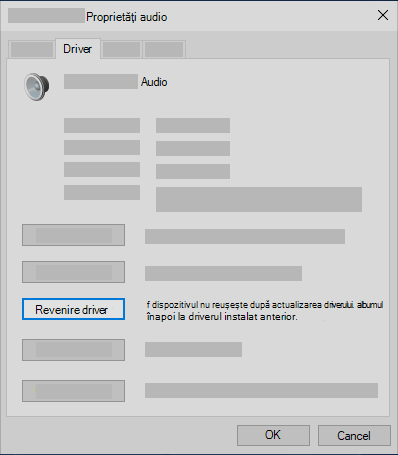
Dacă aveți probleme cu redarea audio după instalarea actualizărilor.Dacă sunetul a funcționat înainte de a rula Windows Update și acum nu funcționează, încercați să reveniți la driverul audio anterior.
Pentru a reveni la driverul audio anterior:
Dacă revenirea la driverul audio anterior nu a funcționat sau nu a fost o opțiune, puteți încerca să restaurați PC-ul de la un punct de restaurare a sistemului.
Restaurați PC-ul de la un punct de restaurare a sistemului:
Când Microsoft instalează actualizări pe sistem, creăm un punct de restaurare a sistemului în caz că ar putea apărea probleme. Încercați să restaurați din acel punct și vedeți dacă se rezolvă problemele de sunet. Pentru mai multe informații, consultați “Restaurarea de la un punct de restaurare a sistemului” din Opțiuni de recuperare în Windows.
Dacă vă conectați la un dispozitiv audio – cum ar fi căști sau difuzoare – prin USB sau HDMI, poate fi necesar să setați dispozitivul respectiv ca dispozitiv audio implicit. Dacă utilizați un monitor extern care nu are difuzoare încorporate, asigurați-vă că monitorul nu este deja selectat ca dispozitiv de ieșire implicit. dacă este, nu veți avea sunet. Puteți verifica acest lucru când setați dispozitivul audio implicit de ieșire. Iată cum:
Dacă setarea dispozitivului audio ca dispozitiv implicit nu este utilă, continuați cu sfatul următor pentru o depanare suplimentară.
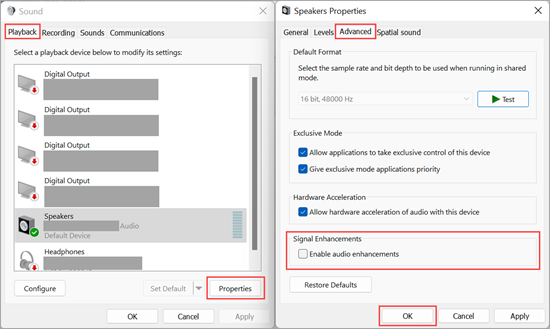
Uneori, extensiile audio pot cauza probleme cu redarea sunetului. Dezactivarea acestora poate rezolva problema dvs.
Încărcarea fără fir, cunoscută și sub denumirea de încărcare inductivă, este capacitatea de a încărca un dispozitiv prin inducție electromagnetică prin intermediul a două bobine metalice. În cazul smartphone-urilor, o bobină se află în încărcătorul wireless, iar cealaltă în spatele telefonului.
Încărcarea wireless inversă permite telefonului dvs. să trimită energia înapoi în același mod în care a venit, astfel încât să puteți încărca un alt dispozitiv. Acest lucru se face prin plasarea celui de-al doilea dispozitiv, cum ar fi un alt telefon sau o pereche de căști alimentate cu baterii, pe partea din spate a telefonului dumneavoastră. Aceasta este una dintre modalitățile ascunse de încărcare fără fir a unui telefon.
Ambele dispozitive trebuie să aibă o bobină metalică sau, altfel spus, ambele dispozitive trebuie să fie capabile de încărcare fără fir. Nu puteți utiliza încărcarea wireless inversă pentru a alimenta un dispozitiv care trebuie să fie conectat la priză pentru a se încărca.
Cum se utilizează încărcarea wireless inversă
Există o mare probabilitate să trebuiască să activați manual încărcarea wireless inversă înainte de a putea pune un alt telefon pe spatele celui al dumneavoastră.
Modul de activare a acestei funcții variază în funcție de dispozitiv, diferiți producători folosind nume diferite pentru această funcționalitate. În cele mai multe cazuri, puteți găsi caracteristica căutând în Setări > Baterie.
Indiferent de telefonul pe care îl folosești, funcția funcționează în mod similar. Întoarceți telefonul cu fața în jos și așezați un alt telefon (așezat cu fața în sus) deasupra telefonului dvs. Doriți ca spatele lor să atingă același punct sensibil pe care trebuie să îl atingeți pentru ca încărcarea wireless să funcționeze pe o placă de încărcare wireless Qi. Videoclipul de mai jos realizat de Samsung reprezintă procesul general, indiferent de marcă.
Cât de rapidă este încărcarea wireless inversă?
În cele mai multe cazuri, încărcarea wireless nu transferă energia la fel de rapid ca o conexiune directă prin cablu, iar încărcarea wireless inversă nu face excepție. Când lăsați un alt dispozitiv pe spatele telefonului dvs., așteptați-vă ca procesul să dureze ceva timp.
Vitezele de încărcare wireless inversă sunt, în general, limitate la 5 W. Un încărcător de 60 W poate reda energia de jumătate de zi unui telefon în câteva minute. În schimb, o jumătate de oră de încărcare la 5W poate să vă lase pe dinafară. Chiar și o placă de încărcare wireless obișnuită poate oferi viteze de câteva ori mai rapide.
Astfel de viteze lente, combinate cu consumul de energie al bateriei sursă, înseamnă că încărcarea wireless inversă este mai potrivită ca formă de alimentare de rezervă. Vă poate ajuta la nevoie, dar nu va fi principalul mod în care majoritatea oamenilor își încarcă dispozitivele.
Cu excepția acestui lucru – uneori puteți încărca wireless inversat un dispozitiv, cum ar fi o pereche de căști, în timp ce dispozitivul principal este conectat la priză. Acest lucru transformă, în esență, telefonul dvs. într-o placă de încărcare wireless. Având în vedere cât de mici sunt bateriile pentru căști, încărcarea wireless inversă nu este o modalitate rea de a menține ambele dispozitive încărcate în același timp și înseamnă că aveți nevoie doar de un singur cablu de încărcare.

Standardele Wi-Fi moderne sunt un pic confuze. Am petrecut ultimul deceniu folosind Wi-Fi 5, dar producătorii de hardware și furnizorii de servicii de internet fac acum presiuni pentru o tranziție la Wi-Fi 6 și Wi-Fi 6E. Aceste standarde de conectivitate de ultimă generație oferă viteze de până la 9,6 Gbps, o creștere de aproape trei ori față de viteza maximă a Wi-Fi 5. Platforma Wi-Fi 6E utilizează, de asemenea, banda de 6GHz – o nouă “bandă” pentru traficul de internet care reduce congestia rețelei.
Viteza medie a internetului la domiciliu în Statele Unite este de numai aproximativ 224 Mbps. Prin urmare, foarte puține locuințe pot profita pe deplin de Wi-Fi 6 sau 6E. Însă unele laptopuri și smartphone-uri de vârf se mândresc acum cu conectivitatea Wi-Fi 7, care oferă un debit maxim teoretic de peste 40Gbps. Performanța în lumea reală va varia, iar majoritatea routerelor Wi-Fi 7 anunță doar viteze wireless de 19Gbps, deși este clar că Wi-Fi 7 este complet exagerat pentru o persoană obișnuită în 2024.
Cu toate acestea, există deja produse Wi-Fi 7 pe piață. Iar unele dintre aceste produse sunt laptopuri cu Windows 11. Microsoft are responsabilitatea de a deservi întreprinderile și persoanele fizice care cer conectivitate Wi-Fi 7, așa că testează Wi-Fi 7 în Windows 11.
O lansare similară pentru Windows 10 pare puțin probabilă. Am auzit mai multe zvonuri despre Wi-Fi 7 în Windows 10 – unele pozitive, altele negative. Dar producătorii nu livrează laptopuri cu Windows 10 cu carduri Wi-Fi 7, iar routerele Wi-Fi 7 vor fi încă relativ rare când Windows 10 va ajunge la sfârșitul ciclului de viață în octombrie 2025. Dacă Microsoft decide să extindă această binecuvântare la Windows 10, de ea va beneficia o parte minusculă a bazei de utilizatori de PC-uri.
Un exemplu de router care indeplineste standardele WiFi 7 ar fi:
Router Gaming Wireless ASUS ROG Rapture GT-BE98, BE25000, Quad-Band, Quad-Core 2.6GHz CPU, 256MB/2GB Flash/RAM, 10G dual-port, 2.5G quad-port, AiProtection Pro, RangeBoost Plus, AiRadar TX, VPN Fusion, multiple SSIDs, IPTV, Beamforming, RGB, AiMesh

WiFi 7 (IEEE 802.11be) aduce o serie de îmbunătățiri și extensii față de standardele anterioare, inclusiv WiFi 6/6E. Acesta introduce caracteristici revoluționare precum Operarea Multi-Link, latimea de banda de 320 MHz și 4K-QAM, oferind viteze mai rapide, latenta scăzută și o fiabilitate îmbunătățită. Routerul ROG Rapture GT-BE98 este conceput pentru a susține multiple dispozitive conectate și oferă până la saisprezece fluxuri WiFi simultane pentru a satisface nevoile de streaming video, jocuri și navigare în întreaga casă. Aceste îmbunătățiri includ, printre altele, latimea de banda ultralarga de 320 MHz și transmisia de date 4096-QAM de înaltă densitate.
De asemenea, introducerea Operatiunii Multi-Link (MLO) permite o conexiune mai rapidă și mai fiabilă, iar procesorul quad-core de 2,6 GHz și chipset-ul WiFi asigură performanțe superioare chiar și în cele mai solicitante scenarii.
[mai mult...]