Outlook blocat în sign in loop
Dacă Outlook este blocat în sign in loop, acest ghid vă poate ajuta. Potrivit rapoartelor utilizatorilor, aceștia nu se pot conecta la conturile Outlook sau Microsoft deoarece procesul de autentificare se repetă la nesfârșit. Problema poate apărea în Microsoft Outlook, în noua aplicație Outlook sau în Outlook pe Web. După introducerea datelor de autentificare, aplicația revine la primul ecran de conectare.
Încercați următoarele metode:
- Eliminați și adăugați din nou contul
- Deconectați-vă de pe toate dispozitivele
- Ștergeți acreditările (credențialele) stocate în cache
- Verificați setările de autentificare
- Creați un profil Outlook nou
- Ștergeți memoria cache și cookie-urile browserului
- Încercați un alt browser web
- Reparați sau resetați aplicația New Outlook
- Reparați sau reinstalați Microsoft Office.
1. Eliminați și adăugați din nou contul Outlook
Încercați să eliminați contul din Microsoft Outlook sau din aplicația New Outlook.
Pentru Microsoft Outlook:
- Deschideți Control Panel (Panoul de control)
- Căutați Mail
- Faceți clic pe Mail (Microsoft Outlook)
- Selectați Email Accounts
- În fila Email, selectați contul dorit și apăsați Remove
- Închideți fereastra.
Reporniți calculatorul, deschideți Outlook și adăugați din nou contul. Dacă problema apare cu un cont de serviciu sau de școală, îl puteți elimina și din Windows, apoi îl puteți adăuga din nou după repornirea sistemului.
Pentru aplicația New Outlook:
- Deschideți aplicația
- Accesați Settings > Accounts > Your accounts
- Apăsați Manage lângă contul respectiv
- Derulați în jos și selectați Remove.
2. Deconectați-vă de pe toate dispozitivele
Încercați să vă deconectați complet din contul Microsoft:
- Conectați-vă la contul Microsoft din browser
- Accesați secțiunea Security
- Selectați Manage how I sign in
- Derulați până la opțiunea Sign out of everywhere
- Confirmați alegând din nou Sign out.
3. Ștergeți acreditările memorate
Dacă problema apare în Microsoft Outlook:
- Deschideți Control Panel
- Căutați Credential Manager
- Deschideți Windows Credentials
- Ștergeți toate intrările asociate cu:
- Outlook
- MicrosoftOffice
- MicrosoftAccount
4. Verificați setările de autentificare
În Outlook:
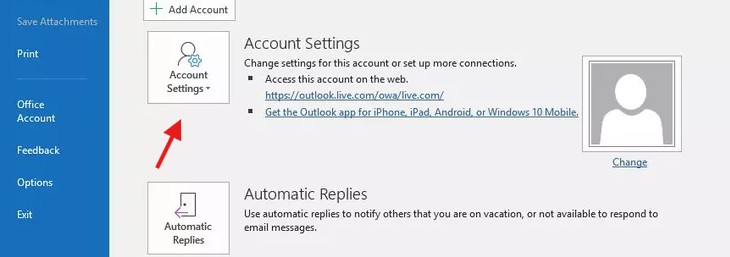
- Accesați File > Account Settings > Account Settings
- Selectați contul și apăsați Change
- Alegeți More Settings
- Deschideți fila Security
- Asigurați-vă că opțiunea Always prompt for login credentials este dezactivată
- Salvați modificările.
5. Creați un profil Outlook nou
Dacă problema persistă, este posibil ca profilul Outlook să fie corupt. Creați un profil nou, conectați-vă în acesta și configurați din nou contul de e-mail. Apoi verificați dacă problema s-a rezolvat.
6. Ștergeți memoria cache și cookie-urile browserului
Dacă problema apare în Outlook pe Web:
- Apăsați Ctrl + Shift + Delete
- Selectați:
- Cache
- Cookies
- Ștergeți datele de navigare
- Încercați din nou autentificarea.
7. Folosiți un alt browser
Problema poate fi cauzată de browserul utilizat. Încercați să vă conectați folosind un alt browser. Dacă autentificarea funcționează, resetați browserul care produce problema. Înainte de resetare, sincronizați marcajele, extensiile și alte date importante în contul Google sau Microsoft pentru a evita pierderea acestora.
8. Reparați sau resetați aplicația New Outlook
- Închideți aplicația Outlook
- Deschideți Settings din Windows
- Accesați Apps > Installed apps
- Găsiți Outlook
- Apăsați pe cele trei puncte și alegeți Advanced options
- Selectați Repair.
Dacă problema persistă, utilizați Reset.
Notă: Resetarea șterge datele locale ale aplicației.
9. Reparați sau reinstalați Microsoft Office
Dacă niciuna dintre soluțiile de mai sus nu funcționează:
- efectuați o Online Repair pentru Microsoft Office
- dacă nici aceasta nu rezolvă problema, dezinstalați și reinstalați Office.
Dacă autentificarea se repetă la nesfârșit, cauza poate fi memoria cache sau cookie-urile browserului. Ștergerea acestora rezolvă adesea problema. O altă cauză posibilă este o extensie instalată în browser. Dezactivați temporar toate extensiile și verificați dacă problema persistă. Dacă problema apare într-o anumită aplicație, resetarea sau reinstalarea acesteia poate fi soluția.
Dacă Outlook se blochează sau se închide neașteptat:
- porniți Outlook în Safe Mode pentru a verifica dacă problema este cauzată de un supliment (Add-in)
- dacă nu este un add-in, este posibil ca fișierele de date Outlook să fie corupte
- utilizați Inbox Repair Tool (ScanPST) pentru a repara fișierele de date Outlook.