
Situatie
Ne aflam in situatia in care dorim sa adaugam un microfon suplimentar, la sistemul de video-conferinte Yealink.
Solutie
Pasul 1 – Pornirea echipamentelor
• Porniti UVC40 E2
• Conectati UVC40 E2 la laptop prin USB
• Asteptati pana cand Windows detecteaza dispozitivul
• Porniti microfonul VCM36-W
Daca microfonul este oprit:
• apasati si mentineti apasat butonul Mute timp de aproximativ 5 secunde
• LED-ul bateriei va clipi verde, apoi se va stinge, indicand faptul ca microfonul este pornit.
Pasul 2 – Verificarea functionarii UVC40 E2
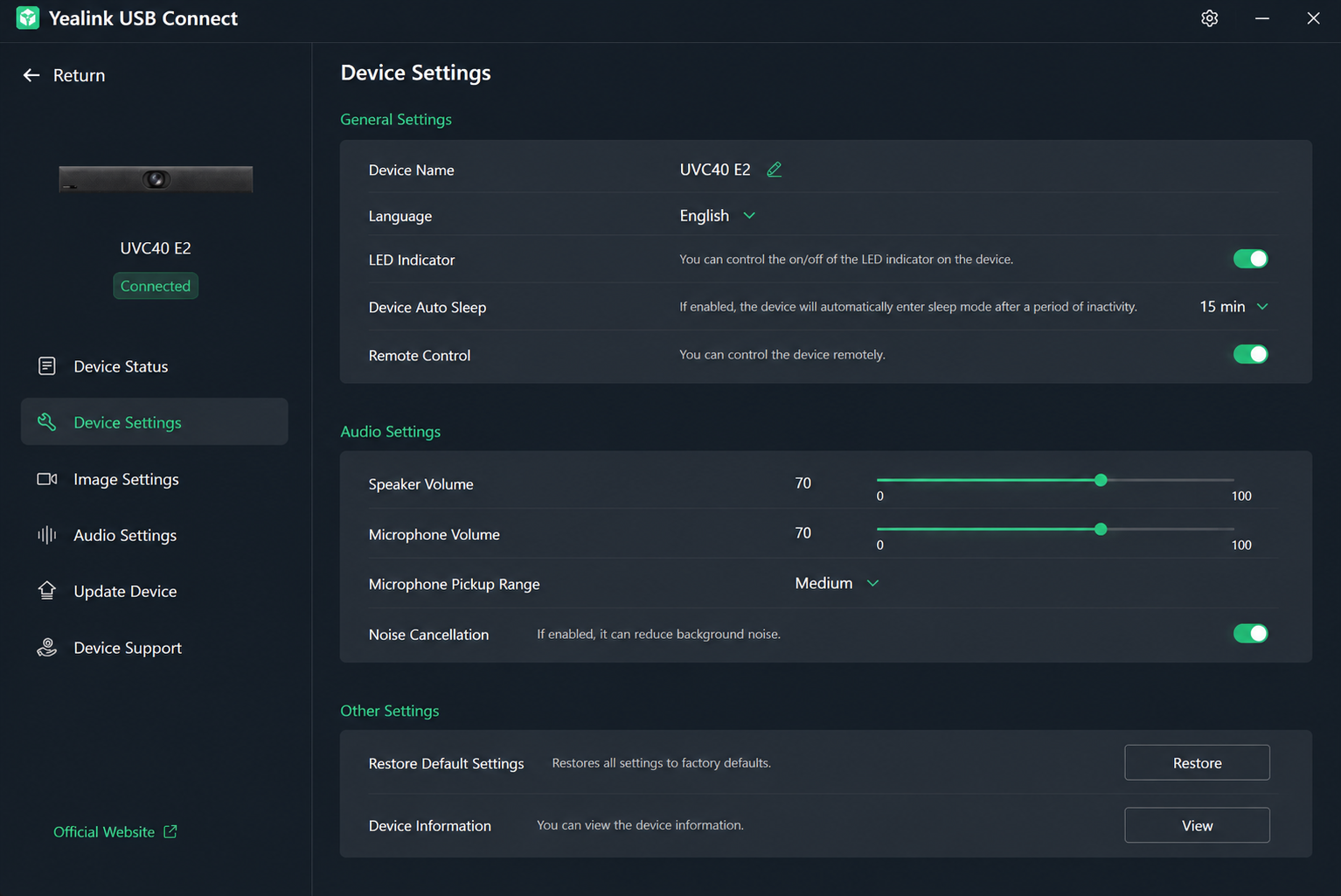
• Deschideti aplicatia Yealink USB Connect
• Confirmati ca dispozitivul apare in aplicatie:
o Equipment Model: UVC40 E2
o Connection Method: USB
Daca dispozitivul nu este detectat:
• verificati cablul USB
• verificati alimentarea
• schimbati portul USB al laptopului.
Pasul 3 – Conectarea cablului pentru Pairing
• Luati cablul USB-A la USB-C livrat impreuna cu microfonul.
• Conectati:
o capatul USB-C in portul microfonului VCM36-W
o capatul USB-A intr-un port USB al UVC40 E2
Important:
Nu conectati microfonul la laptop.
Microfonul trebuie conectat direct la unul dintre porturile USB ale UVC40 E2 pentru imperechere.
Pasul 4 – Asteptati finalizarea Pairing-ului
Dupa conectare:
• LED-ul butonului Mute al microfonului va clipi rapid cu lumina galbena.
• Acest lucru indica faptul ca imperecherea este in curs.
Nu deconectati cablul.
Pasul 5 – Confirmarea conectarii
Dupa cateva secunde:
• LED-ul galben nu va mai clipi;
• imperecherea este finalizata.
Pe unele versiuni de firmware poate aparea si mesajul:
• Wireless microphone is paired successfully.
De asemenea, conectarea poate fi verificata din aplicatia Yealink RoomConnect, daca aceasta este instalata.
Pasul 6 – Deconectarea cablului
Dupa finalizarea pairing-ului:
• Scoateti cablul USB dintre VCM36-W si UVC40 E2.
• Microfonul va comunica wireless cu UVC40 E2.
Nu este necesar niciun alt cablu.
Pasul 7 – Amplasarea microfonului
Pentru o masa de aproximativ 4 metri si 6-8 participanti, se recomanda:
• amplasarea microfonului in centrul mesei.
Astfel, toti participantii vor fi la o distanta aproximativ egala fata de microfon.
Pasul 8 – Testarea microfonului
• Deschideti Microsoft Teams sau Zoom.
• Initiati un apel de test.
• Verificati:
o imaginea camerei;
o sunetul redat prin UVC40 E2;
o captarea vocii de catre VCM36-W.
Cereti unei persoane aflate la celalalt capat al apelului sa confirme calitatea audio.
Leave A Comment?