
Situatie
Ne aflam in situatia in care dorim sa facem un upgrade de firmware, dar nu stim cum.
Solutie
Pasul 1 – Descarcarea aplicatiei Yealink USB Connect
• Deschideti browserul
• Accesati pagina oficiala Yealink Support:
o Yealink Support
• In campul de cautare introduceti:
o Yealink USB Connect
• Descarcati ultima versiune disponibila pentru Windows.
Pasul 2 – Instalarea aplicatiei
• Rulati fisierul descarcat
• Acceptati termenii si conditiile
• Apasati:
o Next
• Asteptati finalizarea instalarii.
• Apasati:
o Finish
Pasul 3 – Conectarea dispozitivului
• Conectati alimentatorul original la UVC40 E2.
• Porniti dispozitivul.
• Conectati UVC40 E2 la laptop folosind cablul USB.
• Asteptati cateva secunde pana cand Windows instaleaza automat driverele.
Pasul 4 – Inchideti aplicatiile de videoconferinta
Obs: Inainte de actualizare, inchideti toate aplicatiile care pot utiliza camera sau microfonul; Acest lucru previne blocarea dispozitivului in timpul upgrade-ului.
• Microsoft Teams
• Zoom
• Google Meet
• Webex
• Camera
• Orice browser care foloseste camera
Pasul 5 – Deschideti Yealink USB Connect
• Lansati aplicatia Yealink USB Connect.
• Dupa cateva secunde, dispozitivul ar trebui sa fie detectat automat.
Ar trebui sa vedeti informatii similare cu:
o Equipment Model
o Firmware Version
o Hardware Version
o Connection Method
o Serial Number
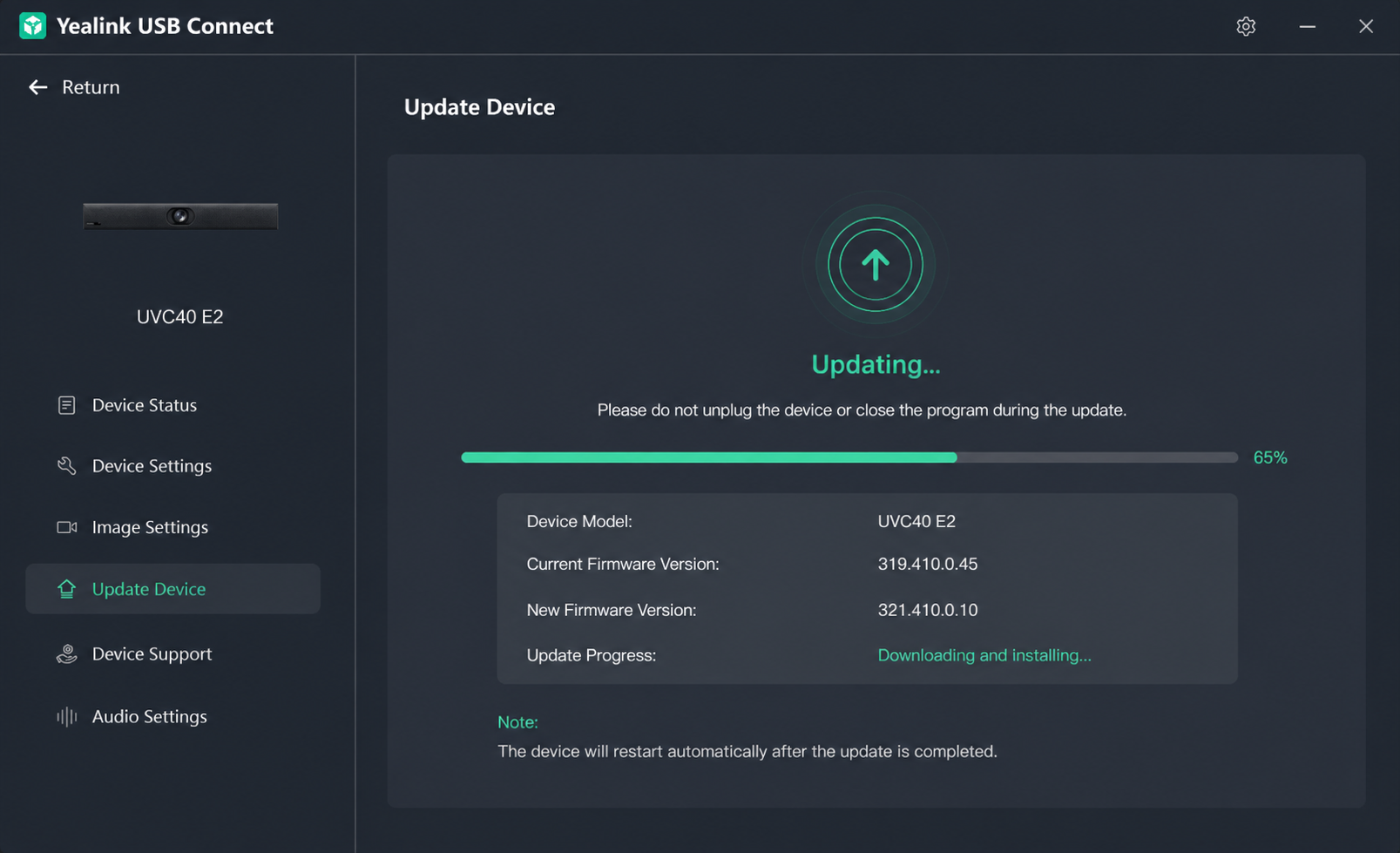
Daca dispozitivul nu apare:
o verificati alimentarea;
o schimbati portul USB;
o reconectati cablul USB.
Pasul 6 – Verificarea unui firmware nou
• Din meniul din stanga selectati:
o Update Device
• Aplicatia va verifica automat daca exista o versiune noua de firmware disponibila. Yealink USB Connect permite verificarea si instalarea actualizarilor direct din aplicatie.
Pasul 7 – Pornirea actualizarii
• Apasati:
o Update Now
• Confirmati actualizarea daca aplicatia solicita confirmarea.
• Firmware-ul va fi descarcat automat.
• Instalarea va incepe imediat dupa descarcare.
Pasul 8 – Nu intrerupeti procesul
Pe durata actualizarii:
• NU deconectati cablul USB
• NU opriti UVC40 E2
• NU inchideti Yealink USB Connect
• NU reporniti laptopul
• NU folositi Teams sau Zoom.
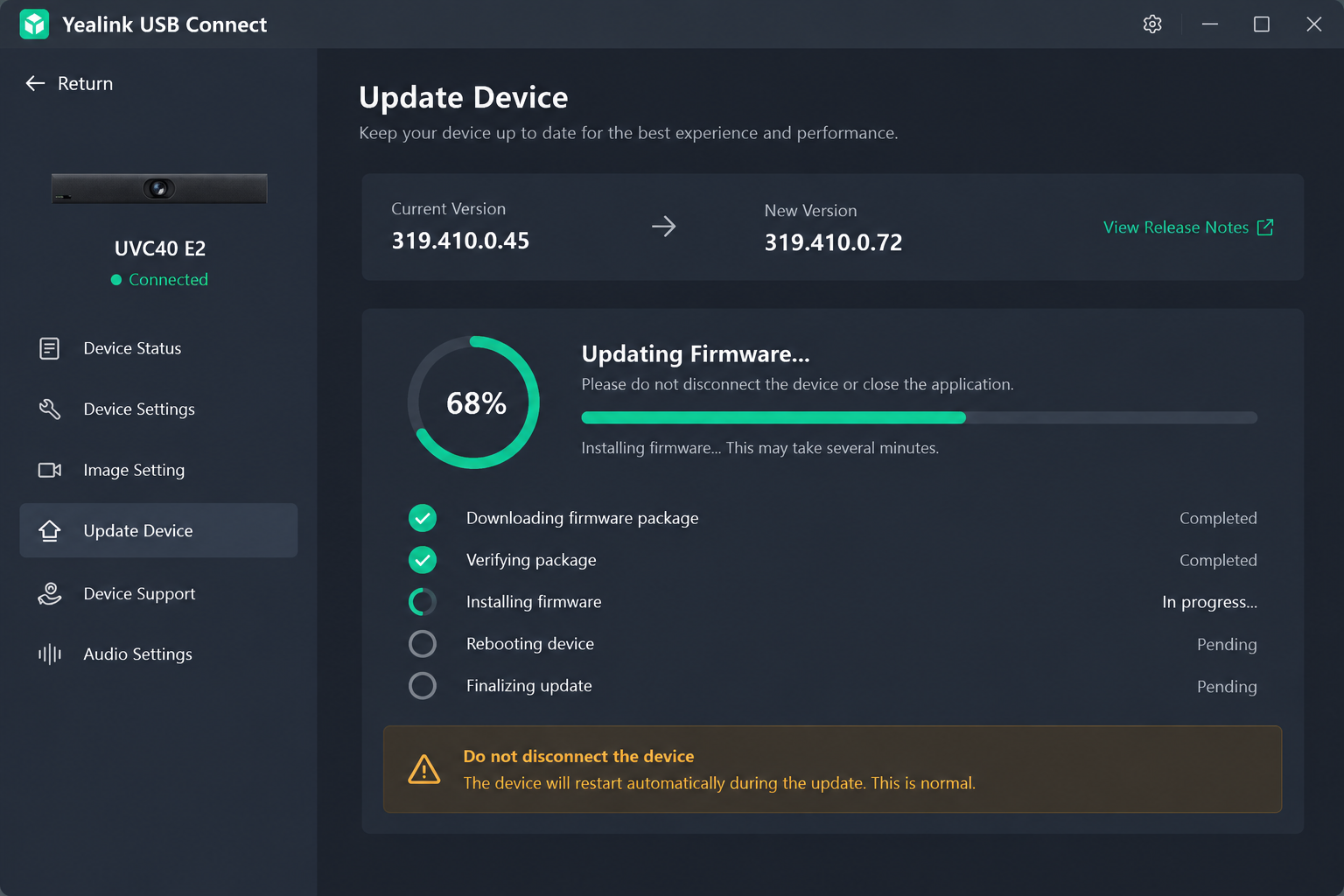
In timpul upgrade-ului este normal ca:
• LED-ul dispozitivului sa clipeasca portocaliu;
• dispozitivul sa se restarteze automat;
• camera sa se deconecteze si sa reapara in Windows.
Aceste comportamente sunt normale in timpul actualizarii firmware-ului.
Pasul 9 – Finalizarea actualizarii
La final, aplicatia va afisa un mesaj similar cu:
• Update Successful
Asteptati aproximativ 1-2 minute pana cand UVC40 E2 termina procesul de restart.
Nu deconectati dispozitivul imediat dupa ce progresul ajunge la 100%.
Pasul 10 – Verificarea versiunii noi
• Reveniti in:
o Device Status
• Verificati campul:
o Firmware Version
• Confirmati ca este afisata noua versiune de firmware.
Pasul 11 – Testarea dispozitivului
Dupa finalizarea actualizarii:
• Deschideti aplicatia Camera din Windows si verificati imaginea.
• Mergeti in:
o Settings
o System
o Sound
• Verificati ca Yealink UVC40 Audio apare la:
o Input (Microfon)
o Output (Difuzor)
• Deschideti Microsoft Teams sau Zoom si efectuati un apel de test.
• Verificati:
o imaginea camerei;
o microfonul;
o difuzorul;
o functia Mute.
Leave A Comment?