Soluții

Outlook blocks Safe Senders list in Windows 11

If Outlook blocks the Safe Senders list in Windows 11 and automatically sends emails to the Junk folder, here is what you can do to fix the issue. Whether you use the new or classic Outlook, you can go through these solutions to get rid of this problem within moments.

If Outlook blocks the Safe Senders list, one of these could be the reason:

  • The list is broken or damaged by malware, virus, adware, etc
  • Your Outlook installation has some issues
  • The Junk email filter is not working in Outlook for some reason
  • Some other programs’ security policies are creating a conflict, and Outlook is failing to fetch the existing and its own details
  • You have installed a third-party security add-in that is causing the mess
  • Your Outlook profile is corrupt
  • You have imported the wrong list.

If Outlook blocks the Safe Senders list in Windows 11, follow these instructions to resolve the issue:

  1. Check Junk Email Options
  2. Verify the Safe Senders list
  3. Reimport the list
  4. Disable additional add-ins
  5. Switch between new and old Outlook
  6. Repair Outlook profile and OST/PST file
  7. Ask the admin to check the filters.
[mai mult...]

Outlook stuck in sign in loop

If Outlook is stuck in a sign-in loop, this article will help. According to reports, users cannot sign into their Outlook or Microsoft accounts due to the sign-in loop problem. The issue occurs in Microsoft Outlook, the new Outlook app, and the Outlook on the Web app. After entering their credentials, Outlook keeps reverting to the first login screen.

[mai mult...]

Grupurile Microsoft 365 nu sunt vizibile în Outlook

  • Deschide Outlook Web și apasa pe “Go to groups” și verifică dacă utilizatorul este abonat la grupul Microsoft

  • Dacă utilizatorul nu primește e-mailurile și evenimentele grupului, accesează Settings și activează opțiunea Receive all emails & events, apoi repornește Outlook și așteaptă finalizarea sincronizării.

  • Dacă însă nici acest lucru nu funcționează, accesează setările contului Outlook și dezactivează temporar opțiunea Use Cached Exchange Mode. Verifică dacă grupul devine vizibil, apoi reactivează opțiunea dacă problema nu este cauzată de cache.

  • Dacă nici aceste variante nu rezolvă problema, atunci există posibilitatea ca actualizarea aplicației să fie necesară. Acest lucru se poate verifica din File -> Office Account -> Update Options -> Update Now.
[mai mult...]

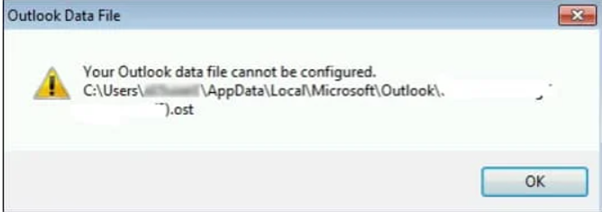
Nu se pot configura datele Outlook

Eroarea “Your Outlook data cannot be configured” poate apărea din cauza unui fișier OST corupt sau mutat, a unui profil Outlook deteriorat, a unei întreruperi în timpul configurării sau a unor add-in-uri incompatibile.

Metode:

Unele add-in-uri pot deveni incompatibile după actualizarea Outlook și pot cauza această eroare. Deschide Outlook în Safe Mode, dezactivează add-in-urile suspecte, apoi repornește aplicația și verifică dacă problema s-a rezolvat.

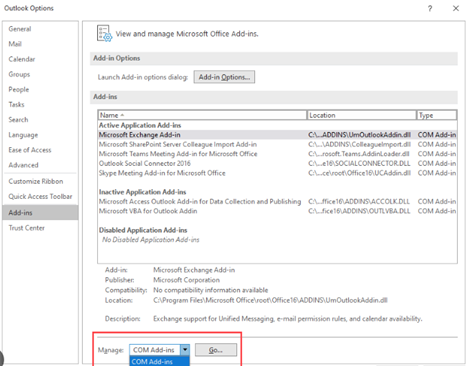
Accesează Outlook din secțiunea File->Options, apoi selectăm Add-ins->COM Add-ins->Go. În această secțiune, se activează  pe rând și se repornește Outlook după fiecare modificare pentru a identifica extensia care provoacă problema. Odată identificată, aceasta se dezactivează.

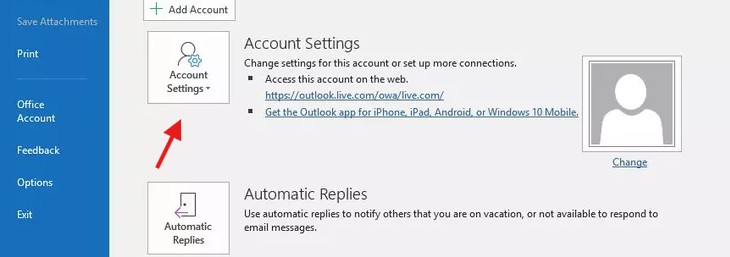
Dacă eroarea persistă, este posibil ca fișierul OST să fie corupt. O soluție ar fi aceea de a recrea fișierul OST. După ștergerea acestuia, Outlook va genera automat unul nou și va sincroniza din nou datele din căsuța poștală cu serverul. Acest lucru se poate face prin accesarea Contului->Account settings->Data files->Open Files->Delete.

[mai mult...]