
Situatie
Meniul contextual din Windows 11 este ceva cu care fiecare utilizator interacționează constant, însă doar puțini oameni îl personalizează sau îl utilizează la potențialul maxim. Multă vreme, l-am folosit doar pentru operațiuni obișnuite, precum copierea fișierelor, crearea de foldere și verificarea proprietăților.
Însă nu este cazul. Acum folosesc meniul din click dreapta pentru a accesa aplicațiile, a vizita site-uri web, a redimensiona imagini, a converti fișiere și multe altele. Unele dintre aceste operațiuni necesită utilizarea unor instrumente terțe, dar configurarea este rapidă, iar beneficiile sunt enorme.
Solutie
Pasi de urmat
Comenzi rapide către aplicații, foldere și site-uri web utilizate frecvent
Transformați meniul contextual într-un centru de acces rapid
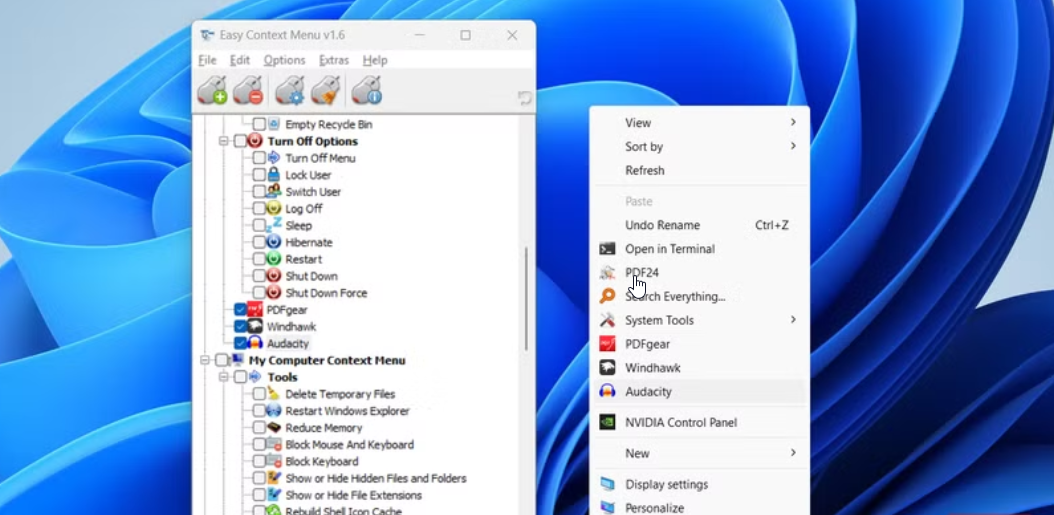
Ca majoritatea oamenilor, am câteva aplicații pe care le folosesc zilnic, foldere pe care le accesez frecvent și site-uri web pe care le vizitez tot timpul. De obicei, asta înseamnă să deschid meniul Start, să caut în File Explorer sau să aglomerez pagina de start a browserului meu cu comenzi rapide. Desigur, pot crea și comenzi rapide pe desktop pentru toate aceste lucruri, dar punându-le în meniul contextual îmi permite să le accesez de oriunde.
Nu contează dacă sunt pe desktop sau în File Explorer, pot pur și simplu să dau clic dreapta și să lansez aplicațiile preferate, să sar direct la folderele importante sau să deschid un site web. Puteți utiliza instrumentul Easy Context Menu pentru a face acest lucru. Din punct de vedere tehnic, este posibil să faceți același lucru și prin editarea fișierelor de registru, dar nu aș recomanda acest lucru, deoarece poate fi riscant.
Accesarea folderelor fixate și a fișierelor deschise recent
Accesați direct fișierele dvs.
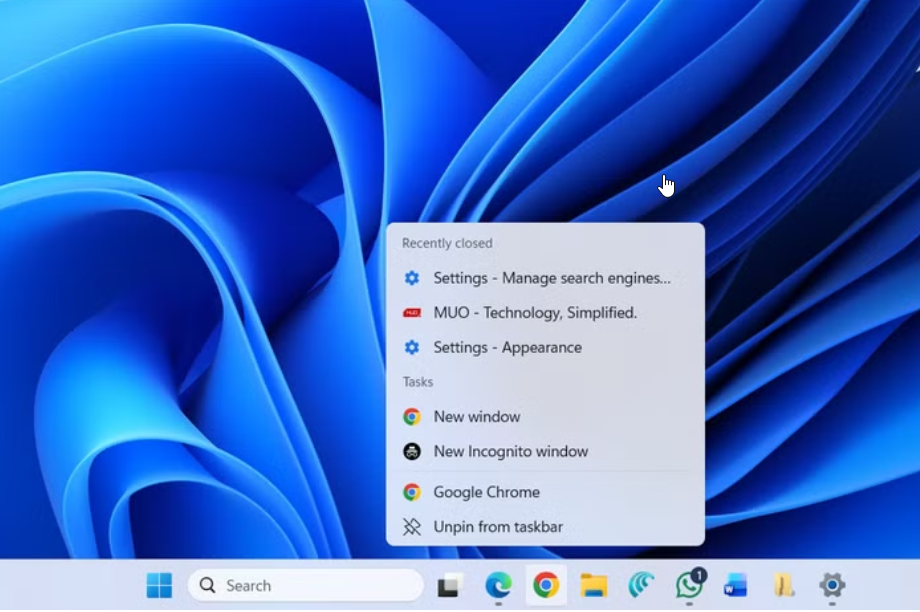
De asemenea, folosesc meniul contextual pentru a deschide folderele fixate în File Explorer. Pentru aceasta nu sunt necesare instrumente terțe sau modificări ale registrului. În mod implicit, dacă fac clic dreapta pe pictograma File Explorer din bara de activități, se afișează toate folderele fixate. De asemenea, se afișează folderele deschise recent, ceea ce este deosebit de util atunci când închid un folder din greșeală.
Și acest lucru nu se limitează doar la File Explorer. Pot face clic dreapta pe pictograma Word din bara de activități pentru a deschide documentele la care am lucrat recent. În mod similar, dacă fac clic dreapta pe pictograma Edge, mi se afișează spațiile de lucru, site-urile preferate și filele recente. Opțiunile pe care le vedeți aici variază în funcție de aplicație, așa că asigurați-vă că le verificați pentru aplicațiile preferate.
Mutați fișierele în foldere importante prin meniul „Send to”
Mutați fișierele în câteva secunde
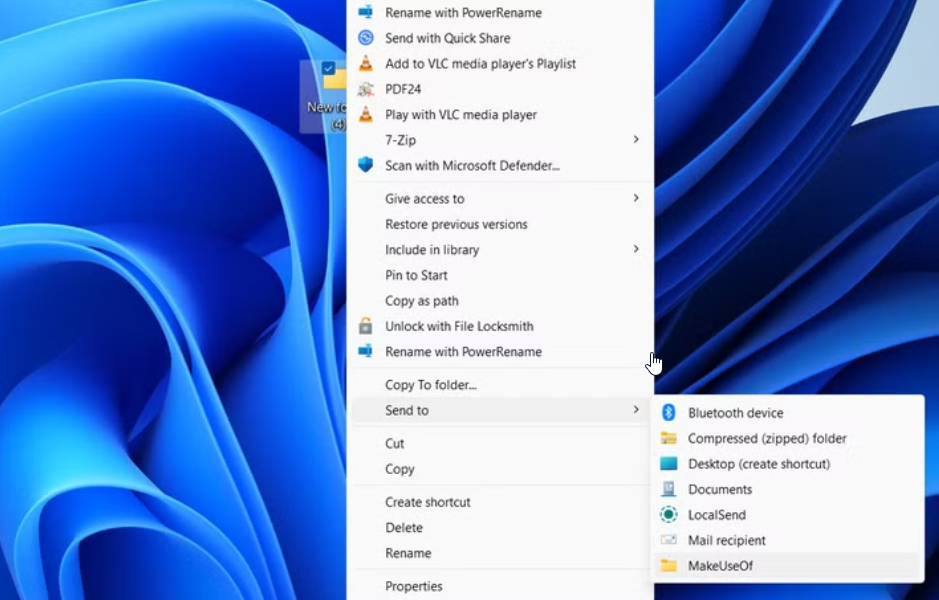
Opțiunea Send to din meniul contextual este deja utilă în sine. Vă permite să mutați fișiere și să creați rapid comenzi rapide pe desktop. Dar am făcut-o și mai utilă adăugând folderul meu de lucru la listă. Acum, ori de câte ori creez sau descarc un fișier pe care vreau să îl salvez în acel folder, nu mai trebuie să deschid File Explorer și să caut prin mai multe niveluri de foldere.
În schimb, pot pur și simplu să fac click dreapta pe acesta, să selectez Send to și să aleg folderul de lucru de acolo. Este unul dintre acele mici add-on-uri care economisesc mult timp. Pentru a configura acest lucru, am folosit instrumentul Right Click Enhancer, care a funcționat perfect.
Instrument pentru redimensionarea imaginilor și redenumirea fișierelor
Editați fișierele fără a deschide nicio aplicație
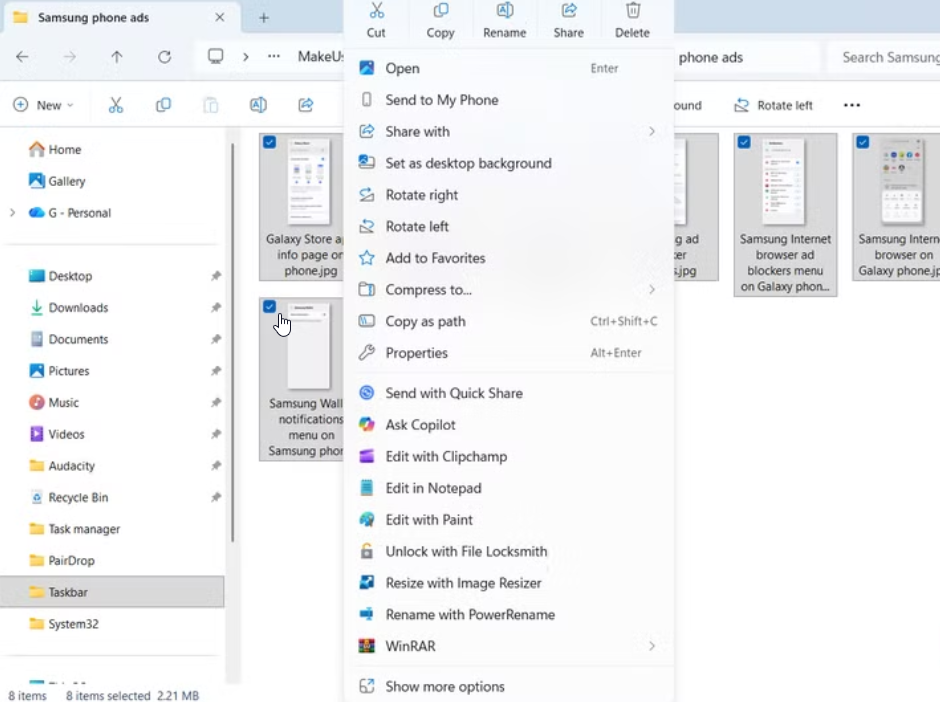
Dacă există o aplicație pe care o instalez prima dată pe orice PC cu Windows, aceea este PowerToys. Are o mulțime de funcții interesante, iar două dintre ele au devenit absolut esențiale. Prima este instrumentul Image Resizer. Cu acesta activat, pot redimensiona o serie de imagini fără a deschide nicio aplicație. Tot ce trebuie să fac este să dau clic dreapta pe o imagine, să aleg Resize with Image Resizer, să selectez o dimensiune și gata.
Trimiterea fișierelor pe telefon cu un singur click
Mutarea fișierelor fără a pierde concentrarea
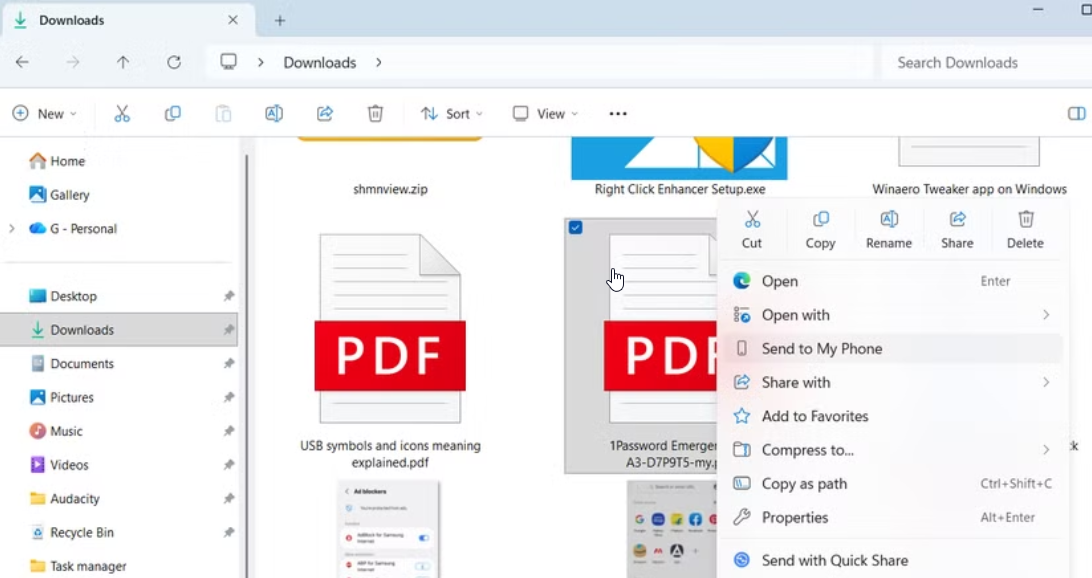
Unul dintre cele mai mari avantaje ale aplicației Phone Link este ușurința cu care gestionează transferul de fișiere între telefonul meu și computer. Nu am nevoie de cabluri sau instrumente speciale pentru transferul de fișiere.
De exemplu, dacă vreau să mut o fotografie, un document sau o captură de ecran, pot să dau click dreapta pe fișier și să aleg opțiunea Trimite către telefonul meu. Atât. Dacă ai mai multe telefoane conectate, poți să dai mai întâi clic pe opțiunea Partajare și apoi să alegi dispozitivul din listă.
Leave A Comment?