
Situatie
V-ati dorit vreodata sa monitorizati cine se conecteaza la calculator si cand? Privind editiile Professional al Windows-ului, puteti active logurile de audit pe windows-ul dvs, care urmareste conturile de utilizatori in jurnal, data, ora, perioada, chiar si daca isi gresesc parola la autentificare.
Evenimentele de conectare de audit stabilesc piste atat in autentificarile locale cat si cele de retea. Fiecare eveniment de conectare specifica contul de utilizator care este conectat cat si timpul de conectare al acestuia.
Solutie
Pasi de urmat
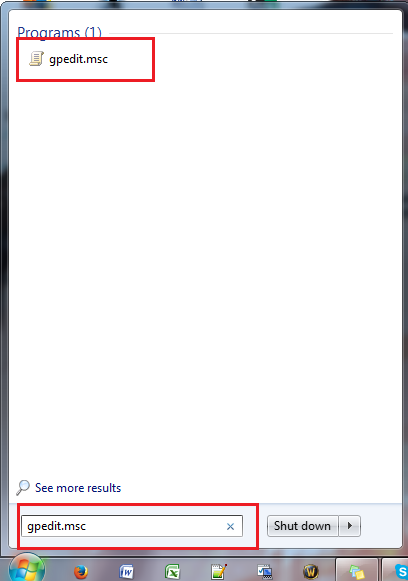
Apasam butonul de START al windows-ului si scriem ” gpedit.msc ” urmat de tasta ENTER
Urmariti urmatorul PATH :
Local Computer Policy –> Computer Configuration –> Windows Settings –> Security Settings –> Local Policies –> Audit Policy
si apasati pe : Audit Logon events
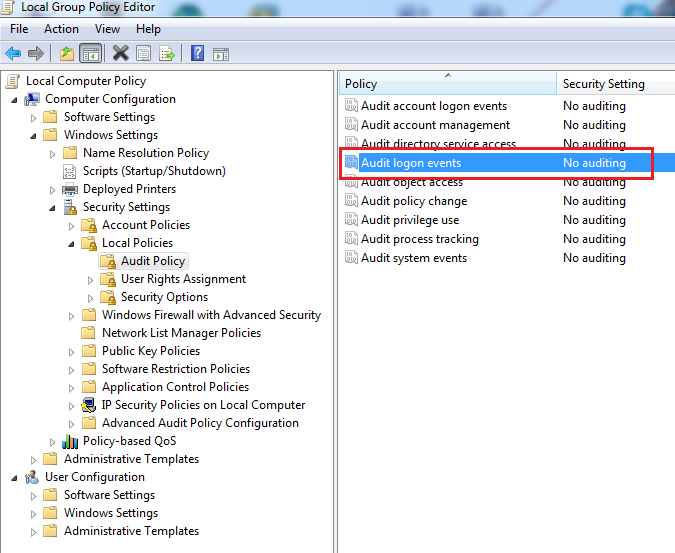
Apasati dublu click stanga, trebuie sa se deschida o fereastra exact ca cea prezentata mai jos, aparandu-va doua obtiuni.
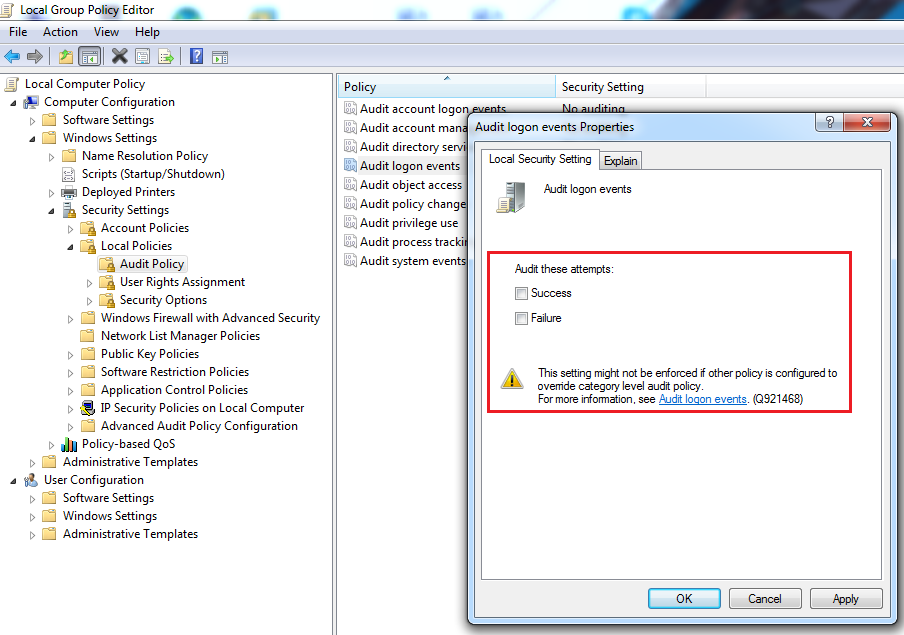
Acele doua obtiuni trebuie bifate si apasat butonul ” Apply ‘ urmat de butonul ” OK “.

Apasati butonul de ” START ” al windows-ului unde scrieti ” Event Viewer “.
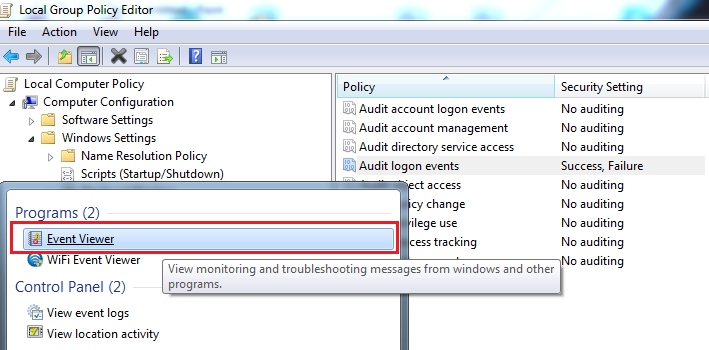
urmariti calea : Windows Logs -> Security si apasati dublu-click stanga pe primul rand, in cazul de fata ” Audit Succes ” – pe acest rand mai puteti gasi : data si ora interogarii, sursa, Event ID-ul cat si categoria de tascuri.
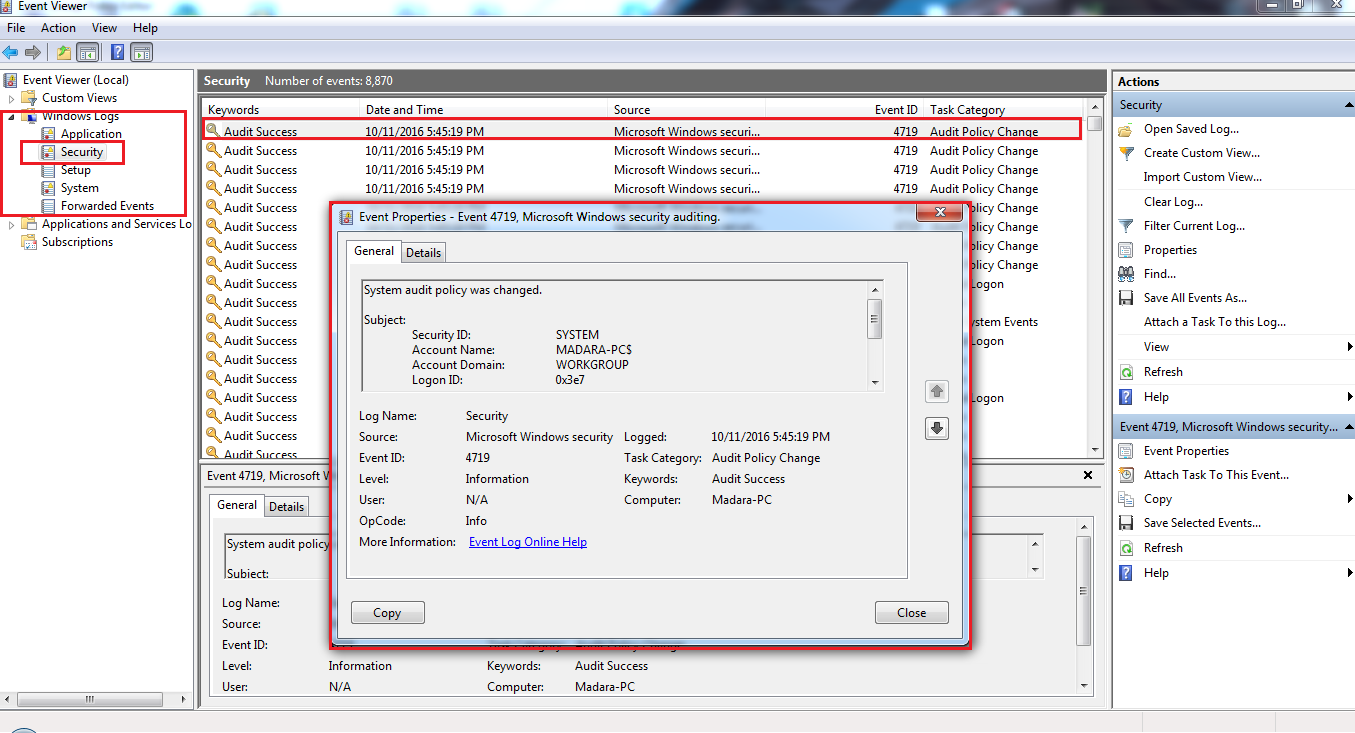
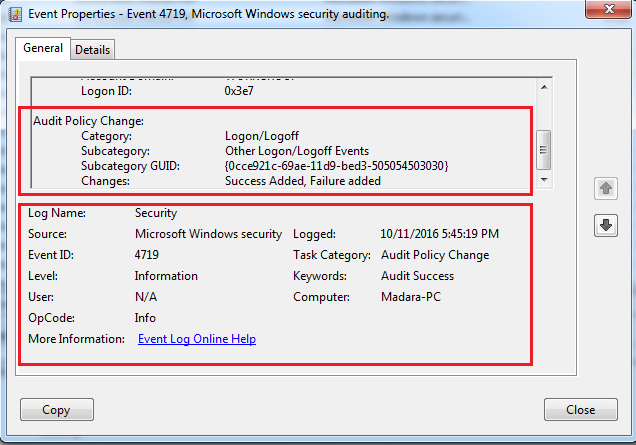
in prima parte din event sunt prezentate cateva date insa daca tragem cu mouse-ul de bara din dreapta, vom observa ca Event-ul ne mai furnizeaza si alte informatii, de exemplu, daca user-ul este sau nu logat la calculator, inclusiv subcategoria GUID : deschisa efectiv ca si o cheie de registrii.
Sper ca v-a ajutat acest tutorial.
Leave A Comment?