
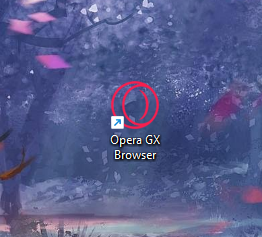
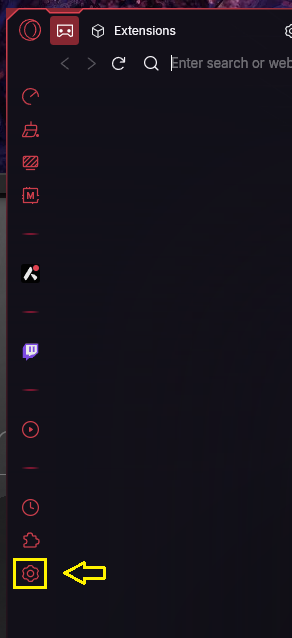
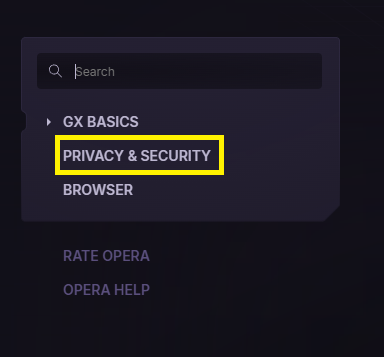
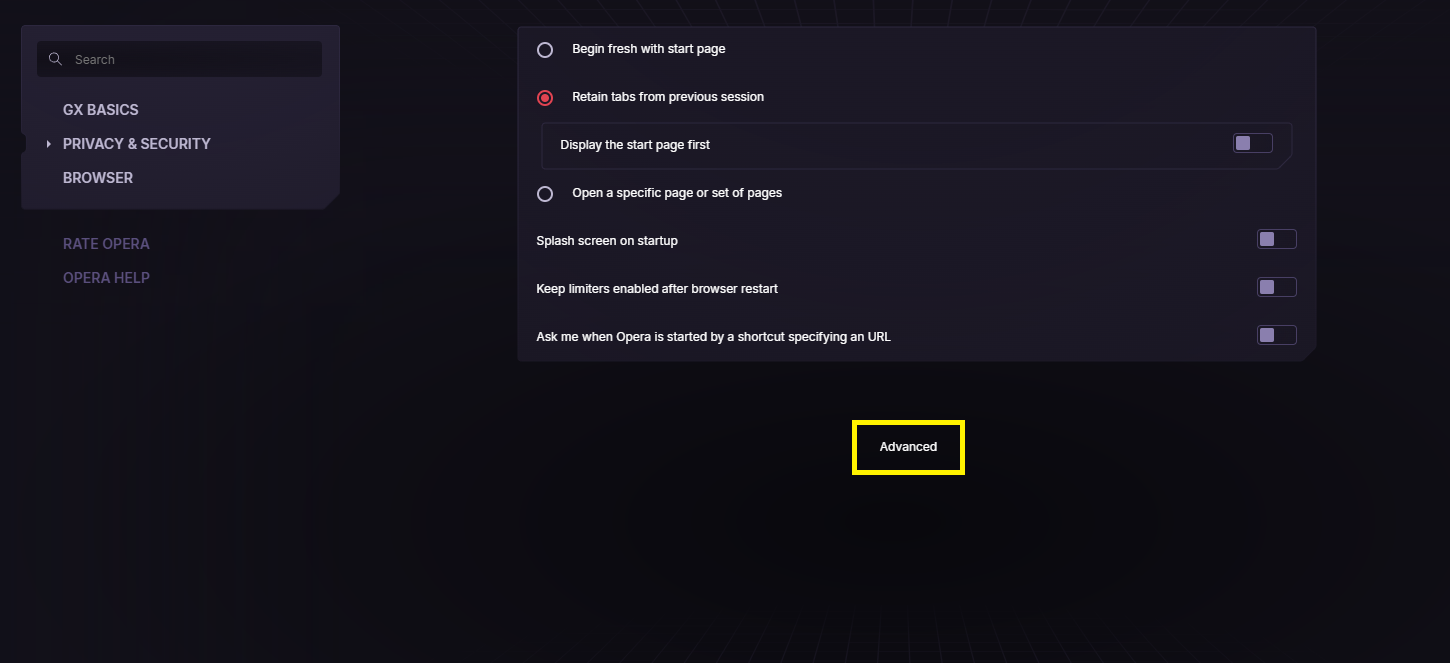
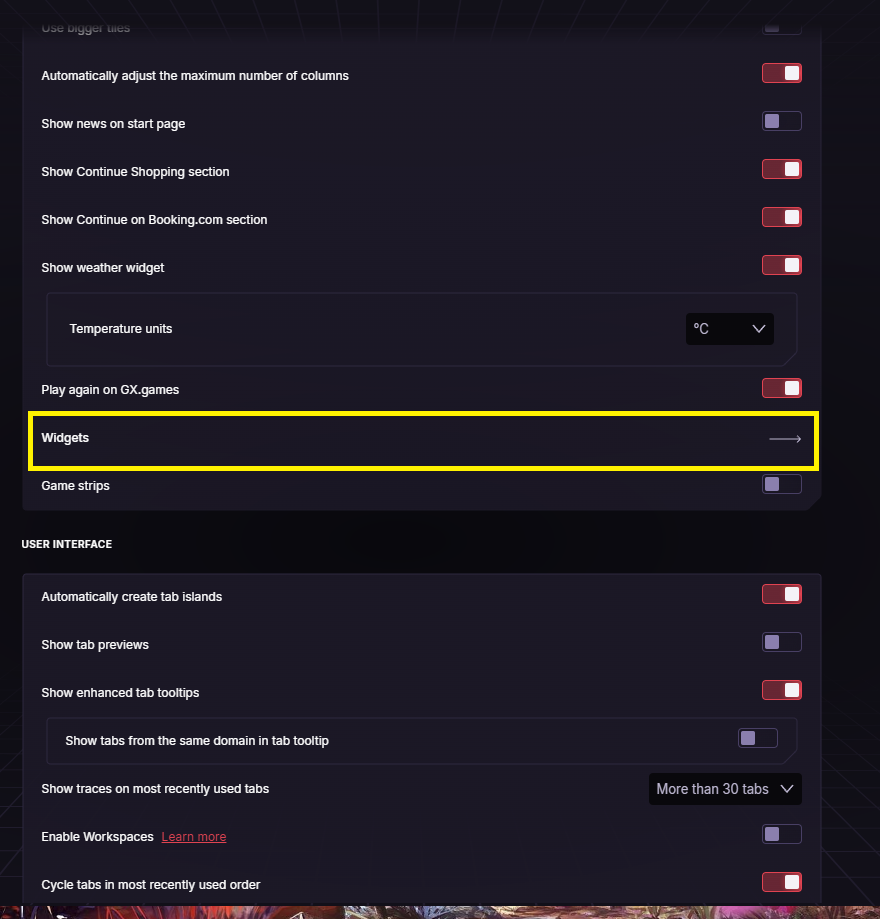
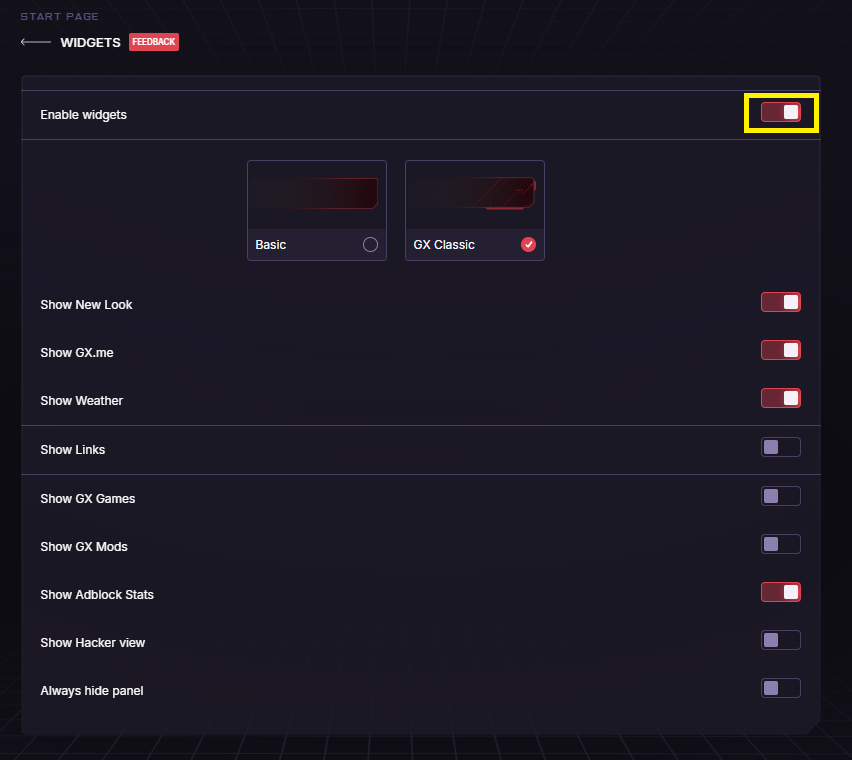
Cum activati functia “Widgets” in Opera GX Data 31/05/2025 Autor preda silviu Categorie Soluții 3 220 Configurare noua (How To) Situatie Solutie Pasi de urmat Prima data deschideti aplicatia Opera GX In partea din stanga, click pe iconita de setari Selectati “Privacy & Security” Derulati pana la optiunea “Advanced” Mai jos veti gasi optiunea “Widgets”, click pe aceasta Iar aici puteti activa optiunea “Widgets”. Tip solutiePermanent Voteaza Up Down (15 din 27 persoane apreciaza acest articol) ShareTweetShare Despre Autor preda silviu Solutii Asemanatoare Windows 11’s predictive text is the hidden typing tool 3 How to quickly fix CSV files in Excel using Power Query -3 Analiza și remedierea Erorii 0x8024200B în Windows Server 2022 1 Analiza și remedierea erorii:„CONFIG INITIALIZATION FAILED” în Windows Server 0 How to show a live clock in your Linux terminal 0 6 Linux apps to run at startup 3 Leave A Comment? × Cancel Reply Save my name, email, and website in this browser for the next time I comment. three × five =
Leave A Comment?