
Situatie
Functia Meeting Insights/Suggested Content analizeaza automat contextul intalnirii si ataseaza documente recente sau relevante in fereastra de calendar a participantilor, ceea ce poate duce la expunerea nedorita a unor fisiere sensibile.
Solutie
Pasi de urmat
A. Controlul la nivel de utilizator
Dezactivarea recomandărilor individuale în Outlook
Puncte cheie:
-
Utilizatorul are control deplin asupra propriei experiențe de calendar
-
Dezactivarea se face din interfața web pentru a se propaga în tot ecosistemul.
-
Pași:
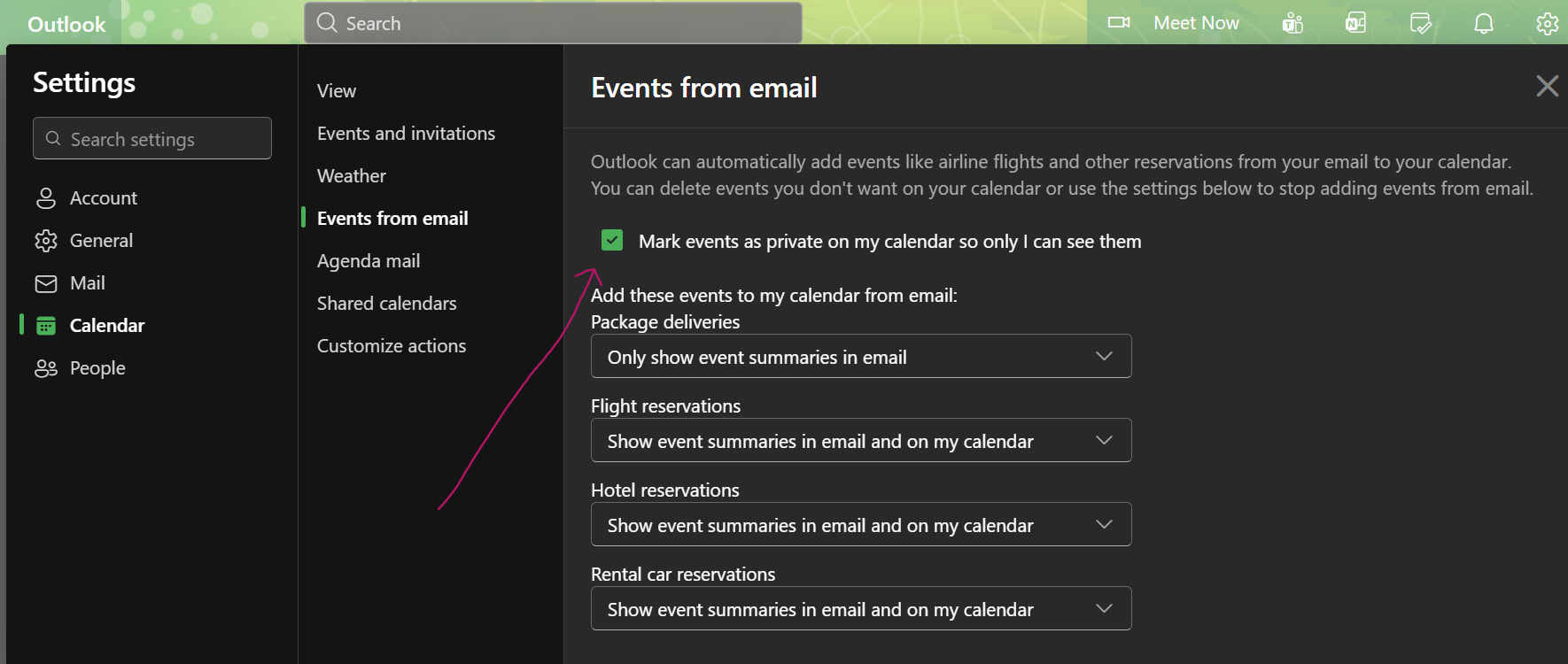
1. Accesați Outlook Web (https://www.google.com/search?q=outlook.office.com)
-
Settings (roata dințată) > Calendar > Events and invitations./Events from email
-
Debifați: “Show suggested content for my meetings” sub secțiunea “Meeting Insights sau Mark events as private on my calendar so only I can see them”.
Restricționarea Accesului și Clasificarea Datelor
Puncte cheie:
-
Igiena Permisiunilor: Dacă un fișier este sugerat, înseamnă că utilizatorul are deja drept de citire. Verificați permisiunile de tip „Everyone” în SharePoint.
-
Sensitivity Labels: Utilizarea etichetelor de confidențialitate.
-
Impact: Documentele marcate „Highly Confidential” pot fi excluse automat din motorul de recomandări (Microsoft Graph).
Controlul Centralizat (Office Graph & Item Insights)
Puncte cheie:
-
Administratorii pot opri recomandările bazate pe activitate pentru grupuri specifice sau pentru întreaga firmă.
-
Dezactivarea „Item Insights” previne afișarea fișierelor pe baza interacțiunilor recente dintre colegi.
Cale acces:
-
M365 Admin Center > Settings > Search & intelligence > Configurations.
Puncte cheie:
-
Soluția de moment: Dezactivarea individuală pentru utilizatorii deranjați de funcție.
-
Soluția durabilă: Implementarea Sensitivity Labels și auditul periodic al permisiunilor în SharePoint/OneDrive.
-
Echilibru: Tehnologia facilitează comunicarea, dar clasificarea corectă a datelor este responsabilitatea creatorului de conținut.
Leave A Comment?