
Follow Us

Soluții pentru problemele tale IT

Home /Aplicații/E-mail/Mutare fisier .ost in Outlook 2010
Home /Aplicații /Mutare fisier .ost in Outlook 2010

Mutare fisier .ost in Outlook 2010

  • Data 08/07/2016
  • Autor Robert Gh
  • Categorie Aplicații, E-mail
  • -20
  • 2653
Configurare noua (How To)

Situatie

Daca fisierul creat de outlook exchange ocupa prea mult spatiu pe partitia C:, acesta poate fi mutat pe o alta partitie cu mai mult spatiu disponibil.

Solutie

Pentru a vedea locatia curenta a fisierului .ost intrati in Outlook->File->Account Settings->Data Files

a

b


Se deschide din Control Panel programul Mail.

d


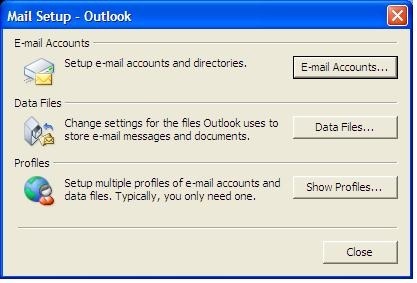
Din fereastra Mail Setup se apasa butonul  Data Fles, care afisaza fisierul care contine mail-urile.
e

Se apasa Tab-ul Settings, dupa ce s-a selectat fisierul care se doreste a se muta.

b


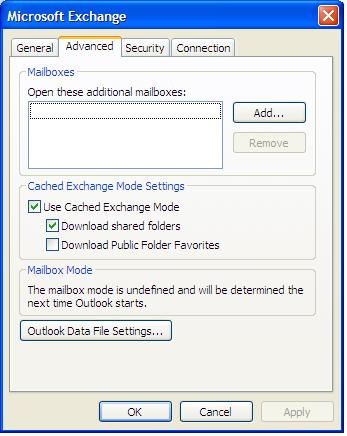
Apoi se apasa Tab-ul Advanced, unde se debifeaza Use Cached Exchange Mode, urmat de Apply pentru confirmare.
g

Apare mesaj: You must restart Outlook for these changes to take effect. Se da OK.

Mergem mai jos la butonul Outlook Data File Settings si  dupa ce se apasa pe acesta apoi se apasa pe Disable Offline Use, in fereastra aparuta.

i

Se da OK pentru confirmare si OK in fereastra urmatoare in care apare “You must restart Outlook for these changes to take effect”.

Ne intoarcem in fereastra cu Tab-ul Advanced si apasam  butonul Outlook Data File Settings, unde acum avem poibilitatea sa apasam butonul Browse.

j

Acum avem doua posibilitati:

Fie mutam vechiul fisier .ost fie dam calea unde se va crea automat noul fisier .ost.

Se finalizeaza prin  Open.

Apoi iar in Advanced se pune bifa pe Use Cached Exchange Mode, urmat de Apply si apoi OK.

k

Se deschide Outlook.

Pentru verificare locatie fisier .ost se reface pasul  1.

Tip solutie

Permanent
Etichetare: Account Settingsaskitaskit.roBrowseControl Panelfisier .OSTMail SetupMutare fisier .ost in Outlook 2010outlookoutlook 2010Tab-ul SettingsUse Cached Exchange Mode

Voteaza

Up Down
(49 din 120 persoane apreciaza acest articol)
Share
Tweet
Share

Despre Autor

Robert Gh

Solutii Asemanatoare

  • Here are some other ways to use the power button on a Samsung Galaxy phone 1
  • Cum redimensionam si convertim imagini instant direct din Windows File Explorer 3
  • Your Android phone’s battery has a limited lifespan 1
  • Optimizarea interogărilor N+1 într-o aplicație Django / FastAPI folosind tehnicile de prefetch 1
  • Diagnosticarea și rezolvarea erorilor OOMKilled și CrashLoopBackOff în containere Kubernetes 0
  • Adaugarea utilizatorilor in Shared Mailbox prin PowerShell -1

Leave A Comment? × Cancel Reply

32386

Soluții Disponibile

0 Articole

In ultima saptamana

Cele mai recente soluții

  • Cum urmărești doar o parte dintr-o fereastră cu PowerToys Crop And Lock
    • 22
    • 11 hours ago
  • Windows 11 – previzualizarea fișierelor PDF nu funcționează în File Explorer
    • 10
    • 19/10/2026
  • How to reset a Googlebook to factory settings
    • 22
    • 19/10/2026
  • Tint App Icons to match your New iPhone 18 Pro Color
    • 20
    • 3 days ago
  • How to verify Windows 11 ISO file authenticity using PowerShell
    • 22
    • 16/10/2026
© Askit.ro, 2014 - 2026. All rights reserved. Done by Class IT
Share
Tweet
Share