
Situatie
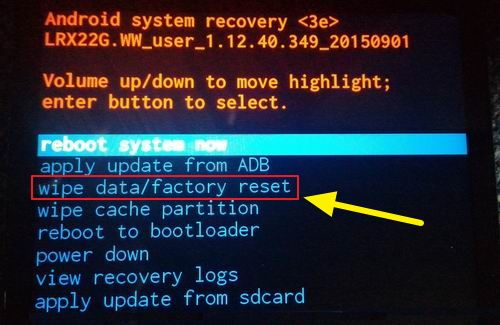
Telefon cu ecran spart- pentru a sterge datele din el inainte de a fi trimis in service se face un “factory reset” hardware deoarece nu se poate folosi ecranul ci doar butoanele laterale. Totusi, cand telefonul vine din service gata reparat si incercam sa introducem un utilizator pe el, apare mesajul de mai jos
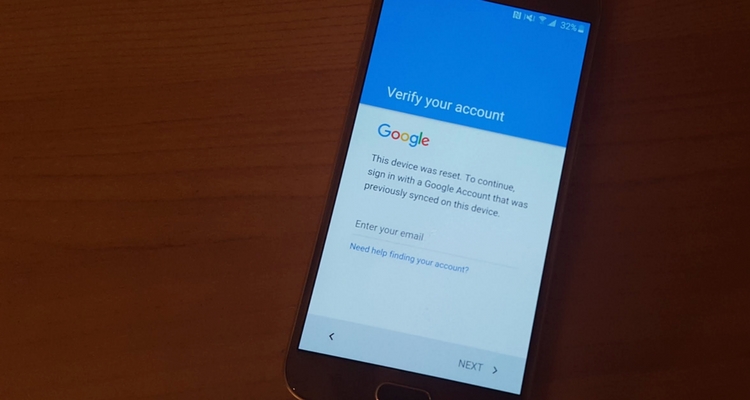
In cazul in care am uitat adresa de email care a fost pusa pe el, telefonul nu poate fi folosit.
Backup
Exista totusi o varianta de a trece peste acest mesaj si a debloca telefonul, dar pentru acest lucru avem nevoie de un stick compatibil OTG (on the go). Acest tip de stick usb are avantajul ca forteaza sistemul de operare sa afiseze continutul stick-ului odata montat in dispozitiv.
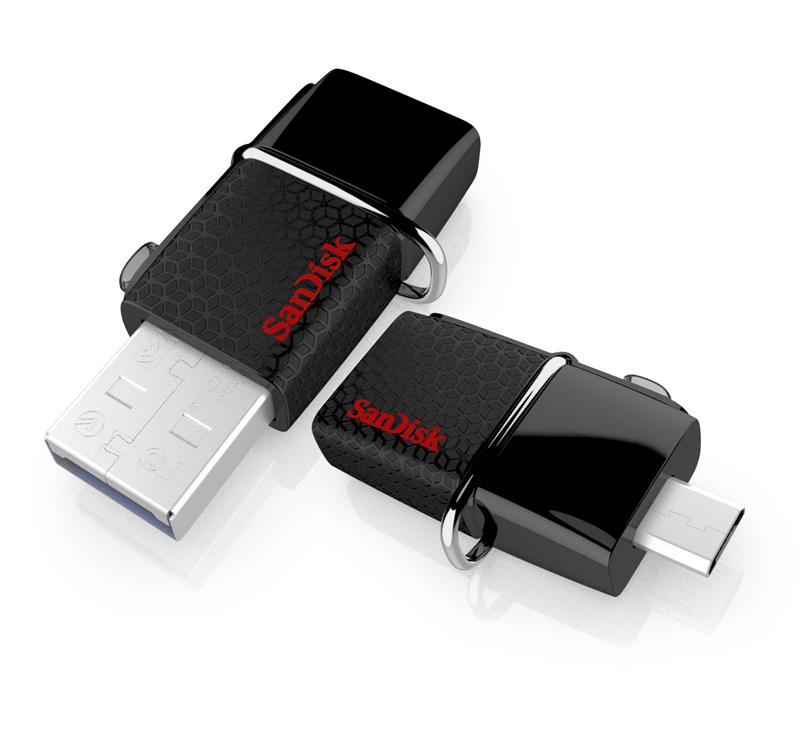
Avem nevoie de 1 stick compatibil OTG (cu mufa usb pentru telefonul respectiv) pe care se copiaza aplicatia
samsung bypass google verify.apk
Solutie
Se porneste telefonul si se ajunge la pasul unde apare mesajul:
“This device was reset. To continue, sign in whit a Google Account that was previously synced on this device”
Aici montam stick-ul usb in telefon si se va deschide automat fereastra cu fisierele existente pe stick
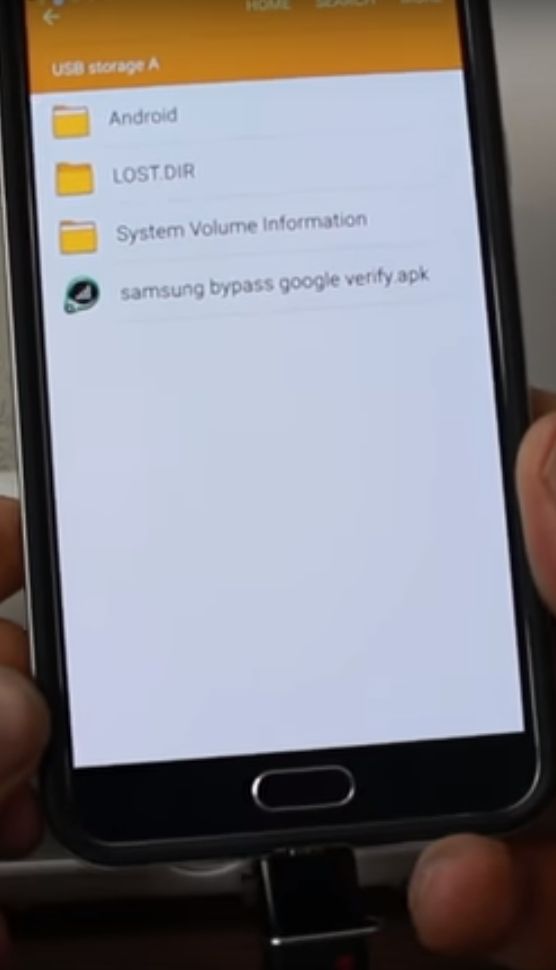
Aici, cand incercam sa instalam aplicatia de pe stick, va apare un mesaj de securitate ca in fereastra de mai jos.
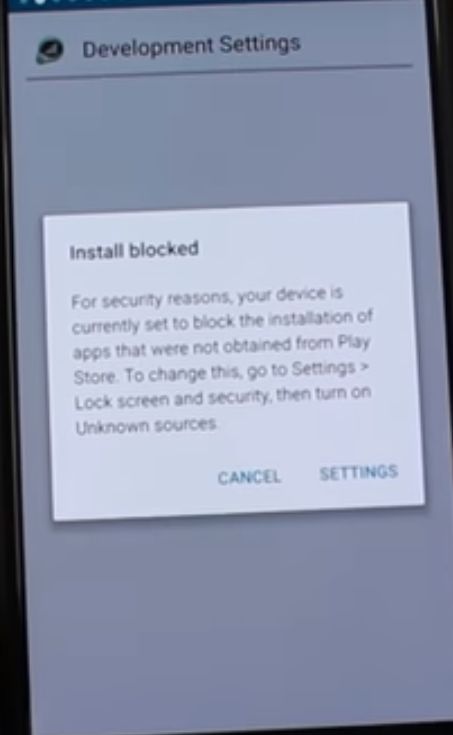
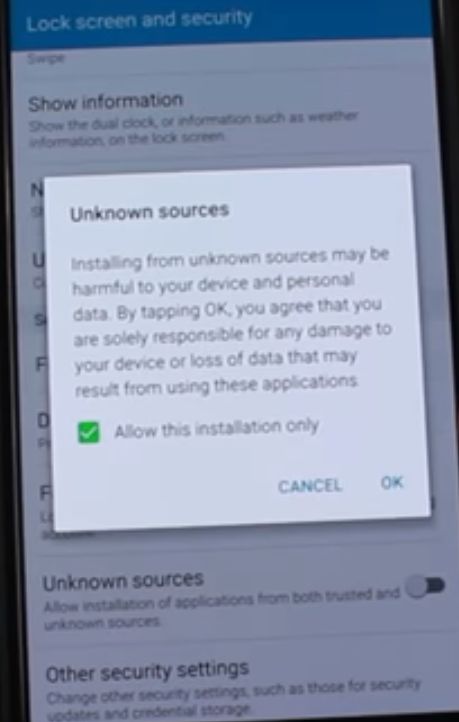
Apasam pe “Settings” pentru a permite instalarea aplicatiilor din surse necunoscute, dupa care revenim si instalam aplicatia de pe stick.
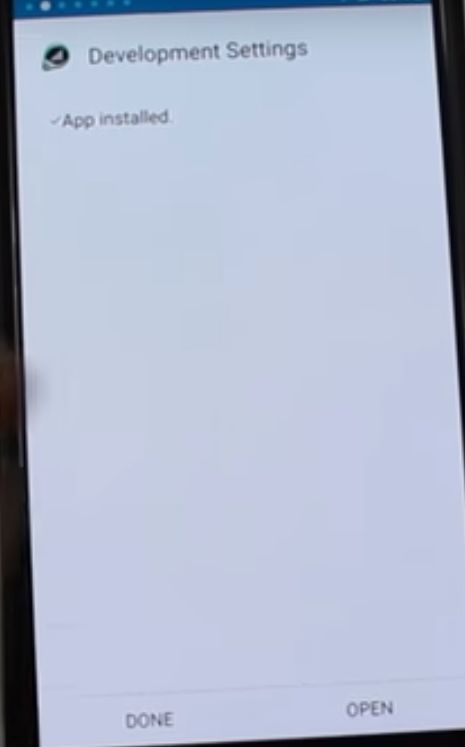
Dupa instalarea aplicatiei de pe stick, o rulam apasand pe butonul “OPEN”
Aplicatia deschide fereastra de setari a telefonului. De aici, mergem la “Backup and Reset” si alegen “Factory data reset” iar dupa ce se reseteaza, putem utiliza telefonul folosind de data aceasta orice cont de google.
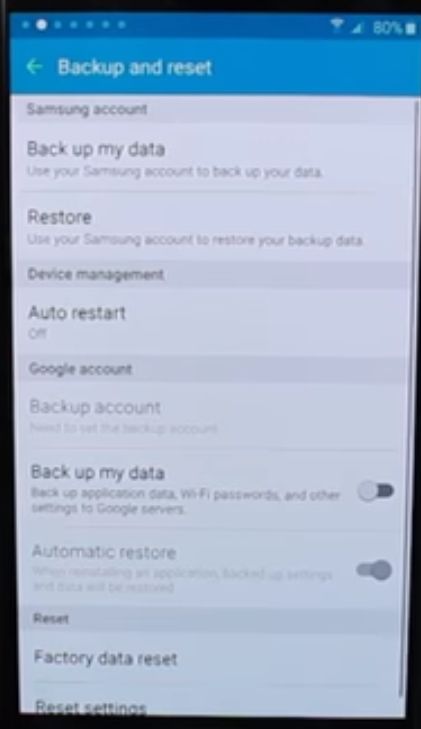
Ideea de baza este ca telefonul trebuie sters din interfata de android pentru a putea fi refolosit ulterior cu alt cont de google, iar cu ajutorul unui stick compatibil OTG cu aplicatia existenta pe el, am putut accesa fereastra de setari de unde s-a putut face o resetare normala, iar dupa restart telefonul putand fi folosit fara alte probleme.
In cazul in care dupa ce s-a introdus stick-ul usb in telefon nu apare fereastra cu fisierele de pe stick, atunci acel stick nu este compatibil OTG si nu se poate folosi pentru a instala aplicatii de pe el (la fel se poate intampla daca introduceti un stick otg printr-un adaptor sau cablu care nu e compatibil otg).
Leave A Comment?