Follow Us

Soluții pentru problemele tale IT

Home /Aplicații/E-mail/Setare cont e-mail POP3/IMAP in Microsoft Outlook 2013.
Home /Aplicații /Setare cont e-mail POP3/IMAP in Microsoft Outlook 2013.

Setare cont e-mail POP3/IMAP in Microsoft Outlook 2013.

  • Data 05/07/2014
  • Autor Bogdan C.
  • Categorie Aplicații, E-mail
  • 5
  • 9480
Configurare noua (How To)

Situatie

Procedura de configurare a adresei de email difera in functie de clientul de mail folosit. In continuare vom prezenta pasii care trebuie urmati pentru o configurare corecta a contului de email POP/IMAP in Microsoft Outlook 2013.

Solutie

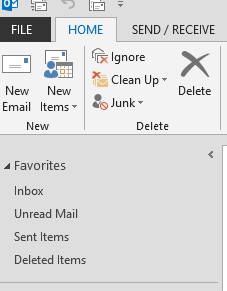
1. Faceti click pe  meniul File.
1

2. Facei clic pe  butonul Add Account – Account Settings.

2

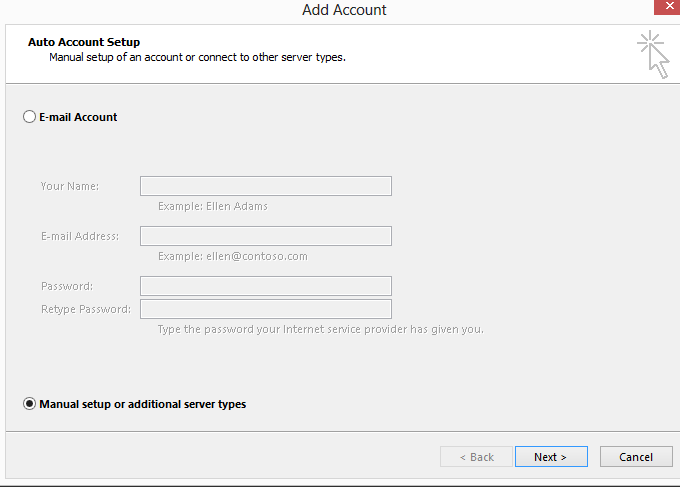
3. Faceti click pe Manual setup or additional server types.
3

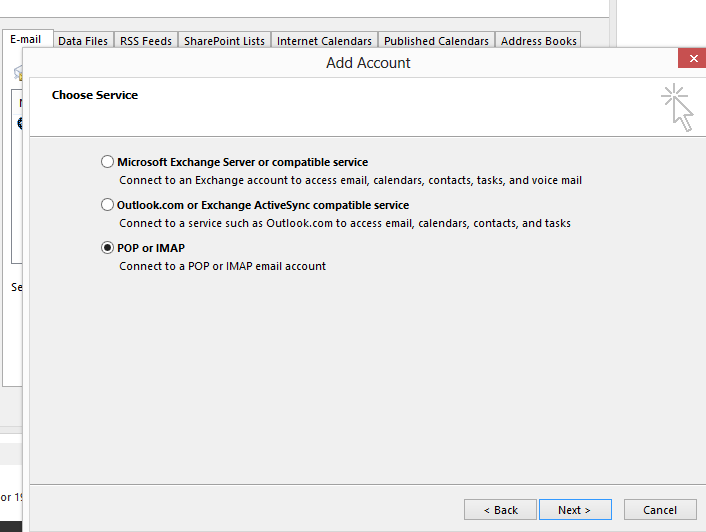
4. Faceti click pe  POP or IMAP, apoi click pe Next.
4

5. Introduceti numele si adresa de mail.
5

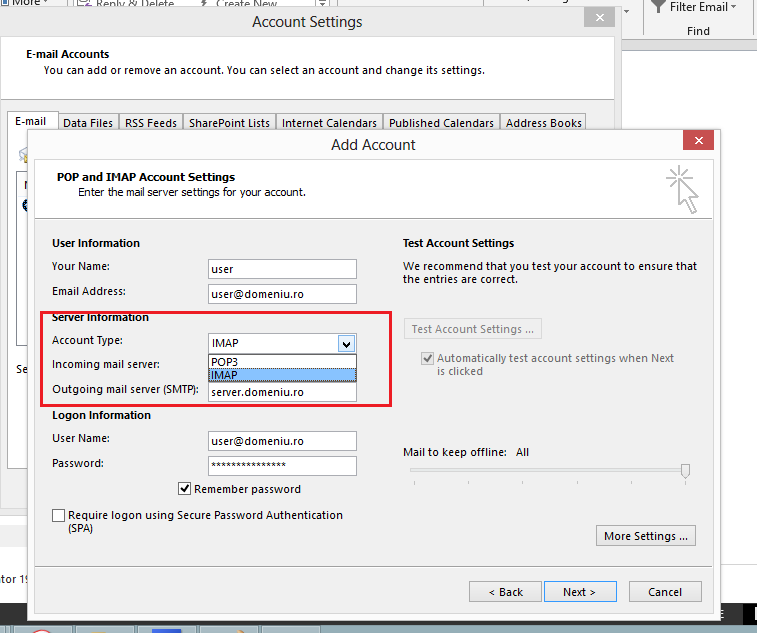
6. Selectati tipul de cont pe care doritii să-l utilizati. Recomandam sa alegeti optiunea IMAP in cazul in care doriti sa setati contul de email pe mai multe calculatoare. Daca doriti ca spatiul ocupat pe server sa fie cat mai mic si preferati  salvarea email-urilor in calculator, puteti alege optiunea POP3. Vom folosi IMAP pentru acest exemplu.
6

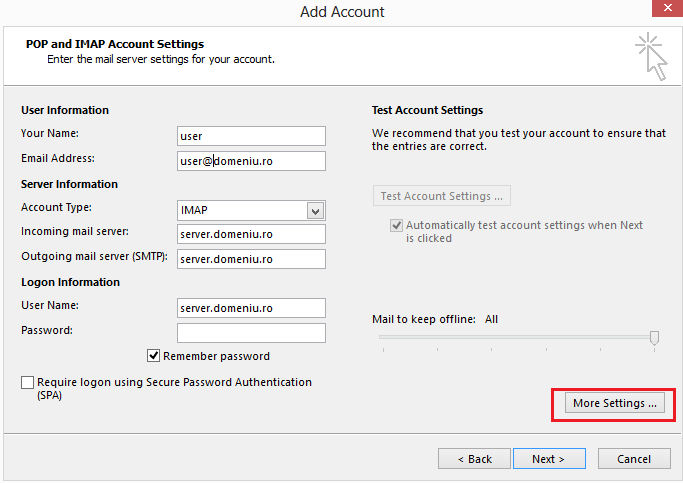
7. Introduceti serverele de e-mail pentru Incoming si pentru Outgoing. Pentru acest exemplu folosim server.domeniu.ro  unde  domeniu.ro trebuie  înlocuit cu un  nume de domeniu DNS real.

7

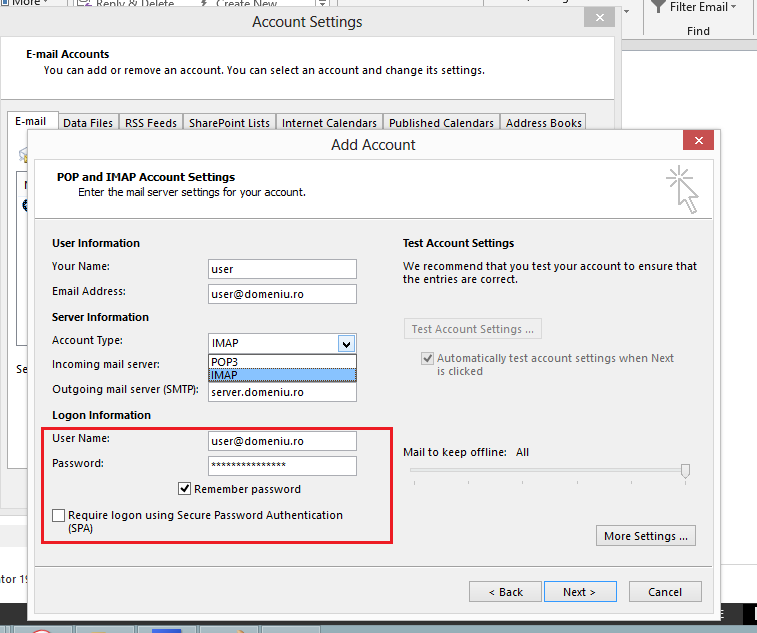
8. Introduceti  adresa dvs de de e-mail în  paragraful Logon Information.
8

9. Faceti click pe  More Settings.

9

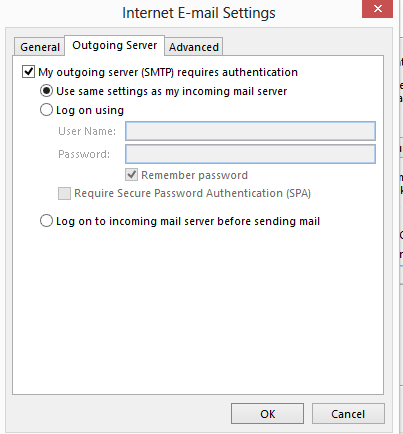
10. Faceti click pe  Outgoing Server. Acest camp se completeaza automat cu numele trecut in Email Address din pasul predent.

10

11. Verificati  daca serverul SMTP solicita autentificarea , apoi faceti click pe  OK.
11

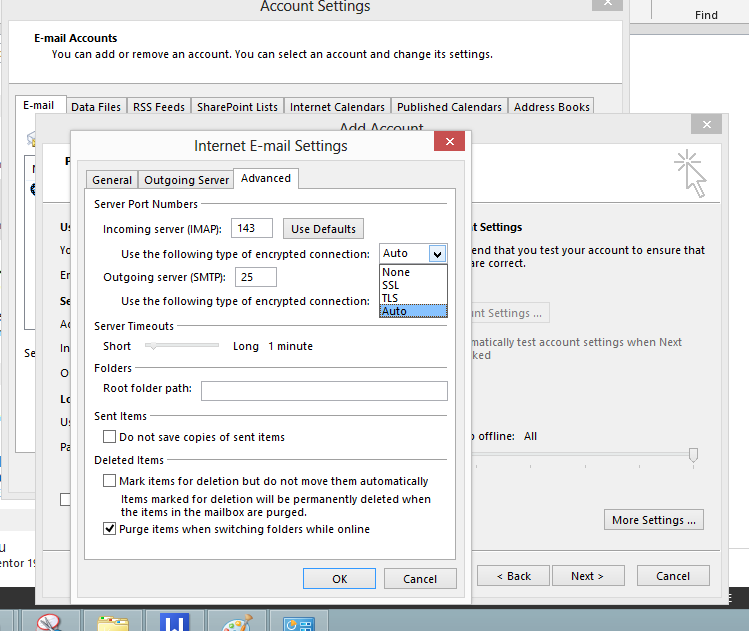
12. Faceti click pe tabul Advanced. In aceast tab se seteaza porturile pe care raspunde serverul de mail. In functie de configurarea serverului de mail se poate seta conexiunea cu serverul cu criptare SSL/TLS sau fara nici o criptare a conexiunii.
12

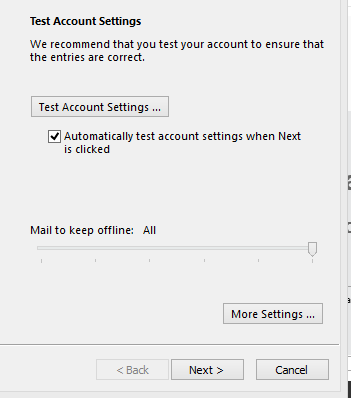
13. Apasati Test Account Settings pentru a testa ca contul de e-mail a fost configurat corect. Daca rezultatul testului este ca in exemplul de mai jos inseamna ca contul de mail a fost configurat corect.
13

14

Tip solutie

Permanent

Impact colateral

Nu exista.
Etichetare: Account Settingsaskitaskit.rodomeniu.roemail POP/IMAPIMAPManual setup or additional server typesMore SettingsOutgoing serveroutlook 2013Setare cont e-mail POP3/IMAP in Microsoft Outlook 2013

Voteaza

Up Down
(102 din 198 persoane apreciaza acest articol)
Share
Tweet
Share

Despre Autor

Bogdan C.

Solutii Asemanatoare

  • How you can turn Chrome’s address bar into a notepad with one line of text 0
  • 5 ways I use randomization in my Home Assistant setup 6
  • Cum se rezolvă erorile „Application Control” și „Run-time error 401” în aplicațiile medicale 1
  • Recuperarea serviciului după coruperea indicilor în baza de date (MySQL/PostgreSQL) 3
  • Solutie de agregare/combinare a doua sau mai multe device-uri audio in DAW-uri – MacOS 4
  • Limitari ale transferului de date direct intre terminale iOS/iPadOS (2026) (EU) 4

Leave A Comment? × Cancel Reply

31700

Soluții Disponibile

0 Articole

In ultima saptamana

Cele mai recente soluții

  • Stop using Rufus to burn ISOs, these 2 tools for Windows and Linux are better
    • 81
    • 1 week ago
  • How to setup CodeGPT + WSL and Ollama
    • 97
    • 18/06/2026
  • Tuxedo OS install guide
    • 79
    • 2 weeks ago
  • Spyware-ul pe înțelesul tuturor: cum îl eviți?
    • 69
    • 2 weeks ago
  • Bypass Siri AI waitlist on macOS 27 Golden Gate Beta
    • 134
    • 16/06/2026
© Askit.ro, 2014 - 2026. All rights reserved. Done by Class IT
Share
Tweet
Share