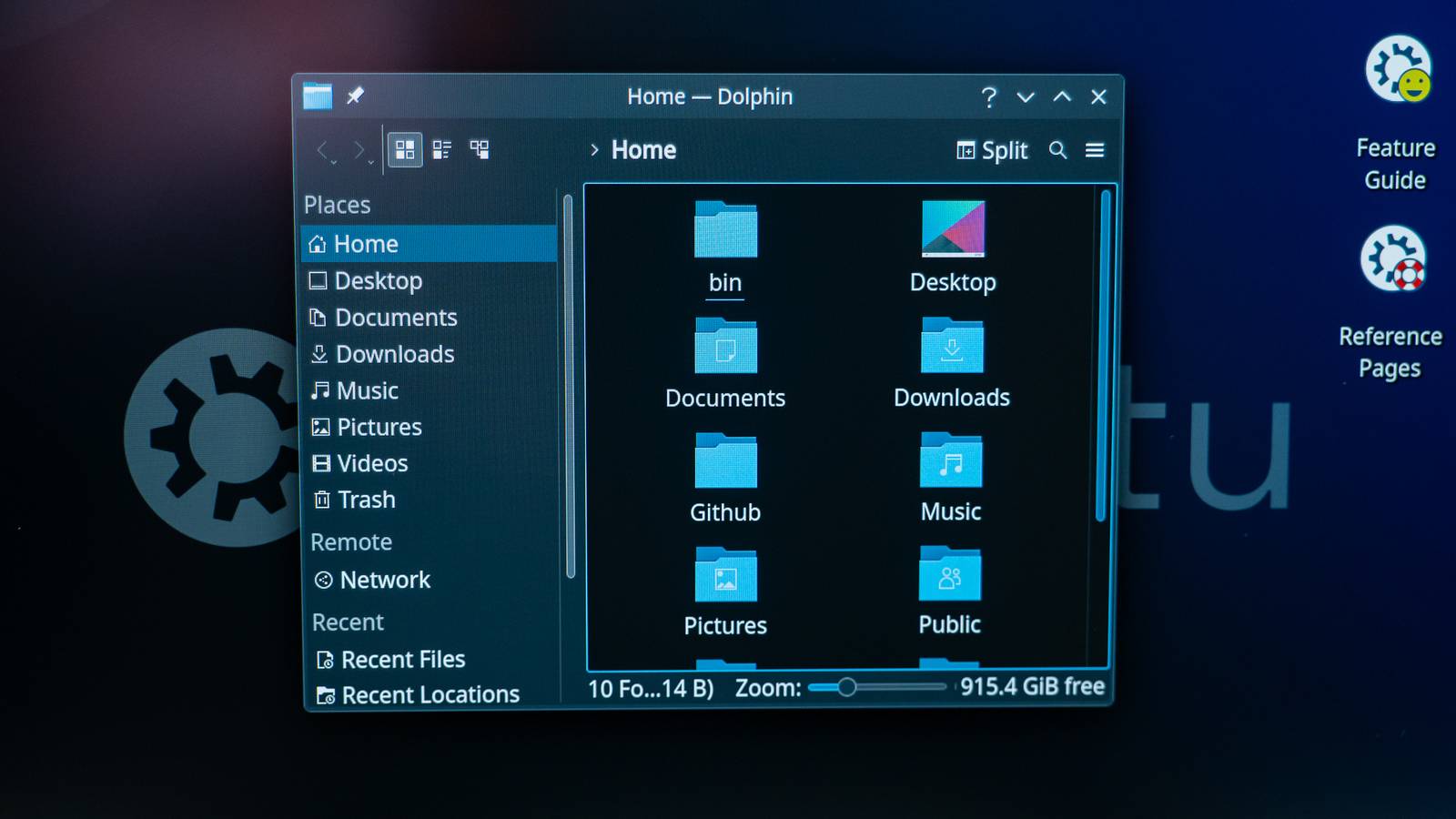
Kubuntu installation guide
1. System Requirements
Minimum Requirements
| Component | Minimum |
|---|---|
| CPU | Dual-core 64-bit |
| RAM | 4 GB |
| Storage | 25 GB |
| USB | 8 GB installation media |
| GPU | Integrated graphics supported |
Recommended Requirements
| Component | Recommended |
|---|---|
| CPU | Quad-core or better |
| RAM | 8–16 GB |
| Storage | SSD with 50+ GB free |
| GPU | Modern Intel/AMD/NVIDIA |
2. Downloading Kubuntu
Download the latest LTS release from:
Recommended Version
Use the latest LTS (Long-Term Support) release unless you specifically need bleeding-edge packages.
Advantages of LTS:
- More stable
- Longer support cycle
- Better driver compatibility
- Recommended for workstations and beginners
3. Creating a Bootable USB
Windows Tools
Recommended:
Linux Tools
You can use:
dd- KDE ISO Image Writer
- GNOME Disks
- Ventoy
Using Rufus (Windows)
- Insert USB drive
- Open Rufus
- Select Kubuntu ISO
- Partition scheme:
- UEFI systems → GPT
- Legacy BIOS → MBR
- Click Start
4. BIOS/UEFI Configuration
Before installation:
Enter BIOS/UEFI
Common keys:
- F2
- DEL
- F12
- ESC
Recommended Settings
Enable:
- UEFI boot mode
- AHCI for SATA
Disable:
- Fast Boot (temporarily)
- Secure Boot (optional but helpful for NVIDIA)
Boot Priority
Set USB drive as first boot device.
5. Installing Kubuntu
Boot Into Live Environment
Select:
“Try or Install Kubuntu”
You can:
- Test hardware first
- Verify Wi-Fi/networking
- Check display scaling
Start Installer
Double-click:
Install Kubuntu
Language & Keyboard
Choose:
- Language
- Keyboard layout
- Time zone
Installation Type
Option A — Erase Disk
Best for dedicated Linux systems.
Option B — Dual Boot
Installs alongside Windows.
Option C — Manual Partitioning
Recommended for advanced users.
Recommended Partition Layout
| Mount Point | Size | Filesystem |
|---|---|---|
| EFI | 512 MB | FAT32 |
/ |
40–60 GB | ext4 |
/home |
Remaining space | ext4 |
| swap | 4–16 GB | swap |
User Configuration
Create:
- Username
- Password
- Hostname
Recommended:
- Enable automatic login only on trusted personal machines
- Use strong passwords
Installation Process
The installer:
- Copies system files
- Installs bootloader
- Detects operating systems
- Configures locales
Typical installation time:
- SSD: 10–20 minutes
- HDD: 20–40 minutes
6. First Boot Configuration
After reboot:
Verify:
- Internet connection
- Display resolution
- Audio
- Bluetooth
- Touchpad/keyboard
7. Updating the System
Open terminal (Ctrl + Alt + T):
sudo apt update
sudo apt full-upgrade -y
Then reboot:
sudo reboot
8. Open Driver Manager
Navigate:
System Settings → Driver ManagerNVIDIA Drivers
Recommended:
- Proprietary NVIDIA drivers
Install via GUI or terminal:
sudo ubuntu-drivers autoinstallReboot afterward.
AMD Drivers
Modern AMD GPUs work well with open-source Mesa drivers already included.
Optional Mesa update:
sudo add-apt-repository ppa:kisak/kisak-mesa
sudo apt update
sudo apt upgrade
9. Essential Applications
Package Management
Kubuntu includes:
- Discover GUI store
- APT package manager
Recommended Software
Browsers
- Firefox
- Google Chrome
- Brave
Communication
- Discord
- Telegram Desktop
Productivity
- LibreOffice
- OnlyOffice
Media
- VLC media player
- OBS Studio
Development
- Visual Studio Code
- Docker
- Git
Install Common Packages
sudo apt install \
git curl wget htop neofetch \
build-essential vlc flatpak \
timeshift gufw
10. KDE Plasma Customization
System Settings
Main customization hub:
System SettingsThemes
Customize:
- Global themes
- Icons
- Cursors
- Fonts
- Window decorations
Popular themes:
- Breeze
- Sweet
- Fluent
- Nordic
Widgets
Right-click desktop → Add Widgets
Useful widgets:
- System monitor
- Weather
- Clipboard manager
- Network speed monitor
Panels
You can:
- Move taskbar
- Add docks
- Create macOS-style layouts
- Add multiple panels
KDE Store
Install themes and widgets from:
11. Developer Environment Setup
Install Build Tools
sudo apt install build-essential cmake gcc g++Git Configuration
git config --global user.name "Your Name"
git config --global user.email "you@example.com"
Install VS Code
Visual Studio Code Linux Download
Or:
sudo snap install code --classicInstall Docker
Basic install:
sudo apt install docker.io
sudo systemctl enable docker
sudo systemctl start docker
Add user to docker group:
sudo usermod -aG docker $USERInstall Node.js
Recommended using NodeSource:
curl -fsSL https://deb.nodesource.com/setup_lts.x | sudo -E bash -
sudo apt install nodejs
12. Gaming Setup
Install Steam
sudo apt install steamOr:
Proton Compatibility
Enable:
- Steam Play
- Proton Experimental
This allows many Windows games to run on Linux.
Lutris
Useful for:
- Battle.net
- Epic Games
- Wine management
13. Security Hardening
Enable Firewall
sudo ufw enableCheck status:
sudo ufw statusInstall Fail2Ban
sudo apt install fail2banAutomatic Security Updates
sudo apt install unattended-upgrades
sudo dpkg-reconfigure unattended-upgrades
14. Backup Strategy
Timeshift
Excellent for:
- System snapshots
- Recovery after failed updates
Launch:
sudo timeshift-gtkUser File Backups
Recommended:
- External SSD/HDD
- NAS
- Cloud storage
15. Performance Optimization
Reduce Swappiness
Check current value:
cat /proc/sys/vm/swappinessTemporarily set:
sudo sysctl vm.swappiness=10Permanent setting:
sudo nano /etc/sysctl.confAdd:
vm.swappiness=10Enable TRIM for SSDs
sudo systemctl enable fstrim.timerVerify:
systemctl status fstrim.timerMonitor Resources
Useful tools:
htop- KDE System Monitor
iotopnvtop
16. Troubleshooting
Broken Packages
sudo apt --fix-broken installDependency Issues
sudo dpkg --configure -aBootloader Repair
Install Boot Repair:
sudo add-apt-repository ppa:yannubuntu/boot-repair
sudo apt update
sudo apt install boot-repair
Launch:
boot-repairNetwork Restart
sudo systemctl restart NetworkManager17. Useful Commands
System Information
neofetchDisk Usage
df -hMemory Usage
free -hRunning Processes
htop