

Soluții
Securitate: Rogue access point (siguranta conexiunilor)
Este o amenintare de securitate de tip wireless. Un punct de acces rogue duce la un client rogue. Un astfel de dispozitiv este conectat la infrastructura unei companii fara ca departamentul IT sa il gestioneze.
AP-urile clasifica informatiile scanate in dispozitive rogue / membru / vecin / suspect. Ce inseamna rogue? Sunt dispozitive neautorizate amplasate de catre un angajat sau un intrus. Ce poate face?
- Permite atacul “man-in-the-middle” (wlan /mac spoofing)
- Poate face atacuri de tip denial of service.
- Transmite servicii false.
- Poate duce la furt de informatii.
Securitate: Wireshark (analiza WI-FI trafic de pachete)
In primul rand ce este Wireshark?
Este un program care „asculta” tot traficul (care iese si intra de pe o interfata) si il afiseaza pe masura ce acesta este generat. Iti recomand sa downloadezi programul si sa-l instalezi pe PC de AICI:
https://www.wireshark.org/#download
Cum vezi traficul din retea cu Wireshark ?
Dupa cum spuneam si mai devreme, acesta captura de pachete reprezinta Traficul care INTRA si IESE din calculatorul nostru, de pe o anumita interfata (ex: Wireless sau Ethernet/LAN). Acum sa vedem concret cum putem vedea traficul din retea.
- Pentru inceput porneste Wireshark cu drepturi de administrator Acum ca l-ai deschis este timpul sa alegem o interfata pe care sa „ascultam” (vedem) traficul. Avem mai multe interfete la dispozitie aici: Ethernet, Wireless si Virtuale (VMware si VirtualBox).
- Voi selecta interfata Wireless (acesta captura este facuta din Windows. Daca esti pe Linux sau macOS, interfetele vor avea o cu totul alta denumire: eth0, en0 depinde).
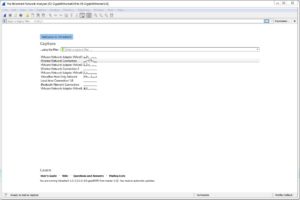
Dupa ce am selectat interfata este timpul ca traficul „sa curga” pe ecran, iar lucrurile vor arata asa:
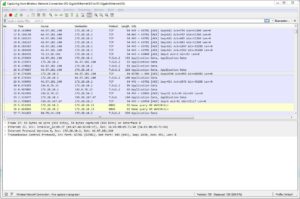
Cand vorbim de un pachet de retea el este impartit in mai multe nivele, sub forma unei stive (vezi Stiva OSI: https://goo.gl/LP8AWt). Aceasta Stiva / Model se numeste OSI si contine 7 nivele: Fizic, Data Link (Legatura de Date), Network (Retea), Transport, Sesiune, Prezentare, Aplicatie. Fiecare Nivel are caracteristicile lui:

Astfel sunt grupate si elementele din Wireshark, dupa cum poti vedea si in exemplele de mai jos:
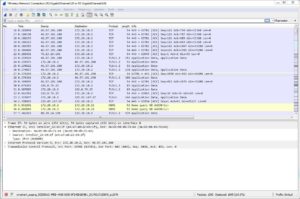
In figura de mai sus poti sa vezi adresele MAC sursa si destinatie a dispozitivelor care comunica. Mai jos poti vedea (pentru acelasi exemplu) adresele IP sursa si destinatie. Observa, te rog, faptul ca adresa IP sursa este privata (172.20.10.2), iar cea destinatie publica (46.97.101.240).
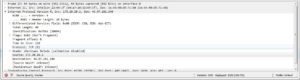
Alte informati importante pe care le poti observa sunt cele de TTL (Time To Live) care are valoarea 128. Acesta este un mecanism folosit pentru a mitiga buclele dintr-o retea. Aceasta numar este decrementat la fiecare hop in parte, in momentul in care atinge valoarea 0, va fi aruncat pachetul. De asemenea, mai apar si alte informatii legate de protocolul de mai sus (Nivelul 4 – TCP), informatii de QoS (Quality of Service).
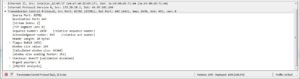
In ultima categorie apar informatii despre nivelul 4, mai exact (in acest caz) despre TCP. Elementele importante de aici sunt portul sursa (63701) si cel destinatie (443). Mai apar si alte informatii care tin de functionarea corecta a TCP-ului (sau a UDP-ului)- Sequence Nr., ACK nr, Windows Size etc. Pe baza portului destinatie (443), ne putem da seama ca este vorba de traficul web securizat prin HTTPS. Acest port face parte din categoria port-urilor well known.
[mai mult...]How to Update an Xbox Wireless Controller Using a PC
It’s easy to update the Microsoft Wireless Controller (for Xbox Series X|S) using a Windows 10 PC. You’ll just need to download a Microsoft app, plug in your controller, and follow the onscreen instructions.
[mai mult...]Securitate: sincronizarea datelor intre NAS-uri
Rsync este un program de linie de comanda pentru sincronizarea fisierelor. Este folosit pentru a sincroniza fisiere de pe un echipament pe alt echipament, fie ca este in aceeasi locatie sau in alta locatie.
[mai mult...]