Instalare Bot Framework Composer
Bot Framework Composer este un tool low code oferit de Microsoft pentru dezvolatarea unor chatboti ce pot fi utilizati pentru descoperirea nevoilor clientilor.
[mai mult...]
Soluții pentru problemele tale IT

Bot Framework Composer este un tool low code oferit de Microsoft pentru dezvolatarea unor chatboti ce pot fi utilizati pentru descoperirea nevoilor clientilor.
[mai mult...]Microsoft Edge ofera 24 de teme oficiale pentru a schimba aspectul. Instalarea temelor se face destul de simplu urmand pasii de mai jos:
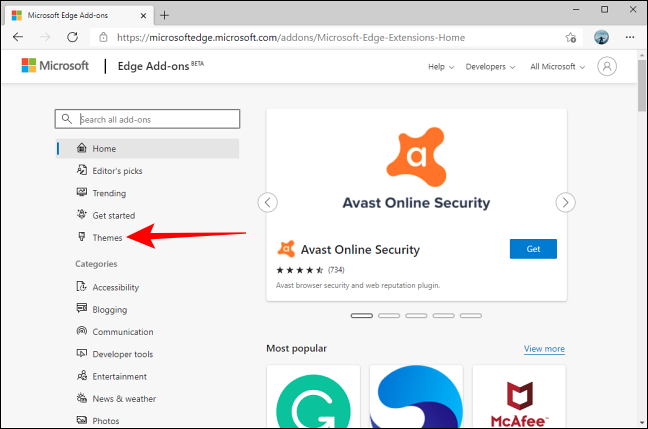

Edge va cere confirmarea, faceti click pe butonul “Add Theme”.

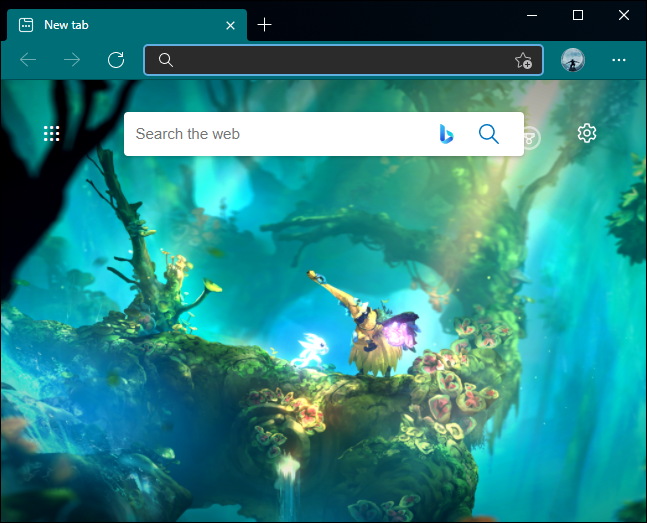
Dupa aceea, puteti continua sa utilizati Edge fara a fi nevoie sa reporniti browser-ul.
Eroarea Blue Screen of Death este o eroare foarte frecventă care poate apărea oricând pe computerul dvs. Fie că descărcați orice aplicație de dimensiuni mari, fie că lucrați la documente sau faceți orice altă lucrare, vă puteți confrunta cu această eroare.
[mai mult...]One of the critical issues while training a neural network on the sample data is Overfitting. When the number of epochs used to train a neural network model is more than necessary, the training model learns patterns that are specific to sample data to a great extent. This makes the model incapable to perform well on a new dataset. This model gives high accuracy on the training set (sample data) but fails to achieve good accuracy on the test set. In other words, the model loses generalization capacity by overfitting to the training data.
[mai mult...]WhatsApp is the most popular messaging app. This article describes how you can add WhatsApp share button in your website. Note: This will work only when website is open in mobile with WhatsApp installed.
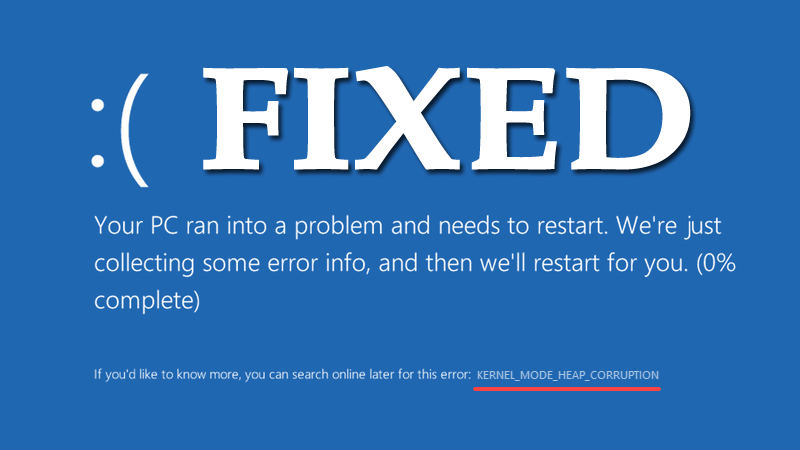
[mai mult...]Ați întâmpinat eroarea de ecran albastru Kernel_Mode_Heap_Corruption? Vă întrebați despre ce este această eroare și cum să o rezolvați?