Soluții

Cum prelungim viata PC-urilor noastre

Lasatul calculatoarelor pornite in gol ore in sir este unul dintre principalele motive pentru care componentele se uzeaza prematur, acumuleaza praf si consuma energie electrica inutil. Fie ca descarcam un joc mare, asteptam o actualizare sau randam un clip video in timpul noptii, statiile noastre de lucru au nevoie de odihna imediat ce treaba este gata.

Aceasta aplicatie ultra-usoara si complet gratuita ne permite sa setam un cronometru precis pentru oprirea, repunerea in repaus (sleep) sau blocarea automata a PC-urilor.

[mai mult...]
How to use umbrelOS

The umbrelOS is a server OS for everybody. People who aren’t familiar with the command-line interface can just start their homelab using umbrelOS without any technical knowledge. And for people who already have one, umbrelOS can make an excellent addition to an existing setup. It feels polished and everything just makes sense. The labels on the buttons are easy to understand.

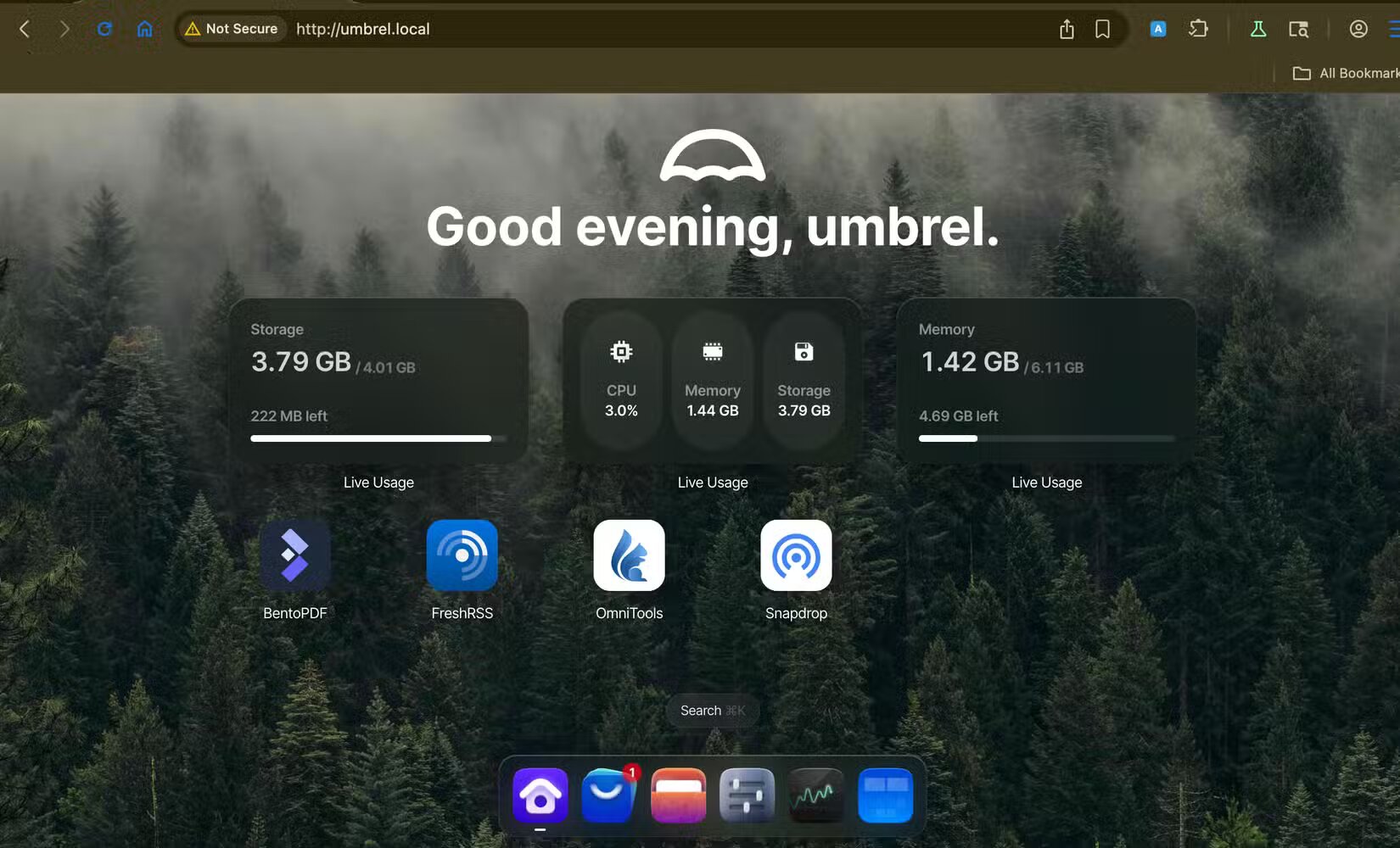
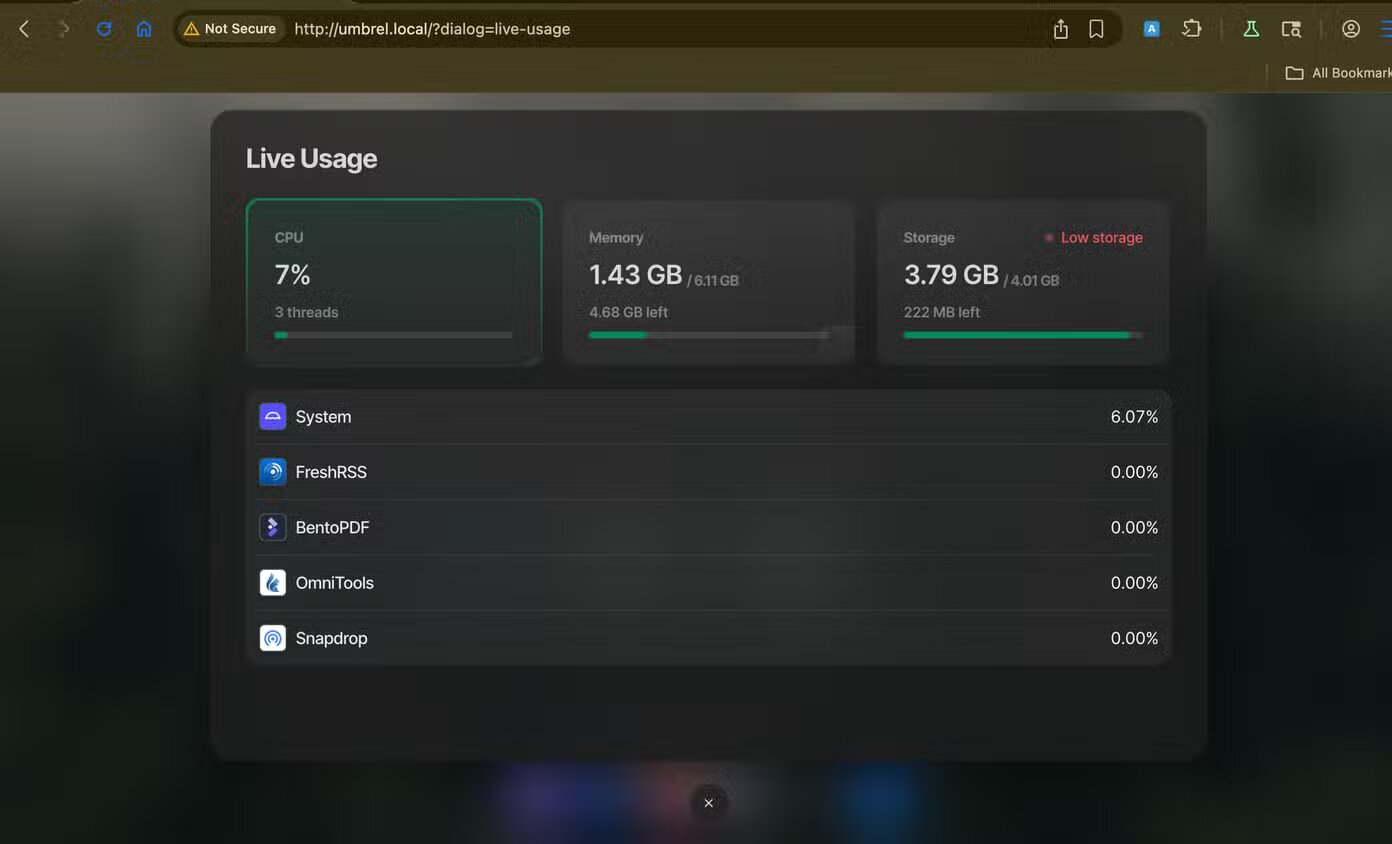
On the dashboard, you have a desktop-like home. Front and center we have the live resource usage stats. Below it, there is a dock.

Upload or browse your files

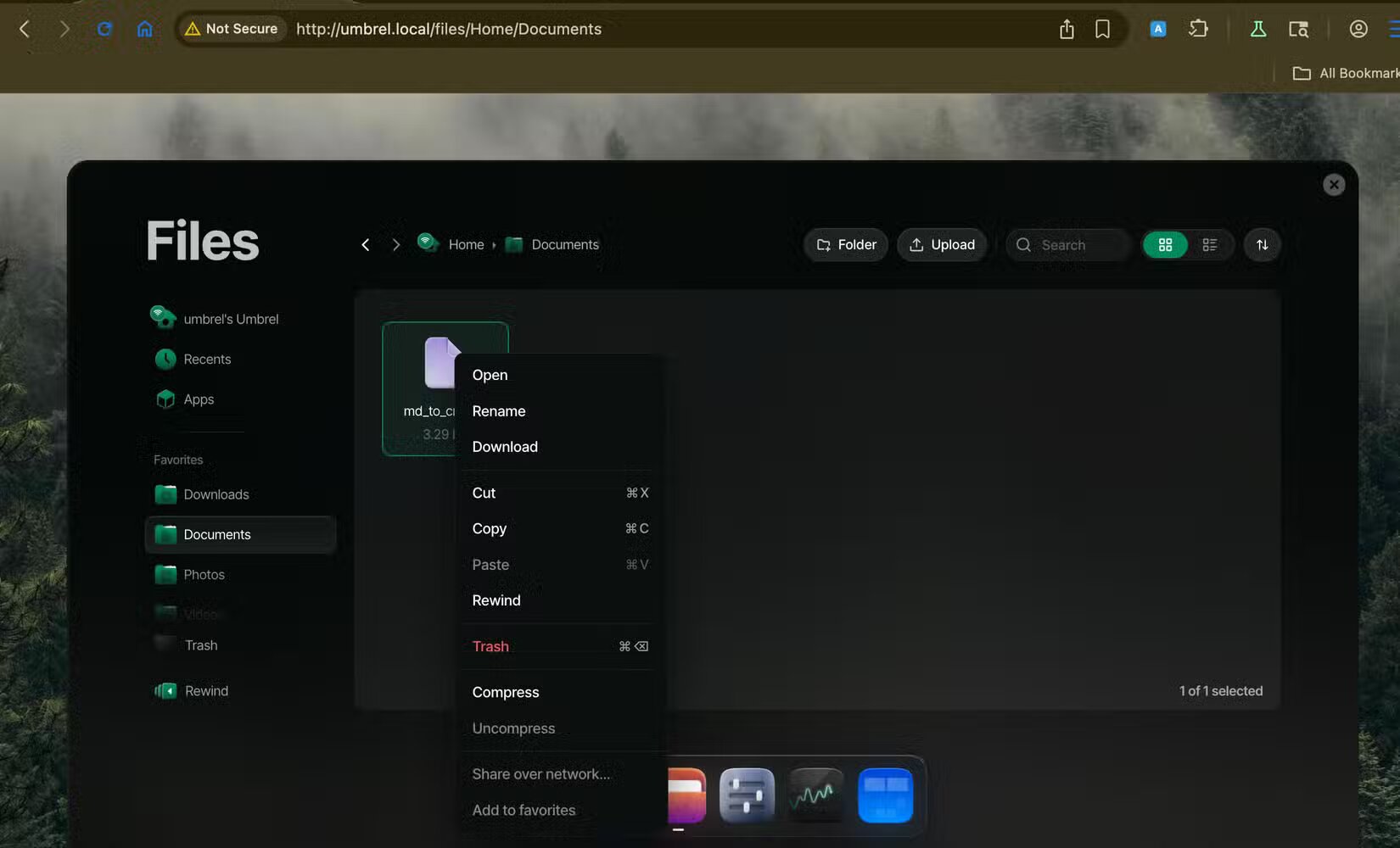
This file manager looks and feels a lot like the Finder on macOS with tabs for applications, documents, downloads, recents, photos, and videos. Here you can browse files that you’ve already uploaded to umbrelOS.

Copying, pasting, creating new files or folders, compress/uncompress work just like on desktop file managers.

Install self-hostable apps with one click

To download and run apps on your home server operating system, you typically use command-line package managers or Docker commands to host them as services on your phone.

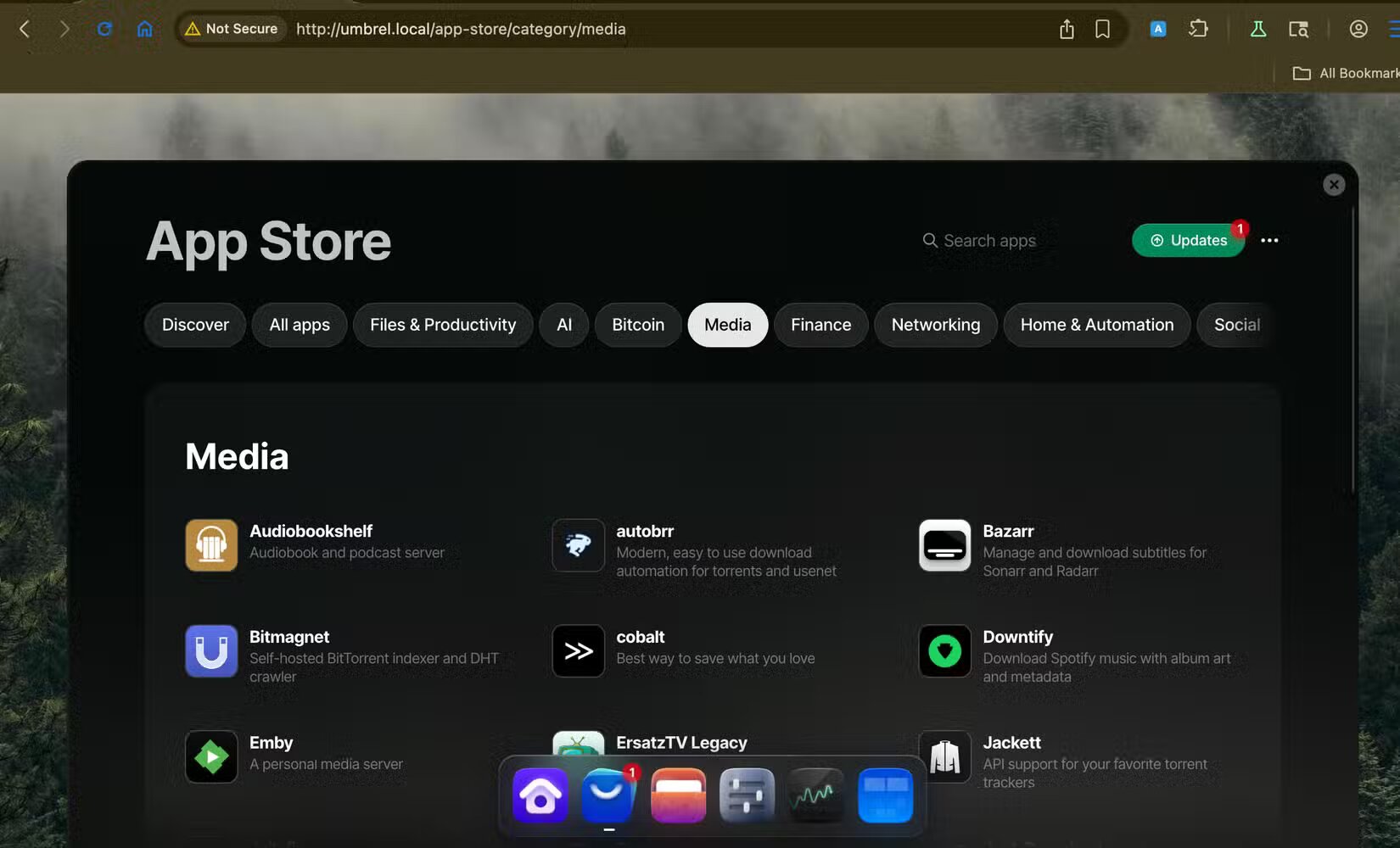
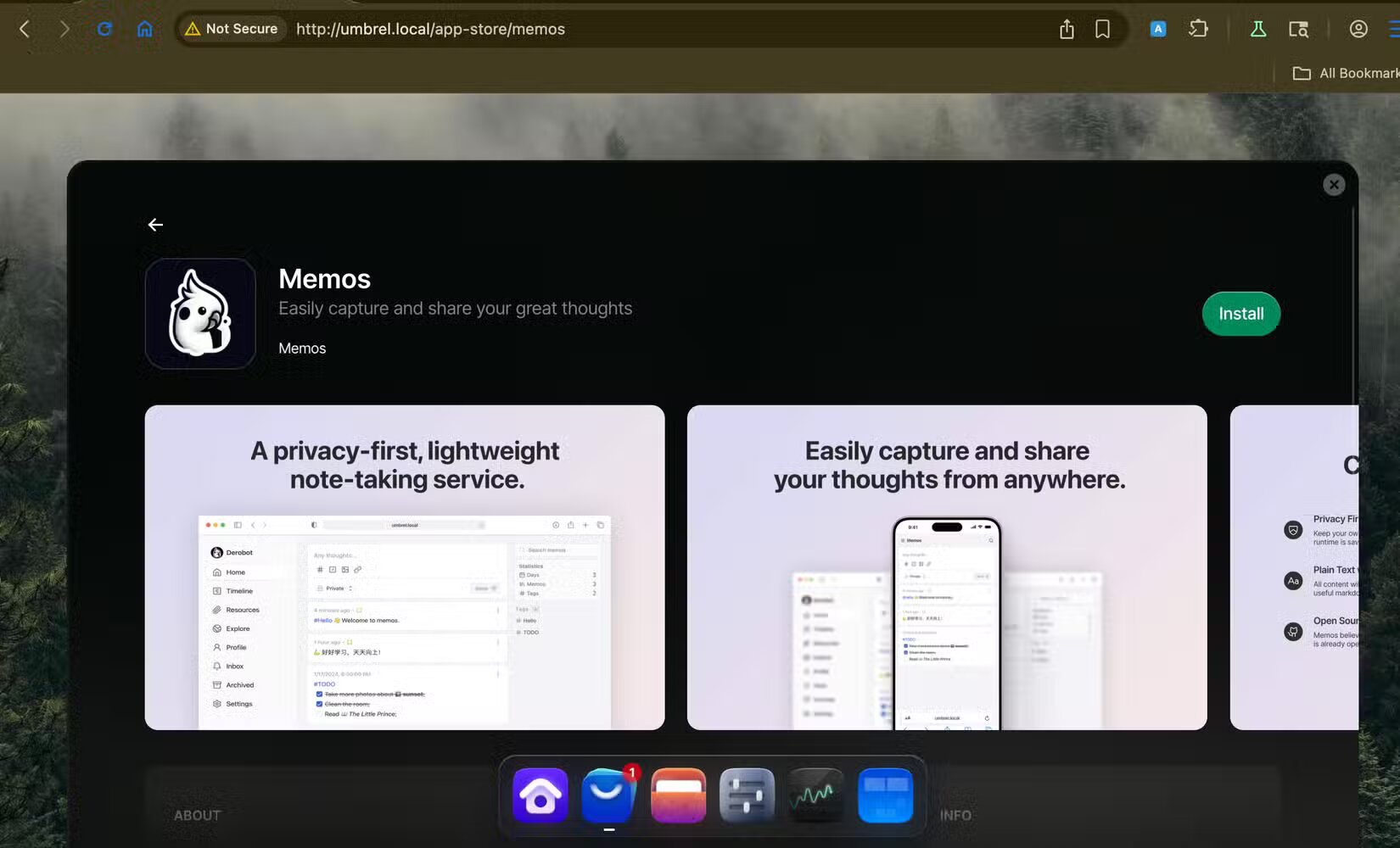
The umbrelOS takes away all that complexity and gives you a simple app store where you can install any of the hundreds of self-hostable apps with a single click. Most apps that most people need are already here, so this store should suffice for most people.

Docker is what makes umbrelOS, and other graphical server operating systems like it possible. Under the hood, the “apps” are just Docker containers.

Quick app launcher

The shortcuts to your installed apps are also on the main dashboard. You can click these shortcuts to open the apps in a new tab. Swipe left if you don’t see them. These shortcuts save you the trouble of having to find and memorize the port numbers or IP addresses of your apps. On umbrelOS, just click the app icon, and it will open in a new tab.

Spotlight-style search

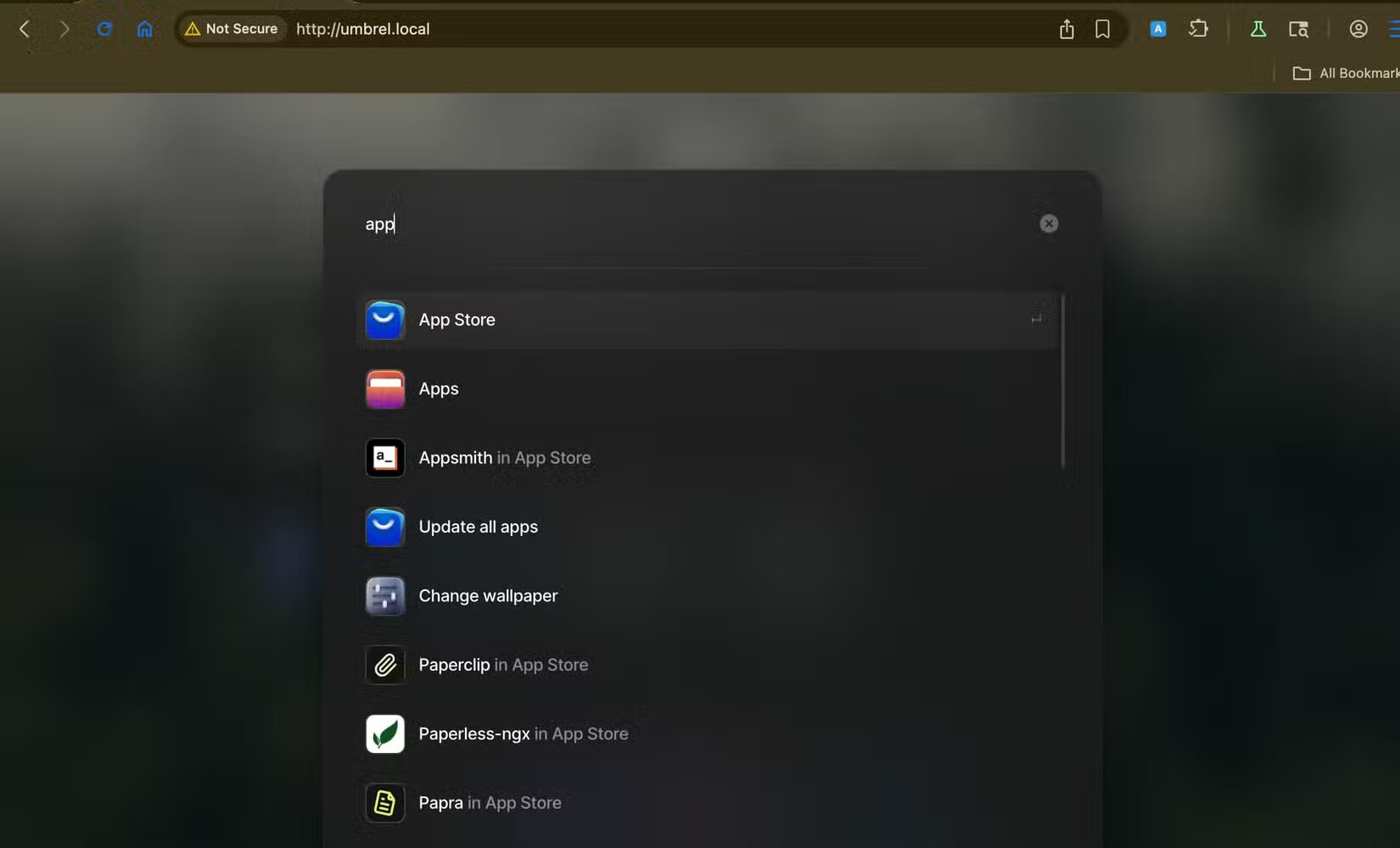
Access settings, files, apps, and more in one place You can press the shortcut Command+K or Ctrl+K to open a search bar. This works like Spotlight search on macOS or the command palette on Windows.

You can use it to launch installed apps or search for apps to install on the app store. It can look up files for you. It can do actions like rebooting the server or creating backups. And, of course, you can search through the files you have on this umbrelOS machine in that search bar.

Easily share files with other devices

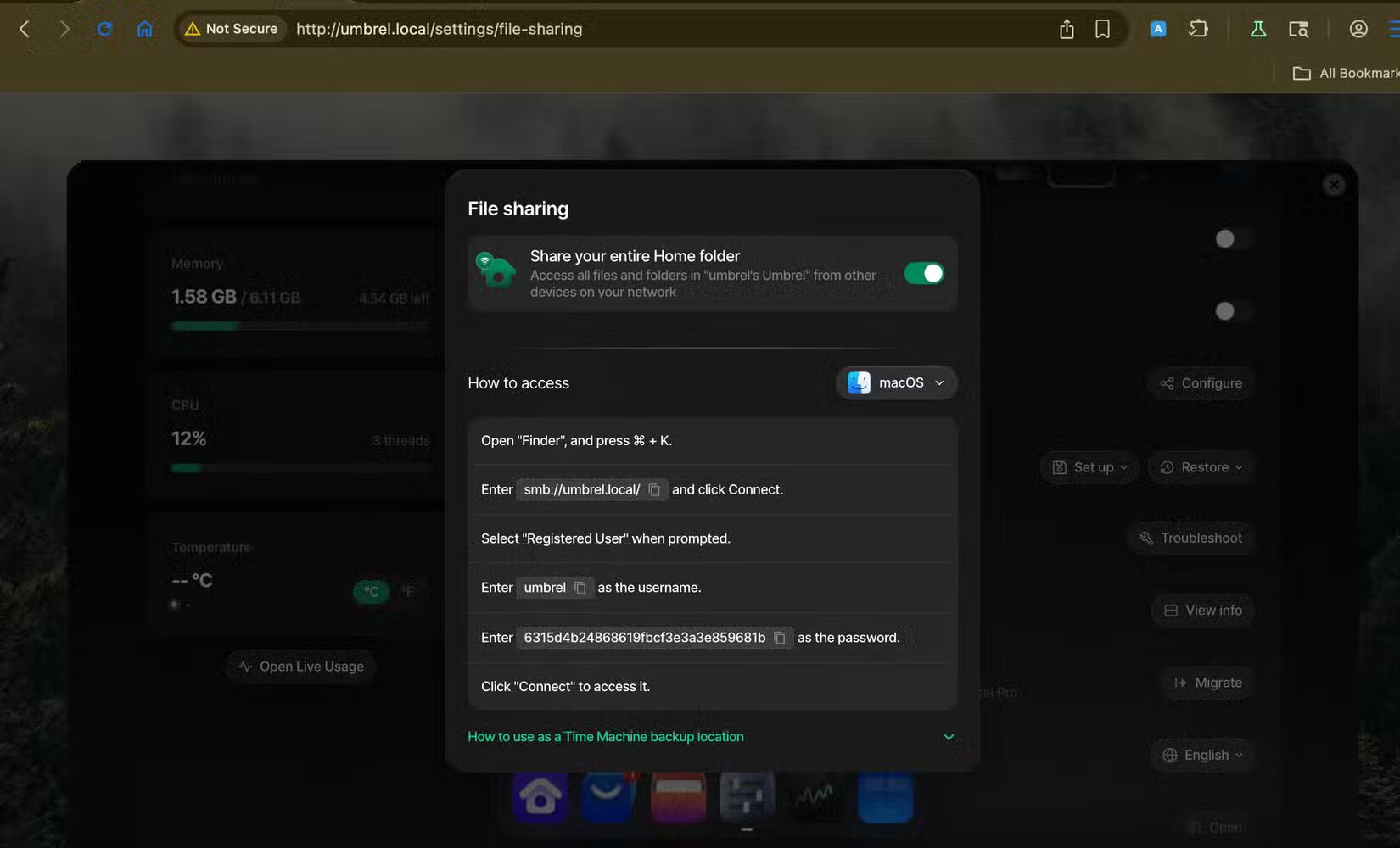
You can go through umbrelOS settings to set up file and folder sharing.

Select which folders you want to share, and then connect using the instructions, alongside the username and password it generates. Then, on the other device where you want to access the shared folders, enter the umbrelOS smb link. Your username and the password as shown in the settings app.

smb://umbrel.local/

Just like that, it’s now showing up as a network drive on my Finder.

Back up your entire server

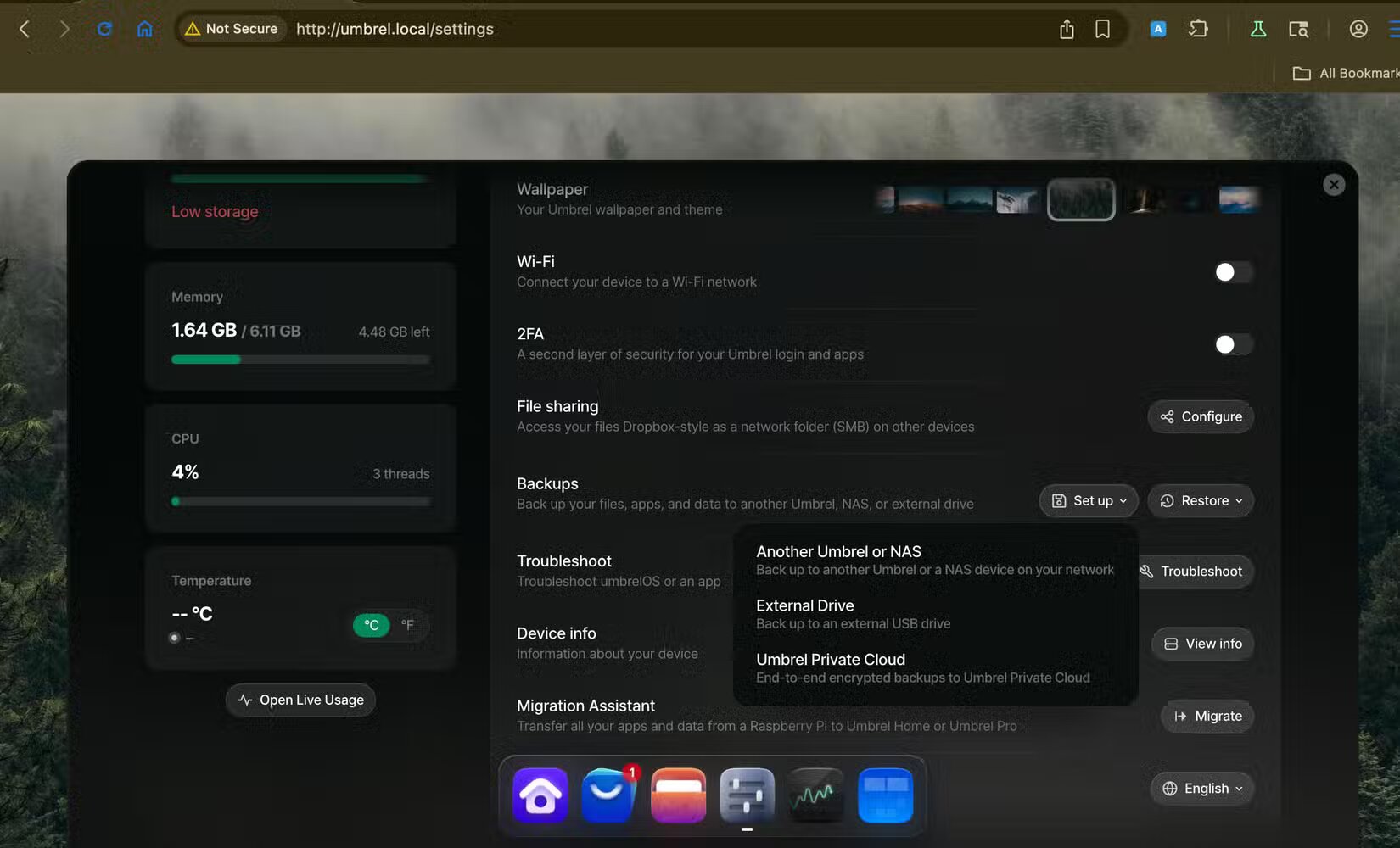
When you’re trying to host things on your local network, some things are bound to break or fail randomly at some point. When that happens, it’s a good idea to have the right backup system in place. This is another part of the job this OS excels at wonderfully. On the settings menu, there is a backup menu with two buttons.

  • Set up > Another Umbrel or NAS > External Drive
  • Restore > Full Restore > Rewind

This will back up your umbrelOS machine to another umbrelOS machine on your network, network-attached-storage or (NAS), or a physical USB drive plugged directly into the umbrelOS machine.

You can restore those automatic backups in two ways.

  • Full Restore rebuilds your entire umbrelOS on a new machine.
  • Rewind is a “time machine” that restores umbrelOS to a specific save point.

A polished point-and-click user interface for a home server operating system

The umbrelOS is completely free and it’s open-source. It has everything you could need to get a homelab started and make (there are some exceptions like running services which require HTTPS).

[mai mult...]

How to Flush DNS Cache on macOS to Fix Website Loading Errors

You are trying to visit a specific website on your Mac, but you encounter connection errors like “Server Not Found” or “404 Not Found”, even though the site works fine on other devices in the same network. This usually happens when your Mac saves an outdated or corrupted Domain Name System (DNS) record in its local cache after a domain migration or network configuration change.

[mai mult...]

Cum localizam mult mai usor folderele in Windows

Deoarece Windows 10/11 nu are nicio optiune pentru a personaliza culorile folderelor putem folosi FolderPainter. Acesta este un program gratuit care ne permite sa schimbam culoarea folderului din Windows Explorer si sa o transformam din culoarea galbena implicita in oricare alta culoare.Cu totii ne dorim ca PC ul nostru sa fie bine organizat, deoarece ar fi mult mai usor sa accesam fisierele si folderele atunci cand avem nevoie. Pe langa organizarea fisierelor folosind foldere separate pentru diferite tipuri de fisiere, putem personaliza si folderul în sine.

Una dintre problemele relevante cu care ne confruntam majoritatea dintre noi este ca pur si simplu nu putem localiza instantaneu folderul de care avem nevoie, deoarece toate arata la fel. Apoi recurgem la cautarea numelui sau sau la o cautare mai atenta. Acest lucru poate fi rezolvat daca am putea adauga culori diferite folderelor în Windows Explorer. Daca putem atribui o culoare diferita folderelor, atunci ar fi mai usor sa le accesam data viitoare.

[mai mult...]

Patru modalități de a găsi muzică nouă pe care algoritmul Spotify refuză să ți-o arate

Sistemul de recomandări Spotify te ajută să descoperi melodii noi și să le redescoperi pe cele uitate: chiar din pagina principală a aplicației, poți găsi piese care își vor găsi un loc permanent în biblioteca ta. Totuși, acest algoritm te poate face să ajungi cu ușurință într-o buclă monotonă, ascultând același gen de muzică.

[mai mult...]

Fereastra de recuperare este acum configurabilă în Microsoft Backup 365

Perioada de recuperare era una dintre cele mai mari limitări ale Microsoft 365 Backup. O durată fixă de un an, fără excepții. Acum, însă, lucrurile se schimbă. Microsoft lansează o fereastră de recuperare configurabilă pentru Microsoft 365 Backup, care vă permite să o setați între 3 luni și 2 ani, în funcție de politica aplicabilă. Pe hârtie, este o schimbare minoră, dar rezolvă o problemă reală pentru oricine dorește să controleze costurile de stocare și perioada de păstrare.

În prezent, fiecare politică de backup Microsoft 365 utilizează aceeași perioadă de recuperare de 1 an, indiferent dacă faceți backup pentru un site de proiect activ sau pentru o căsuță supusă cerințelor de conformitate. Odată cu această actualizare, puteți seta perioada de recuperare pentru fiecare politică în parte: mai scurtă pentru datele pe care nu este necesar să le păstrați atât de mult timp și mai lungă pentru cele care implică cerințe de conformitate extinse.

Nota Bene: Valoarea implicită rămâne la 1 an. Nu se modifică nimic automat; trebuie să accesați setările și să le modificați manual, pentru fiecare politică în parte.

Această funcționalitate se lansează la nivel mondial începând cu sfârșitul lunii iulie 2026, disponibilitatea generală fiind preconizată pentru începutul lunii august 2026. Este asociată cu Roadmap-ul Microsoft 365 cu ID-ul 481834, așa că o puteți urmări acolo dacă doriți să aflați calendarul exact pentru tenantul dumneavoastră.

Odată ce funcția este activă, setarea unei noi perioade de recuperare este simplă:

  1. Accesați Centrul de administrare Microsoft 365
  2. Accesați secțiunea „Microsoft 365 Backup”
  3. Selectați politica de backup pe care doriți să o modificați
  4. Deschideți opțiunea „Update recovery window”
  5. Setați perioada dorită (între 3 luni și 2 ani)
  6. Verificați și confirmați.

Nota bene: Dacă reduceți intervalul de recuperare al unei politici existente, datele de rezervă care nu se încadrează în noul interval vor fi șterse definitiv după o perioadă de grație. Este o măsură ireversibilă, așa că consultați-vă cu persoana responsabilă de conformitate din organizația dumneavoastră înainte de a reduce acest interval.

Aceasta este o soluție binevenită pentru o limitare care exista încă de la lansarea serviciului Microsoft 365 Backup. Dacă organizația dvs a fost nevoită să plătească pentru o perioadă de păstrare de 12 luni de care nu avea nevoie sau și-a dorit să poată păstra anumite date mai mult timp, această actualizare vă oferă în sfârșit acest control.

Odată ce această funcționalitate va fi implementată, merită să treceți rapid în revistă politicile existente pentru a verifica dacă perioada implicită de 1 an mai este adecvată sau dacă unele dintre ele ar trebui să fie mai scurte sau mai lungi. Nu modificați însă nimic până când nu sunteți siguri de ceea ce aveți voie să ștergeți.

[mai mult...]