How to clear your PC’s Cache in Windows 10
As with clearing the cache in your browser, clearing the cache in Windows is a good start for troubleshooting system issues, improving system performance, and freeing up disk space.
[mai mult...]
Soluții pentru problemele tale IT
As with clearing the cache in your browser, clearing the cache in Windows is a good start for troubleshooting system issues, improving system performance, and freeing up disk space.
[mai mult...]With Windows 10 end of support rapidly approaching, I’ve been upgrading several PCs to windows 11. One thing that I always find frustrating is the new abbreviated context menus. Part of the problem is that I’ve used the classic Windows context menu for a long time, and I’m very comfortable with it. But what really irritates me is regularly needing to click “Show more options,” to drill down to things like 7Zip and other menu items that get hidden.
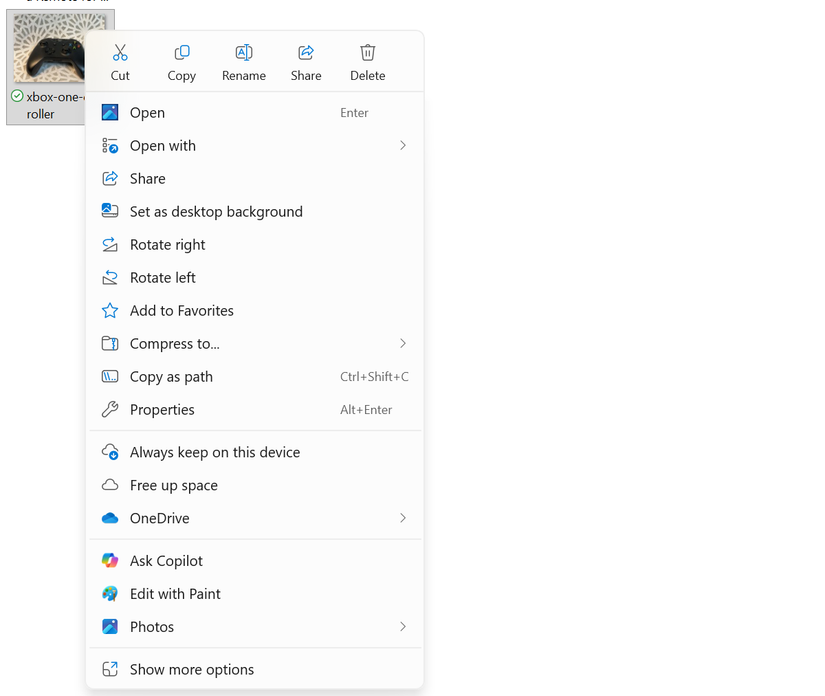
I tried to live with it, but I decided it wasn’t worth it. If there are things, even small things, that I can do to improve my productivity, I want to do them, because they add up. The good news here is that there are a few ways to bring back the full context menu. The hack I’m using is simple to enable, and if necessary, disable. So, if you’re annoyed by the Windows 11 context menu like I am, read on.
[mai mult...]Eroarea 0x800f0905 apare adesea la actualizările Windows (Windows Update / Cumulative Updates) și indică probleme legate de pachete de actualizare corupte, componente ale Windows Update deteriorate sau incompatibilități în sistem.
Iată un proces pas cu pas de diagnostic și remedieri posibile:
Verifică ce actualizare a eșuat — identifică codul KB (Knowledge Base) al update-ului care a generat eroarea.
Consultă jurnalele CBS (C:\Windows\Logs\CBS\CBS.log) și DISM (C:\Windows\Logs\DISM\dism.log) pentru mesaje detaliate legate de eroare.
Verifică integritatea sistemului cu SFC și DISM.
Verifică spațiul liber pe unitatea de sistem (dacă e „low disk space”, updateurile pot eșua).
Verifică dacă există pachete de limbă (language packs) implicate — în unele cazuri, conflictul cu pack-urile de limbă poate provoca eroarea.
Aplică aceste soluții — unele trebuie făcute ca administrator:
1. Resetarea componentelor Windows Update
Deschide Command Prompt / PowerShell cu privilegii de administrator și execută comenzile următoare (una câte una):
Apoi repornește PC-ul și încearcă din nou actualizarea.
2. Rularea SFC + DISM
Într-un prompt cu privilegii de administrator:
După ce s-a terminat:
Repornește sistemul după aceea.
3. Instalare manuală a actualizării
Mergi la site-ul Microsoft Update Catalog (catalog.update.microsoft.com) și caută actualizarea KB care a eșuat
Descarcă versiunea potrivită pentru versiunea ta de Windows
Rulează fișierul și încearcă să instalezi manual
Uneori, combinat cu resetarea componentelor, acest pas funcționează când metoda automată nu reușește.
4. Înlocuire / reparare „in-place upgrade” (reparație Windows)
Dacă metodele de mai sus nu funcționează, poți efectua o instalare de tip reparare („repair install”) utilizând o imagine ISO oficială a Windows:
Descarcă ISO-ul corespunzător versiunii tale Windows de pe site-ul Microsoft.
Montează ISO-ul (click dublu) și rulează setup.exe din interior.
Alege opțiunea de a păstra fișiere și aplicații (Keep files and applications).
Urmează instrucțiunile și lasă procesul să se desfășoare.
După ce procesul s-a încheiat, încearcă din nou actualizările.
5. Gestionarea pachetelor de limbă
Există cazuri raportate în care adăugarea sau schimbarea pachetului de limbă a permis rezolvarea erorii 0x800f0905.
De exemplu:
Instalează un pachet de limbă adițional (ex: English UK dacă ai English US)
Setează acel pachet ca limbă afișată (display language)
Repornește sistemul, apoi încearcă să efectuezi actualizarea
După ce update-ul reușește, poți elimina pachetul suplimentar dacă vrei.
Eroarea 0x87D1FDE8 în Intune apare de regulă în contextul aplicării de profiluri de configurare (Device Configuration / Remediation) și înseamnă ceva de genul „Remediation failed” (nu s-a putut remedia/seta configurația).
Iată pașii de diagnostic și posibile soluții:
În ce caz apare / cauze comune
Dacă ai aplicat un Managed Browser policy (setări de URL permis/blocat) poate apărea această eroare — este un bug cunoscut, iar consola Intune poate afișa eroarea, dar dispozitivele ar putea funcționa totuși corect.
Se poate datora unui OMA-URI incorect în profilul de configurare (adică ai introdus greșit calea sau sintaxa).
Se poate întâmpla la setări legate de parole (la profiluri „Password Profile”). De exemplu, setarea unui caracter special într-o politică de parolă pe Windows 10 poate genera eroarea.
Uneori, politica funcționează pe dispozitive, dar raportarea stării eșuează (adică dispozitivul aplică setarea, dar Intune raportează „failed”).
Eroarea poate apărea și dacă dispozitivul nu îndeplinește cerințele politicii (ex: nu e conform, nu are componenta necesară, sau versiunea Windows nu suportă CSP-ul respectiv) .Pași de diagnostic
În consola Intune, identifică pe care „device / configuration profile / setting” apare eroarea.
Pe dispozitiv afectat, verifică jurnalul de evenimente:
Applications and Services Logs → Microsoft → Windows → DeviceManagement-Enterprise-Diagnostics-Provider → Admin
Caută evenimente legate de politica respectivă / CSP-ul respectiv pentru detalii (de ex: „The system cannot find the file specified” etc.)
Verifică OMA-URI folosit în profil — asigură-te că este corect și corespunde cu ceea ce așteaptă CSP-ul.
Compară dispozitivele pe care funcționează politica cu cele pe care nu — ce diferențe au (versiune OS, stări de conformitate, componente lipsă etc.).
Pentru politicile de parolă, verifică dacă există opțiuni nepermise (ex: „password never expires”, „user cannot change password”) care împiedică aplicarea politicii.
În cazul politicului Managed Browser, dacă apare eroarea doar în consolă și dispozitivele funcționează normal, se poate ignora (eroare cunoscută)
Soluții / remedieri
Corectează OMA-URI-urile: dacă ai făcut copy-paste sau ai folosit sintaxă greșită, editează profilul și folosește calea corectă.
Elimină sau modifică cerințele care nu pot fi aplicate pe dispozitivele respective (ex: cerințe de parolă care nu sunt suportate).
Dacă este vorba de politică Managed Browser, așteaptă ca dispozitivele să facă check-in — eroarea poate dispărea în consola Intune după un nou check-in.
Pentru profiluri de parolă, evită setarea „password never expires” sau „user cannot change password” pentru conturi locale, dacă aceste opțiuni blochează aplicarea.
Asigură-te că dispozitivul este actualizat și are toate componentele necesare (ex: suport pentru CSP-ul pe care profilul încearcă să îl aplice).
După ce faci modificările, forc-ează un sync / recheck-in pe dispozitiv (în Intune > device > Sync).