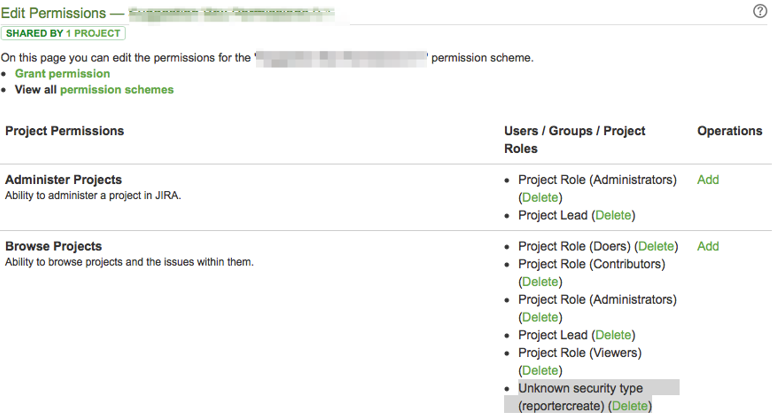
Situatie
Ne aflam in situatia in care dorim sa acordam acces in Atlasian (Jira/Confluence), dar nu stim cum.
Solutie
In Confluence (pagini/spatii)
1) Acces Spatiu (recomandat)
Obs: utilizatorul poate vedea si edita tot continutul din Spatiul respectiv.
Pasi:
• Intra in Confluence
• Deschide Spatiul dorit
• Intra in Space settings (setarile spatiului)
• Mergi la Permissions
• Apasa Edit permissions
• La sectiunea Users, adauga utilizatorul.
• Bifeaza drepturile:
o View = Read
o Add pages = Write
o Edit pages = Write
• Apasa Save.
• Rezultat: utilizatorul poate vedea, crea si edita pagini in Space.
2) Acces doar pe o pagina
Obs: utilizatorul are acces limitat la o pagina.
Pasi:
• Deschide pagina.
• Apasa pe meniul paginii (More / …).
• Intra la Restrictions.
• La Editing, adauga utilizatorul (Write).
• La Viewing, adauga utilizatorul daca este necesar (Read).
• Salveaza.
Nota: restrictiile pe pagina pot suprascrie permisiunile de Space.
Lista Permisii:
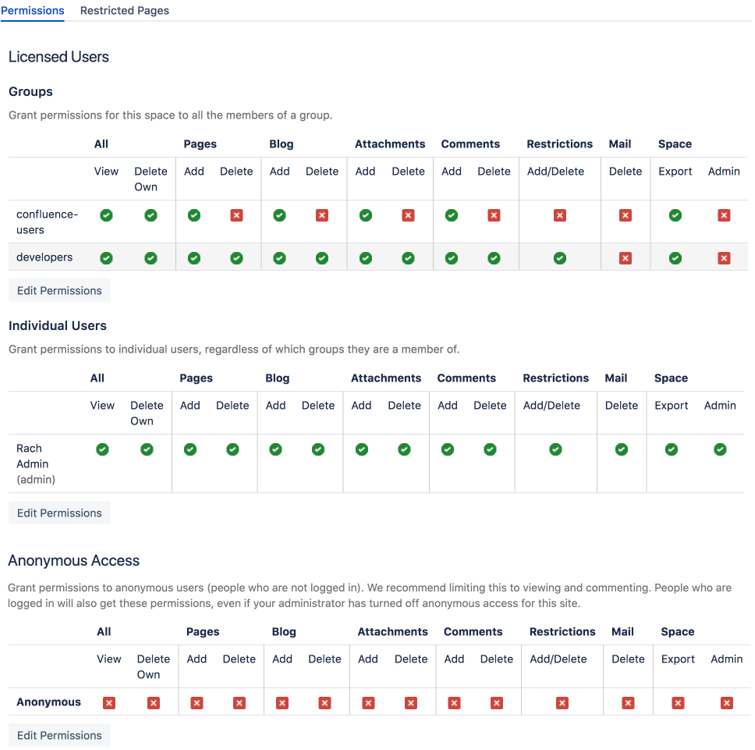
In Jira (proiecte / issue-uri)
1) Acces Read la proiect
Obs: utilizatorul poate vedea proiectul si issue-urile.
Pasi:
• Intra in Jira
• Deschide proiectul
• Intra in Project settings
• Mergi la Permissions
• Identifica permisiunea pentru vizualizare proiect
• Adauga utilizatorul sau grupul
• Salveaza.
2) Acces Write la proiect
Obs: utilizatorul poate crea si edita issue-uri.
In Project settings → Permissions.
• Adauga utilizatorul sau grupul la permisiuni pentru:
o Create issues
o Edit issues
o Comment issues (optional)
• Salveaza.
Lista Permisii: