
Situatie
Raportul WLAN te ajută să identifici probleme precum deconectări, conexiuni eșuate sau instabilitate Wi-Fi.
Solutie
Pasi de urmat
- Deschide Command Prompt (Run as Administrator)
- Apasă Win + R, scrie cmd și apasă Enter
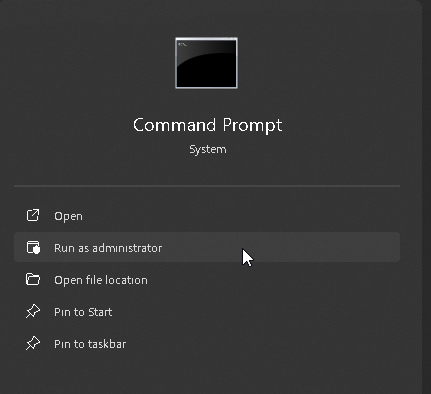
Generează raportul
Rulează comanda:
netsh wlan show wlanreport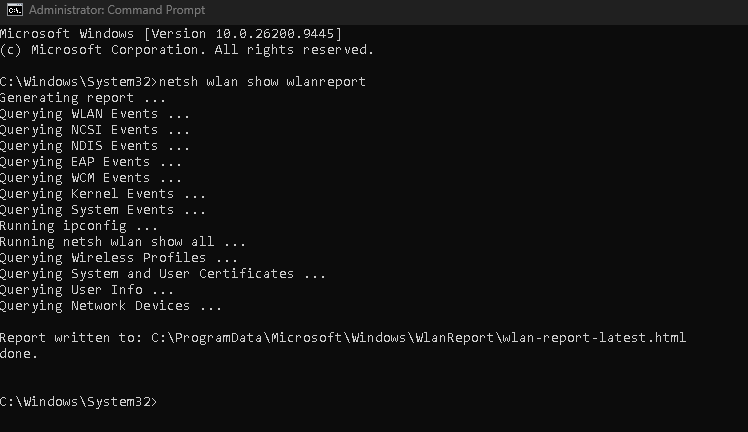
Deschide raportul
La final, Windows va afișa locația raportului. În mod normal, acesta se găsește în:
C:\ProgramData\Microsoft\Windows\WlanReport\wlan-report-latest.html
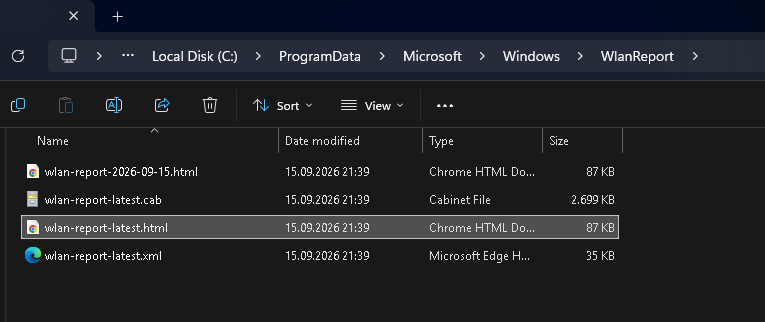
Deschide fișierul în browser.
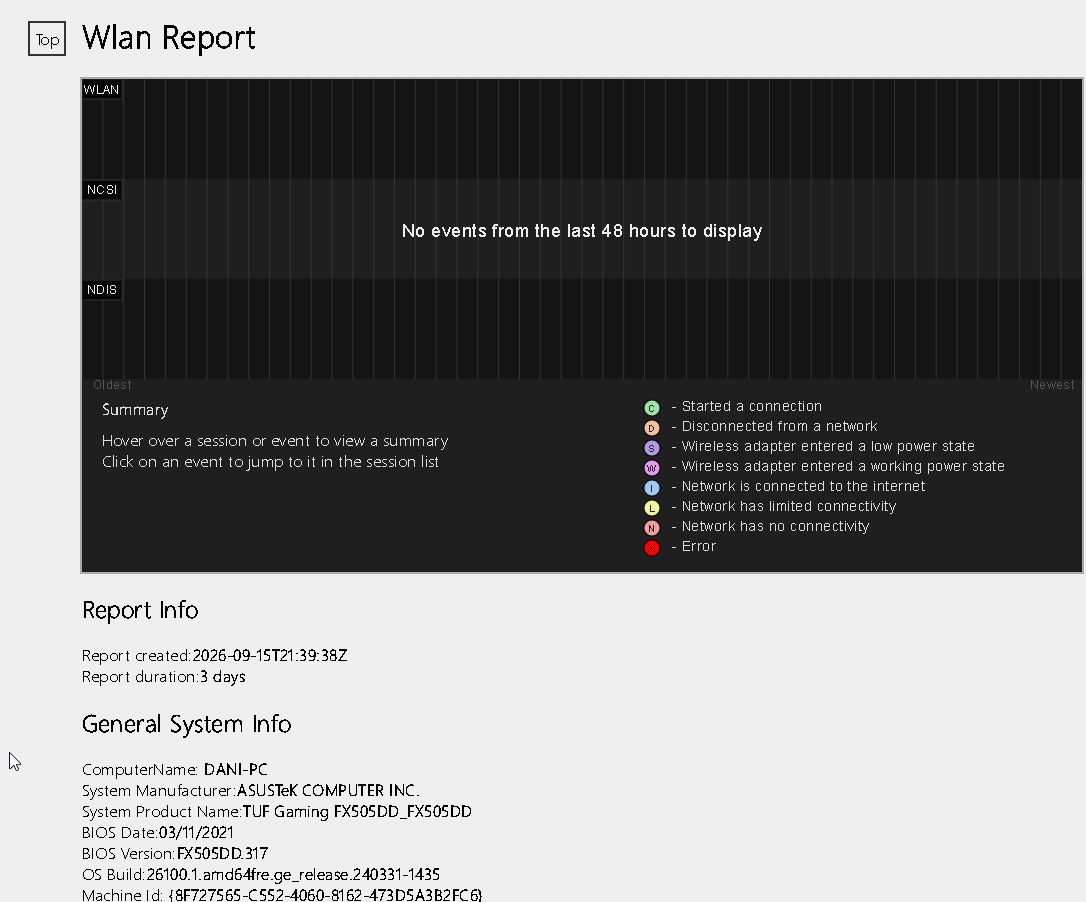
În raport caută Wireless Sessions, Connectivity Events și Disconnect Reasons pentru a identifica momentele în care conexiunea Wi-Fi s-a întrerupt și cauza raportată de Windows.
Leave A Comment?