
Situatie
Rocky 10 este cazul dificil pentru GIMP: repository-urile implicite nu mai furnizeaza pachetul principal gimp, in timp ce Rocky 9 si 8 includ in continuare versiuni mai vechi din repository. Instalarea GIMP pe Rocky Linux 10, 9 si 8 tine mai putin de rularea unei comenzi de pachete si mai mult de alegerea sursei care corespunde versiunii voastre si cat de actuala trebuie sa fie aplicatia.
Compararea metodelor de instalare GIMP pe Rocky Linux
Cea mai buna metoda GIMP depinde de prioritatea voastra: pachete gestionate de Rocky, cea mai noua versiune upstream de desktop, sau un fisier portabil care ramane in afara DNF si Flatpak. Folositi o singura metoda odata cu exceptia cazului in care comparati intentionat sursele de pachete, deoarece fiecare metoda are o cale separata de actualizare si eliminare.
| Metoda | Versiuni Rocky | Sursa | Versiune verificata | Utilizare optima |
|---|---|---|---|---|
| Flatpak si Flathub | Rocky 10, 9 si 8 | Aplicatie verificata Flathub, org.gimp.GIMP | GIMP 3.2.4 | Ramura GIMP curenta cu actualizari runtime gestionate prin Flatpak |
| AppImage oficial | Rocky 10, 9 si 8 | Download-uri oficiale GIMP cu verificare SHA256SUMS | GIMP 3.2.4 | Instalare portabila cand nu doriti un remote Flatpak sau pachet DNF |
| DNF AppStream | Doar Rocky 9 si 8 | Rocky AppStream | Rocky 9: GIMP 3.0.4 / Rocky 8: GIMP 2.8.22 | Pachet de sistem gestionat DNF cand ramura repository este acceptabila |
Pregatirea Rocky Linux inainte de instalarea GIMP
Reimprospatati pachetele instalate inainte de a adauga GIMP:
sudo dnf upgrade --refreshSolutie
Pasi de urmat
Metoda 1: Instalarea GIMP cu Flatpak si Flathub
Folositi Flathub cand doriti GIMP 3.2.4 pe Rocky 10, 9 sau 8 fara a gestiona un AppImage local. Listarea Flathub este verificata, il numeste pe The GIMP team ca editor si instaleaza runtime-ul GNOME Platform 50 cand este necesar.
Instalarea Flatpak daca este necesar
Imaginile Rocky Workstation includ adesea Flatpak deja. Rulati oricum comanda; DNF va raporta ca pachetul este instalat cand nu este necesara nicio actiune:
sudo dnf install flatpakAdaugarea remote-ului Flathub
Adaugati Flathub ca remote de sistem astfel incat aplicatia si actualizarile de runtime sa fie disponibile tuturor utilizatorilor de pe desktop:
sudo flatpak remote-add --if-not-exists flathub https://dl.flathub.org/repo/flathub.flatpakrepoConfirmati ca remote-ul este prezent inainte de a instala GIMP:
flatpak remotes --system --columns=name
flathub
Instalarea si verificarea aplicatiei GIMP Flathub
Instalati GIMP din Flathub. Flatpak va instala de asemenea runtime-ul necesar daca nu este deja prezent:
sudo flatpak install flathub org.gimp.GIMPVerificati ID-ul aplicatiei, versiunea, originea si scopul instalarii:
flatpak info --system org.gimp.GIMP | grep -E '^[[:space:]]*(ID|Ref|Arch|Branch|Version|Origin|Installation):' ID: org.gimp.GIMP
Ref: app/org.gimp.GIMP/x86_64/stable
Arch: x86_64
Branch: stable
Version: 3.2.4
Origin: flathub
Installation: systemRulati o verificare de versiune non-interactiva inainte de a lansa fereastra desktop:
flatpak run org.gimp.GIMP --version

GNU Image Manipulation Program version 3.2.4
Metoda 2: Instalarea AppImage-ului oficial GIMP
Folositi AppImage cand preferati un fisier upstream portabil in directorul home. Helper-ul de mai jos descarca AppImage-ul curent x86_64 sau aarch64, il verifica fata de fisierul oficial SHA256SUMS, instaleaza un lansator local si copiaza iconita GIMP din AppImage in tema de iconite a utilizatorului.
Instalarea Curl pentru helper-ul AppImage
Majoritatea desktopurilor Rocky includ deja curl. Instalati-l doar cand comanda lipseste:
command -v curl >/dev/null || sudo dnf install curlCrearea helper-ului de actualizare GIMP AppImage
Creati un helper reutilizabil in ~/.local/bin. Instaleaza cel mai recent AppImage in ~/Applications si rescrie intrarea de desktop ori de cate ori se schimba versiunea:
mkdir -p "$HOME/.local/bin" "$HOME/Applications" "$HOME/.local/share/applications"

cat > "$HOME/.local/bin/update-gimp-appimage" <<'APPHELPER'
#!/usr/bin/env bash
set -euo pipefail

BASE_URL="https://download.gimp.org/gimp/v3.2/linux"
APP_DIR="$HOME/Applications"
DESKTOP_DIR="$HOME/.local/share/applications"
ICON_ROOT="$HOME/.local/share/icons/hicolor"

mkdir -p "$APP_DIR" "$DESKTOP_DIR" "$ICON_ROOT/256x256/apps" "$ICON_ROOT/scalable/apps"

case "$(uname -m)" in
  x86_64|amd64) app_arch="x86_64" ;;
  aarch64|arm64) app_arch="aarch64" ;;
  *) echo "Unsupported architecture: $(uname -m)" >&2; exit 1 ;;
esac

latest="$(curl -fsSL "$BASE_URL/" | sed -nE 's/.*LATEST-IS-([0-9][0-9.]*).*/\1/p' | sort -V | tail -n 1)"
if [ -z "$latest" ]; then
  echo "Could not detect the latest GIMP AppImage version." >&2
  exit 1
fi

file_name="GIMP-${latest}-${app_arch}.AppImage"
target="$APP_DIR/$file_name"
tmp_file="$target.part"
checksums="$(mktemp)"
extract_dir="$(mktemp -d)"

trap 'rm -f "$checksums" "$tmp_file"; rm -rf "$extract_dir"' EXIT

curl -fsSL "$BASE_URL/SHA256SUMS" -o "$checksums"
expected="$(awk -v file="$file_name" '$2 == file { print $1; exit }' "$checksums")"
if [ -z "$expected" ]; then
  echo "Could not find SHA256 checksum for $file_name." >&2
  exit 1
fi

if [ ! -f "$target" ]; then
  curl -fL "$BASE_URL/$file_name" -o "$tmp_file"
  printf '%s  %s\n' "$expected" "$tmp_file" | sha256sum -c -
  mv "$tmp_file" "$target"
  chmod +x "$target"
fi

find "$APP_DIR" -maxdepth 1 -type f -name "GIMP-*-${app_arch}.AppImage" ! -name "$file_name" -delete

if [ ! -f "$ICON_ROOT/index.theme" ]; then
  cat > "$ICON_ROOT/index.theme" <<'EOF'
[Icon Theme]
Name=Local hicolor
Comment=Local application icons
Directories=256x256/apps,scalable/apps

[256x256/apps]
Size=256
Context=Applications
Type=Fixed

[scalable/apps]
Size=48
Context=Applications
Type=Scalable
MinSize=16
MaxSize=512
EOF
fi

(
  cd "$extract_dir"
  "$target" --appimage-extract usr/share/icons/hicolor/256x256/apps/gimp.png >/dev/null 2>&1 || true
  "$target" --appimage-extract usr/share/icons/hicolor/scalable/apps/gimp.svg >/dev/null 2>&1 || true
)

if [ -f "$extract_dir/squashfs-root/usr/share/icons/hicolor/256x256/apps/gimp.png" ]; then
  cp "$extract_dir/squashfs-root/usr/share/icons/hicolor/256x256/apps/gimp.png" "$ICON_ROOT/256x256/apps/gimp-appimage.png"
fi

if [ -f "$extract_dir/squashfs-root/usr/share/icons/hicolor/scalable/apps/gimp.svg" ]; then
  cp "$extract_dir/squashfs-root/usr/share/icons/hicolor/scalable/apps/gimp.svg" "$ICON_ROOT/scalable/apps/gimp-appimage.svg"
fi

gtk-update-icon-cache -q "$ICON_ROOT" >/dev/null 2>&1 || true

cat > "$DESKTOP_DIR/gimp-appimage.desktop" <<EOF
[Desktop Entry]
Type=Application
Name=GIMP (AppImage)
Comment=Edit images with GIMP AppImage
Exec=$target %U
Icon=gimp-appimage
Terminal=false
Categories=Graphics;2DGraphics;RasterGraphics;GTK;
StartupNotify=true
StartupWMClass=gimp
EOF

update-desktop-database "$DESKTOP_DIR" >/dev/null 2>&1 || true
echo "Installed $target"
APPHELPER

chmod +x "$HOME/.local/bin/update-gimp-appimage"
Adaugati ~/.local/bin la shell-ul curent cand nu este deja in PATH, apoi rulati helper-ul:
export PATH="$HOME/.local/bin:$PATH"
update-gimp-appimage
Rulati helper-ul din nou oricand doriti sa verificati daca exista un AppImage mai nou. Daca fisierul instalat este curent, reimprospazeaza intrarea de desktop si iese fara a descarca alta copie.
Verificarea versiunii AppImage si a lansatorului
Gasiti AppImage-ul instalat si confirmati ca porneste din terminal:
appimage="$(find "$HOME/Applications" -maxdepth 1 -type f -name 'GIMP-*.AppImage' | sort -V | tail -n 1)"
"$appimage" --version
GNU Image Manipulation Program version 3.2.4
Intrarea de desktop locala foloseste numele GIMP (AppImage). Apare in cautarea de aplicatii GNOME dupa ce mediul desktop isi reimprospazeaza lista de aplicatii; deconectarea si reconectarea este cea mai fiabila reimprospatare daca nu apare imediat:
grep -E '^(Name|Exec|Icon|StartupWMClass|Categories)=' "$HOME/.local/share/applications/gimp-appimage.desktop"

test -f "$HOME/.local/share/icons/hicolor/256x256/apps/gimp-appimage.png"

test -f "$HOME/.local/share/icons/hicolor/icon-theme.cache"
Metoda 3: Instalarea GIMP din Rocky AppStream pe Rocky 9 sau 8
Folositi AppStream cand preferati un pachet gestionat DNF si acceptati versiunea din repository-urile Rocky. Aceasta metoda este limitata la versiune: repository-urile implicite BaseOS, AppStream si Extras ale Rocky 10 nu furnizeaza gimp.
Verificarea candidatului AppStream
Interogati pachetul disponibil inainte de instalare. Rocky 9 returneaza GIMP 3.0.4, iar Rocky 8 returneaza GIMP 2.8.22 din stream-ul sau de modul AppStream:
dnf repoquery --available gimp --qf '%{name} %{evr} %{arch} %{repoid}'Instalarea si verificarea pachetului DNF
Instalati GIMP din AppStream pe Rocky 9 sau Rocky 8:
sudo dnf install gimpConfirmati pachetul instalat si versiunea:
rpm -q gimp
gimp --version
gimp-3.0.4-5.el9.x86_64
GNU Image Manipulation Program version 3.0.4
Lansarea GIMP pe Rocky Linux
Lansati GIMP din terminal cu comanda care corespunde metodei de instalare:
gimpflatpak run org.gimp.GIMPappimage="$(find "$HOME/Applications" -maxdepth 1 -type f -name 'GIMP-*.AppImage' | sort -V | tail -n 1)"
"$appimage"Pentru lansare grafica, deschideti prezentarea generala Activities si cautati GNU Image Manipulation Program pentru instalatiile DNF sau Flatpak, sau GIMP (AppImage) pentru lansatorul AppImage local.
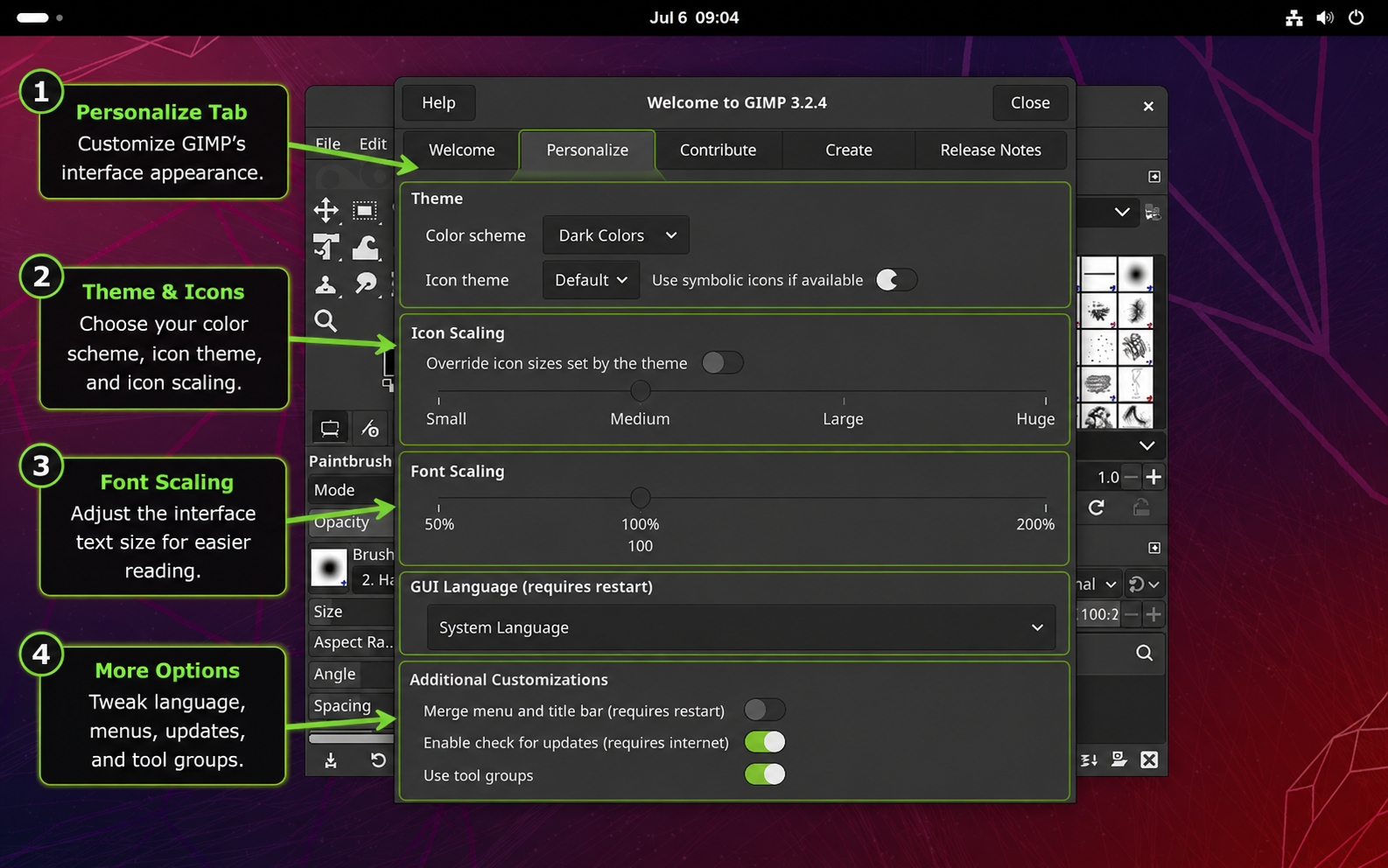
La prima lansare, GIMP poate afisa un dialog de bun venit cu tab-urile Welcome, Personalize, Contribute, Create si Release Notes. Tab-ul Personalize merita verificat inainte de a incepe editarea deoarece controleaza schema de culori, tema de iconite, scalarea iconitelor, scalarea fonturilor, limba GUI, verificarile de actualizari si instrumentele grupate.
Actualizarea GIMP pe Rocky Linux
Folositi comanda de actualizare pentru metoda pe care ati instalat-o. Nu amestecati comenzile de actualizare intre instalatiile DNF, Flatpak si AppImage.
Actualizarea versiunii Flatpak
sudo flatpak update org.gimp.GIMPPentru a actualiza toate aplicatiile si runtime-urile Flatpak odata:
sudo flatpak updateActualizarea versiunii AppImage
Rulati din nou helper-ul. Verifica directorul oficial de download, verifica checksum-ul, inlocuieste fisierele AppImage mai vechi cu fisierul curent si rescrie intrarea de desktop:
update-gimp-appimageActualizarea pachetului DNF AppStream
Folositi DNF pentru instalatiile AppStream pe Rocky 9 sau 8:
sudo dnf upgrade --refresh gimp
Eliminarea GIMP din Rocky Linux
Eliminati sursa de pachete pe care ati instalat-o. Mentineti curatarea profilului personal separat, deoarece sterge setarile utilizatorului, pensulele, plug-in-urile si istoricul fisierelor recente.
Eliminarea aplicatiei Flatpak
sudo flatpak uninstall org.gimp.GIMPEliminati runtime-urile Flatpak neutilizate doar dupa verificarea ca nicio alta aplicatie nu mai are nevoie de ele:
sudo flatpak uninstall --unusedDaca GIMP a fost singurul motiv pentru care ati adaugat Flathub, eliminati remote-ul de sistem dupa dezinstalarea aplicatiei:
sudo flatpak remote-delete --system flathubEliminarea fisierelor AppImage
Eliminati AppImage-ul, helper-ul de actualizare, intrarea de desktop si iconitele de lansator copiate:
rm -f "$HOME"/Applications/GIMP-*-x86_64.AppImage "$HOME"/Applications/GIMP-*-aarch64.AppImage
rm -f "$HOME/.local/bin/update-gimp-appimage" "$HOME/.local/share/applications/gimp-appimage.desktop"
icon_cache_dir="$HOME/.local/share/icons/hicolor"
rm -f "$HOME/.local/share/icons/hicolor/256x256/apps/gimp-appimage.png" "$HOME/.local/share/icons/hicolor/scalable/apps/gimp-appimage.svg"
gtk-update-icon-cache -q "$HOME/.local/share/icons/hicolor" >/dev/null 2>&1 || true
if [ -d "$icon_cache_dir" ] && grep -q '^Name=Local hicolor$' "$icon_cache_dir/index.theme" 2>/dev/null && ! find "$icon_cache_dir" -type f ! -name 'index.theme' ! -name 'icon-theme.cache' | grep -q .; then
rm -f "$icon_cache_dir/index.theme" "$icon_cache_dir/icon-theme.cache"
fiEliminarea pachetului DNF
sudo dnf remove gimpConfirmati ca pachetul RPM nu mai este instalat:
rpm -q gimp || echo "GIMP RPM is not installed"Eliminarea setarilor personale GIMP
Verificati caile de profil inainte de a le sterge. Niciun output inseamna ca nu exista niciun director de profil GIMP corespunzator pentru contul vostru:
for path in "$HOME/.config/GIMP" "$HOME/.var/app/org.gimp.GIMP/config/GIMP"; do
[ -e "$path" ] && printf '%s\n' "$path"
donerm -rf "$HOME/.config/GIMP"
rm -rf "$HOME/.var/app/org.gimp.GIMP/config/GIMP"
Depanare probleme GIMP pe Rocky Linux
Rocky 10 raporteaza No Match pentru GIMP
Daca Rocky 10 nu returneaza niciun candidat AppStream gimp din repository-urile implicite, confirmati rezultatul local cu repoquery, apoi folositi Flatpak sau AppImage:
dnf repoquery --available gimp --qf '%{name} %{evr} %{arch} %{repoid}'Flatpak nu gaseste Flathub
Daca flatpak install flathub org.gimp.GIMP nu gaseste remote-ul, listati remote-urile de sistem si adaugati Flathub din nou cand lipseste:
flatpak remotes --system --show-disabled --columns=name,options
sudo flatpak remote-add --if-not-exists flathub https://dl.flathub.org/repo/flathub.flatpakrepoLansatorul Flatpak sau AppImage nu apare
Confirmati mai intai ca intrarea de desktop exista. Daca exista, deconectati-va si reconectati-va pentru ca GNOME sa reIncarce lansatorul Flatpak exportat sau AppImage local:
ls /var/lib/flatpak/exports/share/applications/org.gimp.GIMP.desktop
ls "$HOME/.local/share/applications/gimp-appimage.desktop"Checksum-ul sau download-ul AppImage esueaza
Eliminati orice download partial si reexecutati helper-ul. Daca checksum-ul esueaza in continuare, nu rulati fisierul; asteptati ca mirror-ul sau lista de checksum-uri sa se stabilizeze, apoi reincercati:
rm -f "$HOME"/Applications/GIMP-*.AppImage.part
update-gimp-appimageAppImage porneste din extractie dar nu direct
Un esec legat de FUSE afecteaza stratul de runtime AppImage, nu neaparat GIMP. Testati modul de extractie pentru a separa acele doua straturi inainte de a inlocui download-ul:
appimage="$(find "$HOME/Applications" -maxdepth 1 -type f -name 'GIMP-*.AppImage' | sort -V | tail -n 1)"
"$appimage" --appimage-extract-and-run --versionComanda GIMP deschide instalarea gresita
Daca ati instalat mai multe metode in timpul testarii, verificati ce comanda este in calea shell-ului si folositi comenzi de lansare specifice metodei. Pachetul DNF furnizeaza gimp, Flatpak foloseste flatpak run org.gimp.GIMP, iar AppImage ruleaza din ~/Applications:
command -v gimp || true

flatpak info org.gimp.GIMP 2>/dev/null || true

find "$HOME/Applications" -maxdepth 1 -type f -name 'GIMP-*.AppImage'
Leave A Comment?