Soluții

Utilizarea instrucțiunii „Return” în funcțiile și scripts PowerShell

Principala utilizare a instrucțiunii „return” în PowerShell este aceea de a returna rezultatul unei funcții și/sau de a ieși din domeniul de aplicare curent. Domeniul de aplicare poate fi o funcție, un script sau un bloc de script. După ce instrucțiunea „Return” este invocată, PowerShell iese din funcție și returnează controlul către codul apelant. În acest articol, vom analiza exemple de utilizare a instrucțiunii „Return” în scripturile PowerShell.

[mai mult...]
Instalarea și configurarea Authentik pentru autentificare centralizată (SSO)

În mediile în care sunt utilizate mai multe aplicații web, gestionarea conturilor și autentificării pentru fiecare aplicație în parte poate deveni dificilă. Authentik este o soluție open-source de Identity Provider (IdP) care permite implementarea autentificării centralizate (Single Sign-On – SSO) pentru aplicații interne și servicii self-hosted. În acest articol vom instala și configura Authentik folosind Docker Compose și vom realiza configurarea inițială necesară pentru administrarea platformei.

Cerințe

  • Server Linux (Ubuntu 22.04 sau mai nou)
  • Docker instalat
  • Docker Compose instalat
  • Acces la internet

Verificare Docker:

docker --version
docker compose version
mkdir authentik
cd authentik

Pasul 2 – Crearea fișierului docker-compose.yml

Creăm fișierul:

nano docker-compose.yml

Adăugăm configurația oficială Authentik:

services:
  postgresql:
    image: postgres:16
    restart: unless-stopped
    environment:
      POSTGRES_PASSWORD: authentik
      POSTGRES_USER: authentik
      POSTGRES_DB: authentik

  redis:
    image: redis:alpine
    restart: unless-stopped

  server:
    image: ghcr.io/goauthentik/server:latest
    restart: unless-stopped
    ports:
      - "9000:9000"
    environment:
      AUTHENTIK_SECRET_KEY: ChangeThisSecretKey
      AUTHENTIK_POSTGRESQL__HOST: postgresql
      AUTHENTIK_POSTGRESQL__USER: authentik
      AUTHENTIK_POSTGRESQL__PASSWORD: authentik
      AUTHENTIK_POSTGRESQL__NAME: authentik
      AUTHENTIK_REDIS__HOST: redis
    depends_on:
      - postgresql
      - redis

Salvăm fișierul.

Pasul 3 – Pornirea serviciilor

Executăm:

docker compose up -d

Verificăm containerele:

docker ps

Toate serviciile trebuie să fie în stare Running.

Pasul 4 – Accesarea interfeței web

În browser accesăm:

http://IP_SERVER:9000

La prima accesare va fi afișat ecranul de configurare inițială.

( captură de ecran )

Pasul 5 – Crearea contului de administrator

Introducem:

  • Username
  • Email
  • Parolă

și finalizăm configurarea inițială.

( captură de ecran )

Pasul 6 – Crearea unui utilizator

Din meniul:

Directory -> Users

selectăm:

Create User

Completăm informațiile necesare și salvăm.

( captură de ecran )

Pasul 7 – Crearea unui grup

Accesăm:

Directory -> Groups

Selectăm:

Create Group

și atribuim utilizatorii necesari.

( captură de ecran )

Pasul 8 – Configurarea unei aplicații

Din meniul:

Applications -> Applications

selectăm:

Create Application

Configurăm aplicația și asociem providerul de autentificare.

( captură de ecran )

Verificare

Ne autentificăm cu utilizatorul creat anterior și verificăm accesul în platformă.

De asemenea, putem verifica starea containerelor:

docker ps

și logurile:

docker compose logs
[mai mult...]

How to manage noise cancellation Settings on iPhone Calls

By default, iPhones enable noise cancellation during calls made through the Phone app to help minimize background sounds and improve voice clarity. While this feature enhances call quality for most users, some people may find the processed audio less natural or slightly distracting. If you prefer a more unfiltered listening experience, you can easily disable noise cancellation in your iPhone’s settings.

1. First, you need to open the “Settings” on your iPhone

2. In Settings, navigate to “Accessibility”

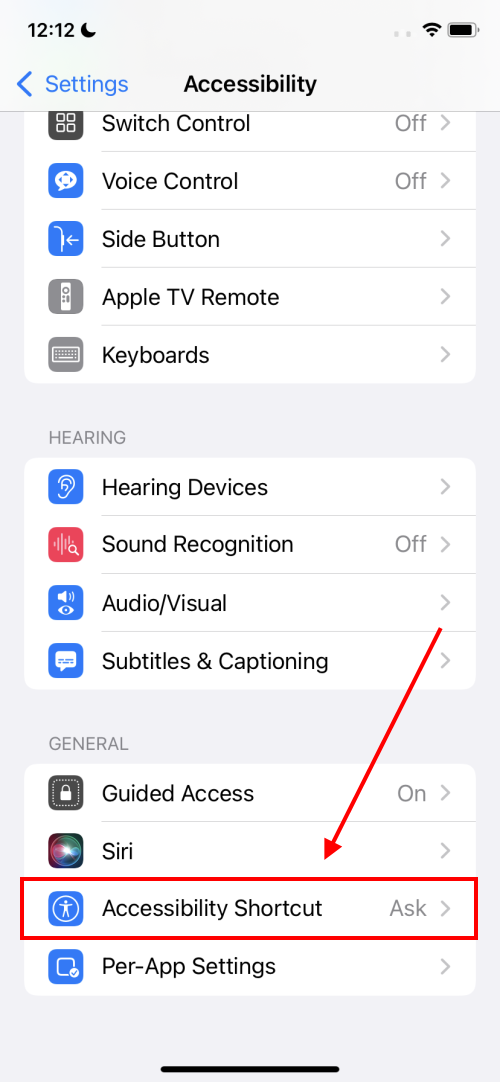
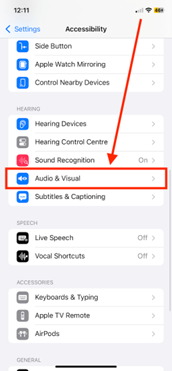
3. Scroll down to the Hearing section and tap “Audio/Visual”

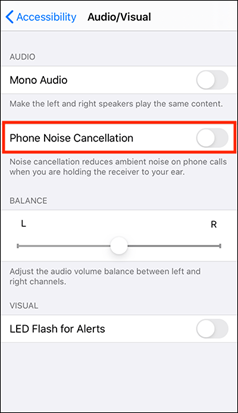
4.Tap the “Phone Noise Cancellation” switch to turn it off.

You may want to return to the previous menu to ensure the setting has been applied correctly. Once confirmed, you can close the Settings app. From that point on, any incoming or outgoing phone calls will take place without noise cancellation enabled.

[mai mult...]

Optimizarea sistemului Windows 11 pentru performanță maximă

Windows 11 oferă un design modern, integrare mai bună cu serviciile cloud și numeroase funcții pentru productivitate. Totuși, aceste îmbunătățiri necesită mai multe resurse de sistem, ceea ce poate afecta performanța pe calculatoarele mai vechi sau mai puțin performante. Din fericire, câteva optimizări simple pot contribui la o funcționare mai rapidă și mai fluidă a sistemului de operare.

  1. Dezactivează programele inutile care pornesc odată cu Windows

Task Manager->Startup apps->si dezactiveaza aplicatiile pe care nu le folosesti frecevent

  1. Verifica si elimina aplicatiile inutile (bloatware)

Settings->Apps->Installed apps

Dezinstaleaza programele pe care nu le folosesti sau nu le recunosti si verifica daca totusi exista software preinstalat de producator

  1. Activeaza modul de performanta ridicata

Settings->System>Power&Battery  iar la Power Mode selecteaza Best Performance

  1. Actualizeaza driverele

Accesam Device Manager->se verifica actualizarile pentru placa video, SSD, etc. si se instaleaza cele mai recente drivere.

  1. Dezactiveaza efectele vizuale inutile

Acest lucru se poate face astfel: Settings->Accessibility->Visual Effects

  1. Reporneste periodic sistemul

Calculatorul devine din ce in ce mai lent dupa mai multe ore de functionare si atunci ar putea fi necesara repornirea sistemului dupa actualizari sau instalarea aplicatiilor noi.

[mai mult...]