Soluții

Bluetooth nu funcționează pe Windows 10?

Bluetooth nu funcționează pe Windows 10?

1. Reinstalați dispozitivul Bluetooth

A. Accesați Căutare, tastați devicemngr, click pe Device Manager

B. Când se deschide Managerul de dispozitive, găsiți dispozitivul Bluetooth, faceți click dreapta pe acesta și apăsați Uninstall device.
C. Windows vă va cere să confirmați că doriți să dezinstalați driverul.
D. Faceți click pe Uninstall.
E. După confirmarea și dezinstalarea driverului, reporniți computerul.
F. Acum trebuie să așteptați ca Windows să instaleze automat un nou driver sau să vizitați site-ul web al producătorului dispozitivului și să verificați dacă există un nou driver disponibil pentru Windows 10.

2. Update drivers

A. Accesați Device Manager și faceți click dreapta pe dispozitivul dvs. Bluetooth.
B. Selectați Properties și accesați butonul  Advanced.
C. Notați numărul de lângă Manufacturer ID.
D. Este timpul să introduceți Manufacturer ID.
E. Acesta va identifica producătorul accesoriului dvs. Bluetooth și vă va redirecționa către pagina corectă de unde puteți descărca cel mai recent driver.

O singură soluție va rezolva problemele Bluetooth în Windows 10 este actualizarea unui driver. Este probabil a miliardea oară când citești despre asta, dar ar putea fi de ajutor. Deci, dacă nu ați primit o actualizare pentru driverul dvs. prin Windows Update, mergeți la Device Manager și încercați să descărcați manual cel mai recent driver pentru dispozitivul dvs. Bluetooth.

3. Verificați dacă serviciul Bluetooth rulează

A. Accesați Search, tastați services.msc și deschideți Services.
B. Găsiți Bluetooth Support Service.
C. Dacă acest serviciu nu este activat, faceți click dreapta pe acesta și selectați Start. Dacă este activat, faceți click dreapta pe acesta și selectați Restart.
D. Așteptați finalizarea procesului.
E. Reporniți computerul.

4. Rulați Troubleshooter

A. Mergi la Settings.
B. Accesați  Updates & Security și faceți click pe Troubleshoot.
C. Selectați Bluetooth și accesați opțiunea Run the troubleshooter.

D. Urmați instrucțiunile suplimentare de pe ecran și lăsați procesul să se termine.
E. Reporniți computerul.
[mai mult...]

Cum se folosește comanda fsck pe Linux

Toate datele noastre importante se află într-un sistem de fișiere de un tip sau altul, iar problemele legate de sistemul de fișiere trebuie să se întâmple. Pe Linux, putem folosi comanda fsck pentru a găsi și remedia erorile sistemului de fișiere.

Sistemele de fișiere sunt software

Sistemele de fișiere sunt una dintre cele mai critice componente ale unui computer. Fără un sistem de fișiere, computerul nu poate stoca date pe un hard disk, indiferent dacă unitatea respectivă este un platou mecanic rotativ sau o unitate SSD. De fapt, trebuie creat un sistem de fișiere înainte ca sistemul de operare să poată fi instalat pe hard disk. Trebuie să existe ceva în care să fie stocate fișierele sistemului de operare. Prin urmare, se creează un sistem de fișiere în timpul procesului de instalare.

Sistemele de fișiere sunt create de software, scrise de software și citite de software. După cum știți, toate software-urile complexe au erori. Datele noastre sunt extrem de importante pentru noi, așa că ne încredem în sistemele de fișiere și în software-ul care le creează și le folosește. Dacă ceva nu merge bine, putem pierde accesul la porțiuni din sistemul de fișiere sau chiar la o partiție întreagă.

Sistemele moderne de fișiere de jurnalizare sunt mai bune în gestionarea problemelor care pot fi cauzate de o pierdere bruscă de energie sau de un accident de sistem. Sunt robuste, dar nu sunt invincibile. Dacă tabelele lor interne sunt amestecate, pot pierde evidența locului unde se află fiecare fișier pe unitate, ce dimensiune are, ce nume are și ce permisiuni de fișiere sunt setate pe ele.

Comanda fsck vă permite să verificați dacă sistemele de fișiere sunt sănătoase. Dacă găsește probleme, de obicei le poate rezolva și pentru dvs.

Efectuați verificările Preflight

Utilizarea fsck necesită privilegii sudo. Orice comandă care poate aduce modificări unui sistem de fișiere trebuie tratată cu prudență și limitată la cei care știu ce fac.

[mai mult...]

Extindere spatiu stocare pentru Playstation 4

Pentru a va extinde spatiu de stocare al Playstation-ului dumneavoastra aveti nevoie de urmatoarele:

  • HDD extern cu capacitatea de minim 250Gb maxim 8Tb (cu USB 3.0)
  • Playstation cu versiunea de soft 4.50 sau mai noua
  • Formatare HDD ca si spatiu de stocare extern:
  1. Settings Devices > USB Storage Devices
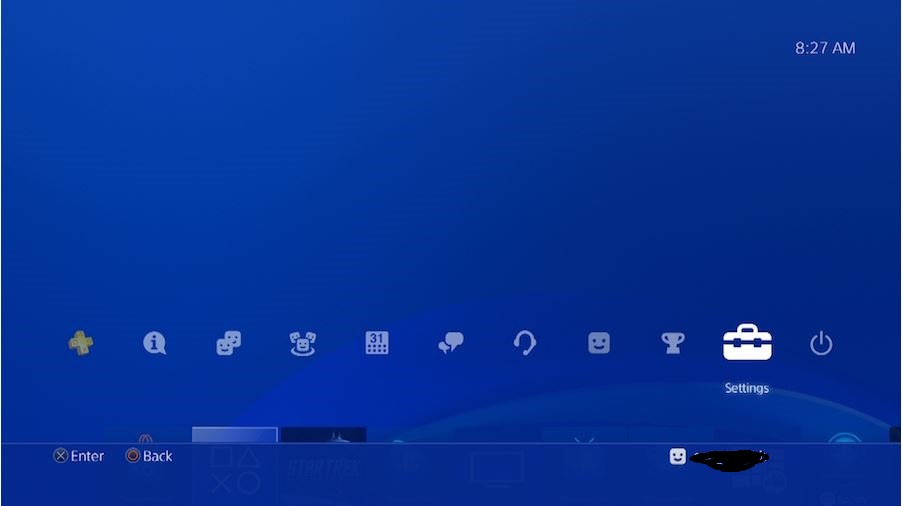
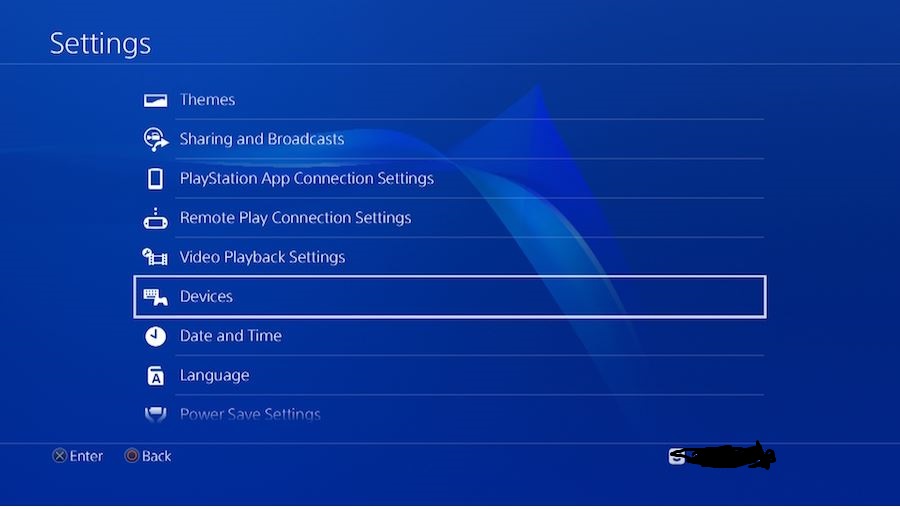
  2. Introduceti HDD-ul in consola si navigati la meniul Devices conform imaginilor de mai jos:

Settings

Devices

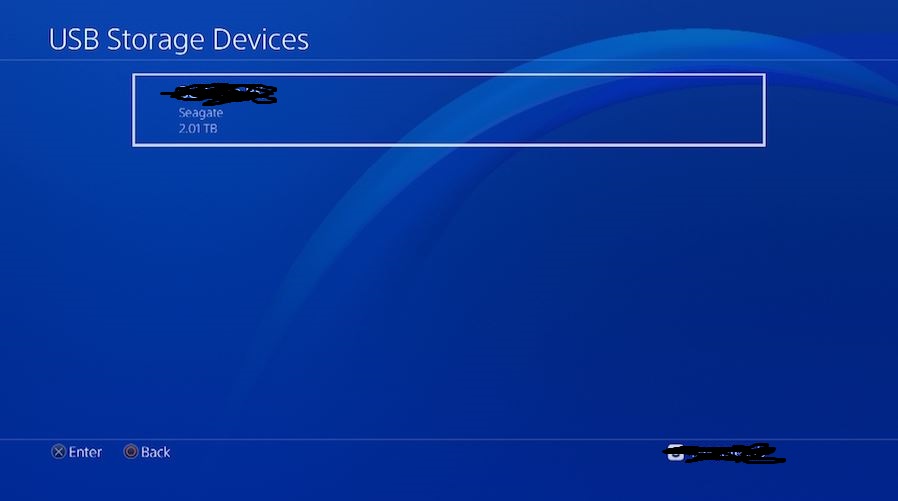
USB storage devices

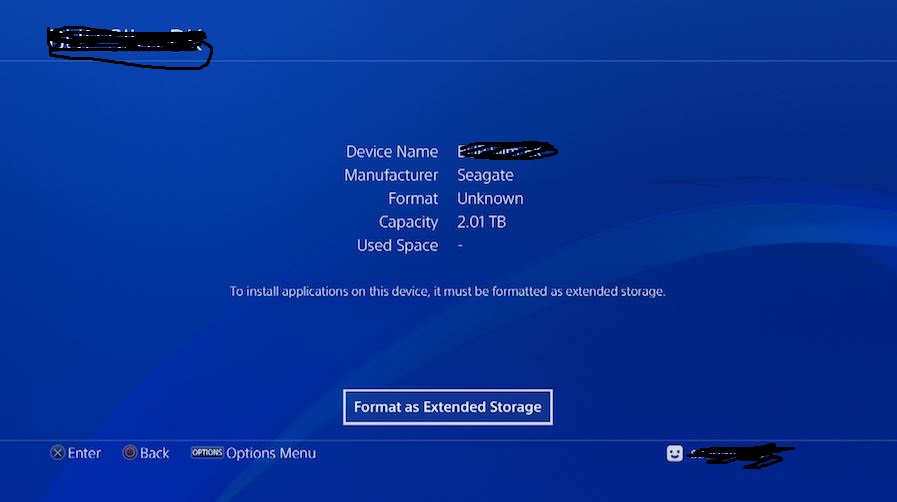
Se apasa butonul X si se selecteaza noul dispozitiv:

Se apasa pe butonul “Format as extended storage (formatarea va sterge tot ce este pe acel HDD)

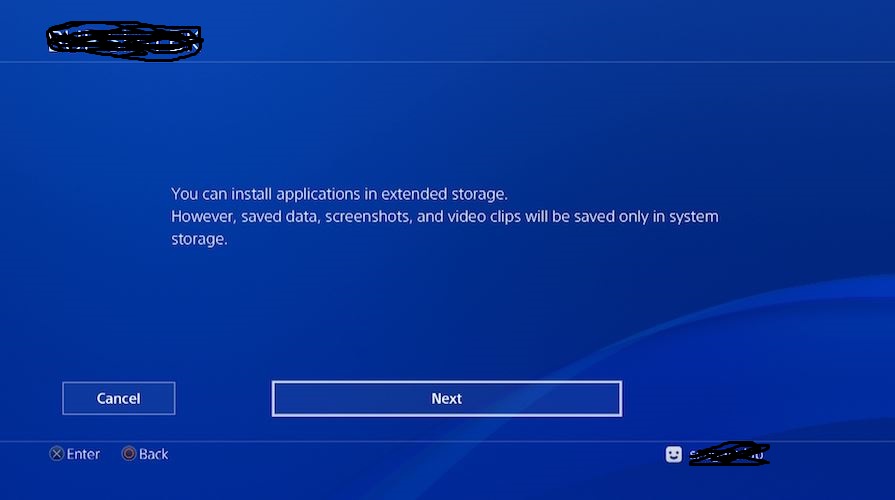
Se apasa Next

Se apasa Format

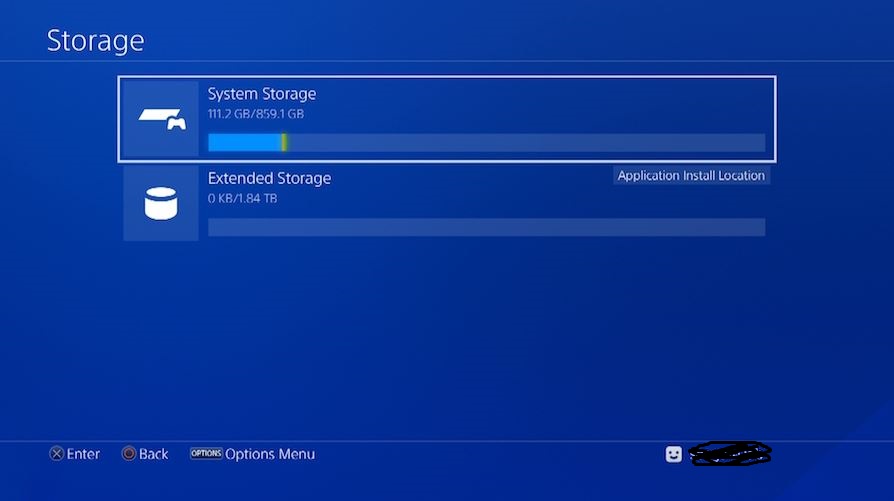
Dupa ce formatarea este completa se poate naviga la Settings>Storage as Extended Storage pentru a verifica daca HDD-ul este adaugat corect.

[mai mult...]

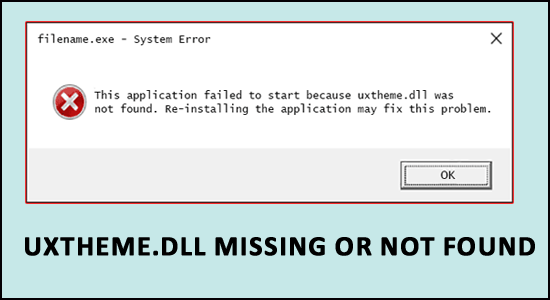
Fix Uxtheme.dll Missing or Not Found Error

Problemă cu mesajul de eroare uxtheme.dll de pe sistemul dvs. Windows 10, apoi aflați cum să remediați eroarea uxtheme.dll care lipsește sau nu a fost găsită. Mulți utilizatori au reușit să remedieze eroarea uxtheme.dll executând scanarea SFC sau actualizând driverele învechite. Există multe motive diferite pentru care există erori, cum ar fi intrările de registry deteriorate și fișierele corupte de pe computerul dvs. și multe altele.

uxtheme.dll is missing

Această eroare se întâmplă în principal din cauza situațiilor care duc la eliminarea sau corupția fișierului wlanapi din sistemul dvs. și poate fi cauzată de problema de registry, de o problemă de virus sau malware sau chiar de probleme de hardware. Diferite scenarii prin care această eroare DLL vine pe computerul dvs.:

– Dacă fișierul uxtheme.dll este șters din greșeală

– Fișiere de sistem Windows corupte

– Dezinstalarea sau instalarea aplicației poate provoca, de asemenea, eroarea.

– Intrările de configurare ale fișierului uxtheme.dll sunt încă active în registrul de sistem.

– Din cauza problemei hardware a computerului.

[mai mult...]