Soluții

Cum sa mărești frecventa memoriei RAM a computerului

Installing RAM in a computer.

RAM adesea provine din fabrică cu o viteză mai mică decât este capabil de siliciu. Cu câteva minute în BIOS și un pic de testare, puteți face ca memoria dvs. să funcționeze mai repede decât specificațiile producătorului.

Ce trebuie să știți înainte de a începe

Memoria RAM este ceva mai complexă decât overclockarea CPU-ului sau GPU-ului, . În ceea ce privește memoria RAM, există multe butoane pentru a se întoarce, dar este, de asemenea, mult mai sigur, deoarece nu produc multă căldură.

Fiecare program pe care îl utilizați stochează datele sale de lucru în memoria RAM înainte de a le încărca în memoria cache internă a procesorului, iar programele care îl folosesc foarte mult se pot transforma în memoria RAM ca untul. În jocuri, îmbunătățirile latenței generale a RAM-ului dvs. pot reduce semnificativ timpul de cadru. Acest lucru poate îmbunătăți ratele generale de cadru și (cel mai important) poate reduce bâlbâiala în zonele cu procesor intensiv, unde datele noi trebuie încărcate din memoria RAM în cache sau VRAM.

Viteza RAM este de obicei măsurată în megahertz (Mhz). Viteza stocului DDR4 este de obicei 2133 Mhz sau 2400 Mhz, deși viteza reală este de fapt jumătate din aceea, deoarece este Data Rată dublă (DDR). În plus, memoria dvs. are peste douăzeci de momente diferite  in care controlează latența și cât de repede puteți citi și scrie. Acestea sunt măsurate în termeni de cicluri de ceas și adesea grupate sub abrevierea „CAS Latency (CL)”. De exemplu, un kit de gama medie de DDR4 poate fi evaluat la 3200 Mhz CL16. Îmbunătățirea vitezei sau a temporizărilor îmbunătățește latența și randamentul.

Memoria vorbește cu restul computerului folosind un sistem numit Serial Presence Detect. Prin aceasta, oferă BIOS-ului un set de frecvențe și calendaruri primare la care poate funcționa, denumit specificația JEDEC. Aceasta este viteza stocului și este coaptă în fiecare placa DDR4 făcuta vreodată.

JEDEC timings for RAM

Dar, Intel a găsit o modalitate de a înșela sistemul. Oferind un alt profil pe JEDEC, numit XMP (Extreme Memory Profile), ar putea rula RAM mai mare decât viteza standard. Dacă cumpărați o memorie RAM cu o valoare mai mare de 2400 MHz, probabil că veți primi un kit cu un profil XMP pe care îl puteți activa. Aceasta este sancționată, overclockarea din fabrică.

Iată însă lucrul acesta – din cauza mai multor factori,  overclock-ul nu este de obicei cel mai bun și îl puteți împinge mai departe decât intenționează producătorul.

Primul motiv, producătorii nu dau tot  la 100%. Acestea trebuie să coste mai mult kiturile scumpe, așa că de multe ori se întâmplă ca memoria dvs. să vină cu profilul XMP pe care l-a făcut din cauza segmentării produselor. Kit-ul dvs. funcționează, de asemenea, într-un anumit nivel de tensiune, de obicei 1.350 volți pentru DDR4 midrange, dar puteți transforma acest lucru singur, ceea ce fac producătorii pentru kituri de viteză mai mare.

Însă problema principală este că SPD nu expune fiecare moment. Potrivit unui reprezentant de la Kingston, „acordă calendarul„ primar ”(CL, RCD, RP, RAS)” și, din moment ce sistemul SPD folosit pentru stocarea profilurilor XMP are un set limitat de înregistrări, restul depinde de placa de baza pentru a decide, ceea ce nu face întotdeauna alegerea corectă. În cazul meu, setările „automate” ale plăcii de bază ASUS stabilesc anumite valori ciudate pentru anumite intervale de timp. Kit-ul meu de memorie RAM a refuzat să ruleze cu profilul XMP din cutie până când nu am corectat singur calendarul.

[mai mult...]
Cont local blocat.Cum recuperam datele de pe desktop?

Varianta 1

Pentru aceasta situatie, cea mai rapida rezolvare este copierea datelor prin retea, pe alt pc din aceeasi retea. Insa, atentie! Se poate realiza doar cu ajutorul unui user cu drepturi de administrator de retea, sau de pe orice cont, daca se cunoaste parola userului blocat!

Accesarea computerului ce are contul local blocat se face astfel:
1. – de pe un al 2-lea laptop/desktop aflat in aceeasi retea (lan sau wireless) se deschide un file explorer (de ex: my computer sau orice folder);
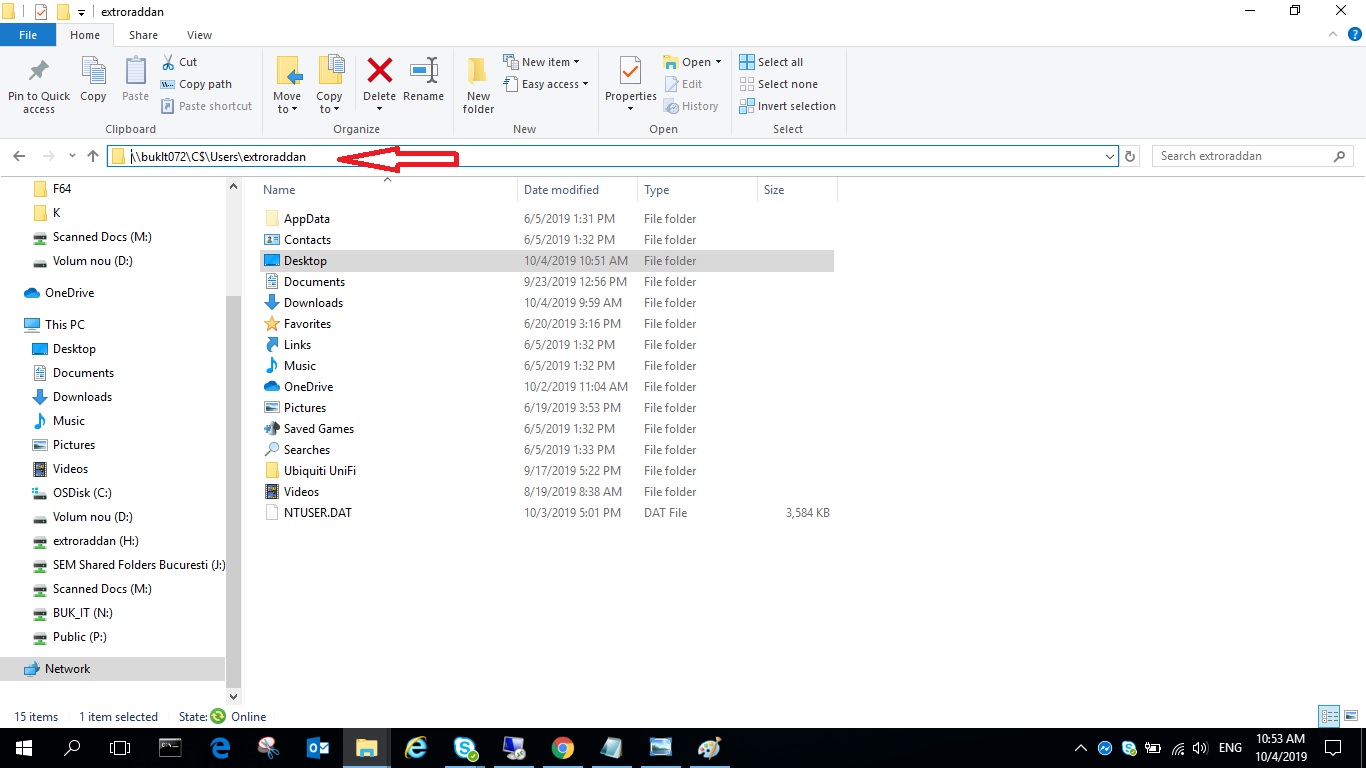
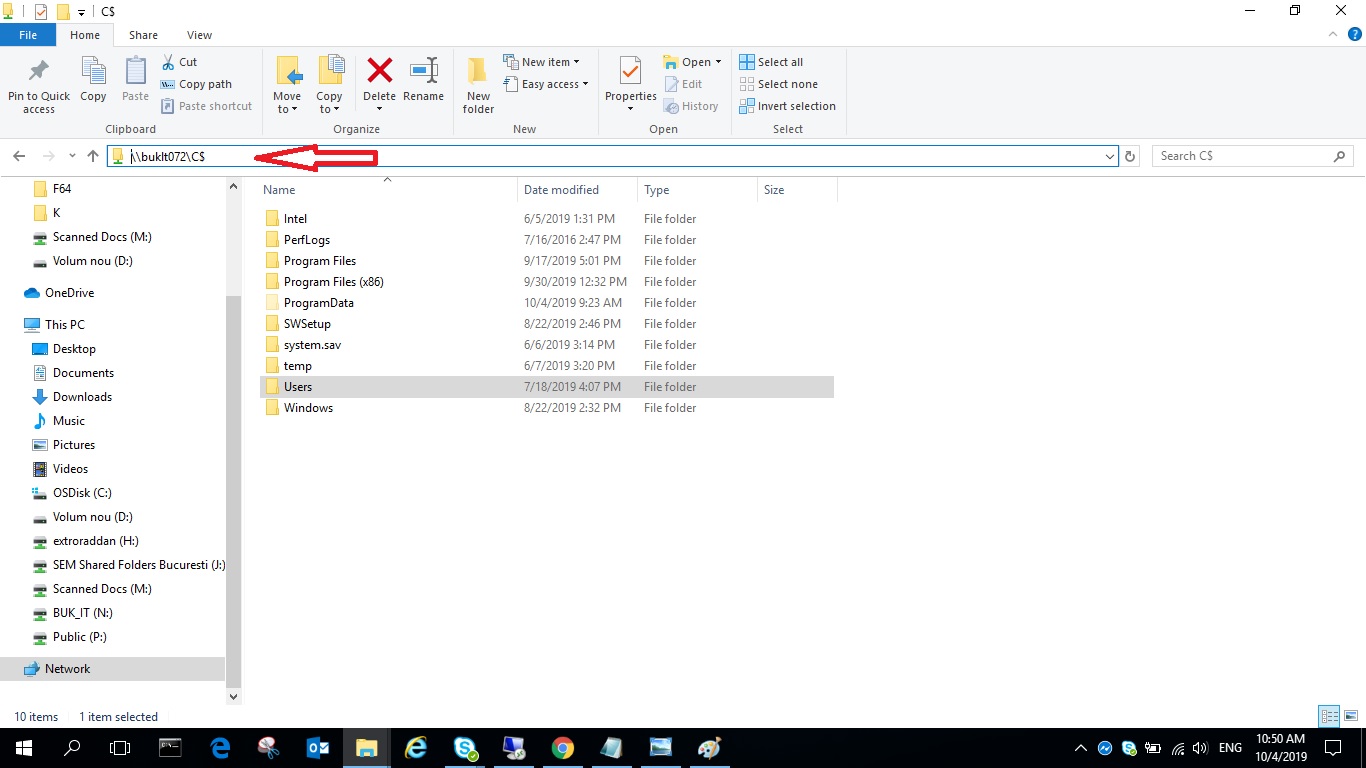
2. – se sterge linkul locatiei de deasupra si se introduce linkul de forma:
\\nume computer\c$

Explicatii: nume computer este exact numele pc-ului ce are contul blocat, iar C partitia sau D$; E$; F$, etc, in functie de partitia ce se doreste a fi accesata.
De regula, datele desktop ale userului se gasesc in \\nume pc\C$\Users\nume user\desktop, insa, uneori mai sunt date salvate si in alte partitii.

Accesarea fiserelor se face rapid, daca contul de pe care se acceseaza este administrator de retea. Cum am spus la inceput, putem face asta si de pe orice user introducand numele userului blocat si parola userului blocat, aceasta din urma situatie fiind putin probabila, dat fiind faptul ca, de regula, tocmai necunoasterea parolei userului local si introducerea ei gresit in mod repetat, a condus la aceasta blocare.

Varianta 2

Aceasta este valabila doar daca hardul cu user blocat nu a avut bitlocker instalat, sau se cunoaste recovery key-ul pentru a debloca hardul.

Se scoate hardul pc-ului blocat si se introduce intr-un alt pc prin cablu sata-usb, sau direct intr-un desktop, folosind cablu sata de date si cablu sata de alimentare curent de la sursa.

In momentul accesarii locatiei hardului pe care este de regula, salvat userul (adica partitia C:\users, care va aparea cu alta litera, datorita faptului ca litera C se pastreaza de catre hardul principal al pc-ului si va fi asignata urmatoarea litera disponibila), se va cere confirmare de accesare la folderul userului, unde se va actiona cu butonul de confirmare YES, pentru a acorda drept de acces asupra fisierelor altui user.

Varianta 3

La fel ca si in varianta 2, aceasta este valabila doar daca hardul cu user blocat nu a avut bitlocker instalat, sau se cunoaste recovery key-ul pentru a debloca hardul.

Se poate accesa userul de pe hard cu ajutorul unui stick cu windows butabil, sau live usb stick, cum este folosit in termeni tehnici, asta insemnand sa aveti un stick cu windows 7, 10 sau alt sistem de operare, poate fi si linux, deja instalat.
Dupa accesarea partiei se repeta pasii din varianta 2.

[mai mult...]

Troubleshoot Conectare Wireless

Ne aflam in situatia in care, avem un device pe care dorim sa-l conectam Wireless la o retea locala/persoanala si intampinam diverse probleme de conexiune si/sau de semnal.

In teorie, procedeul este unul simplu: pe baza unui Nume si a unei Parole, incercam sa conectam Device-ul la retea, pentru a avea acces la pachetul de date/internet; Dar, ce facem cand conexiunea este slaba/inutilizabila doar pe acest device?

[mai mult...]

Create a Recovery HD Volume on OS X El Capitan and Later

Creating a Recovery HD volume on an internal drive in OS X El Capitan and macOS Sierra and later is a bit more cumbersome. That’s because, with the advent of OS X El Capitan, Apple removed the hidden Disk Utility Debug menu. Since Disk Utility can no longer access the hidden Recovery HD partition, we have to use a different method, specifically, Terminal and the command line version of Disk Utility, diskutil.

[mai mult...]

Create a Recovery HD Volume on OS X Lion Through OS X Yosemite

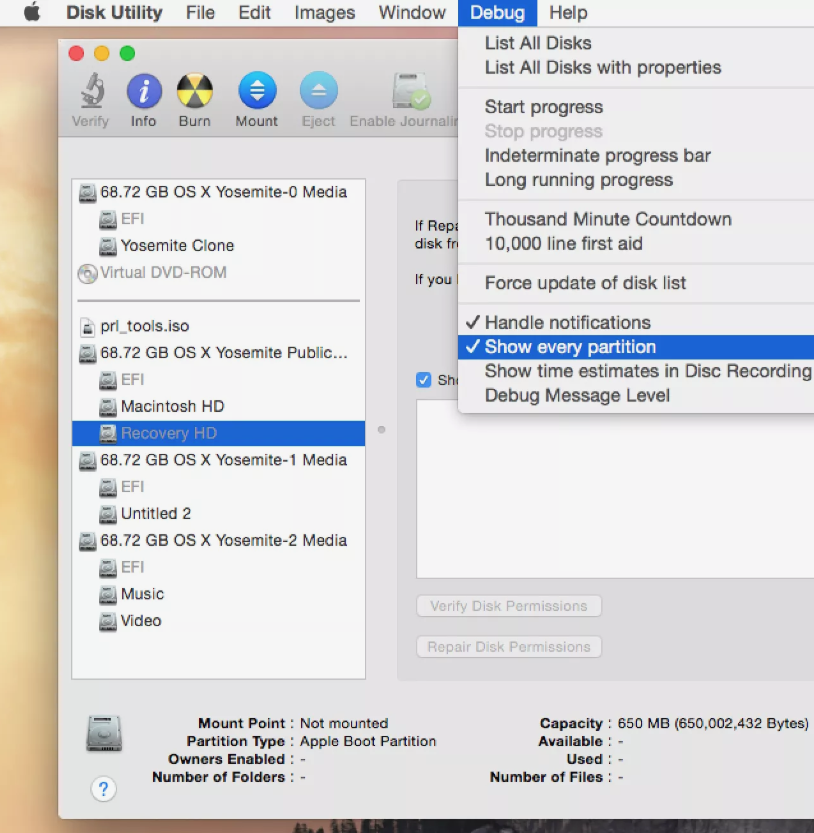
The Recovery HD volume is hidden; it won’t show up on the desktop, or in Disk Utility or other cloning applications. In order to clone the Recovery HD, we must first make it visible, so that our cloning application can work with the volume.

With OS X Lion through OS X Yosemite, we can use a hidden feature of Disk Utility. Disk Utility includes a hidden Debug menu that you can use to force hidden partitions to be visible in Disk Utility. This is exactly what we need, so the first step in the cloning process is to turn on the Debug menu. You can find instructions here:

  • Enable Disk Utility’s Debug Menu

Remember, you’ll only find the Disk Utility Debug menu available in OS X Lion through OS X Yosemite. If you’re using a later version of the Mac OS, jump ahead to the next section. Otherwise, follow the guide to make the Debug menu visible, and then come on back and we’ll continue the cloning process.

[mai mult...]

Repair Your Mac’s Drives With Disk Utility’s First Aid

Disk First Aid and the Startup Drive

You can use Disk Utility’s First Aid on your Mac’s startup drive. However, in order for First Aid to perform any repairs, the selected volume must first be unmounted. Your Mac’s startup drive can’t be unmounted since it’s in use, which means you will have to start up your Mac from another bootable device. This can be any drive that has a bootable copy of OS X installed; alternatively, you can use the Recovery HD volume that OS X created when it was installed on your Mac.

We’ll give you instructions for using Disk Utility’s First Aid on a non-startup volume, and then for using First Aid when you need to repair your Mac’s startup volume. The two methods are similar; the main difference is the need to boot from another volume instead of your normal startup drive. In our example, we’ll use the Recovery HD volume that was created when you installed OS X.

[mai mult...]