Create a table in Oracle
Creating a Table in Oracle can be done if you have the Oracle software installed.

Soluții pentru problemele tale IT

Creating a Table in Oracle can be done if you have the Oracle software installed.
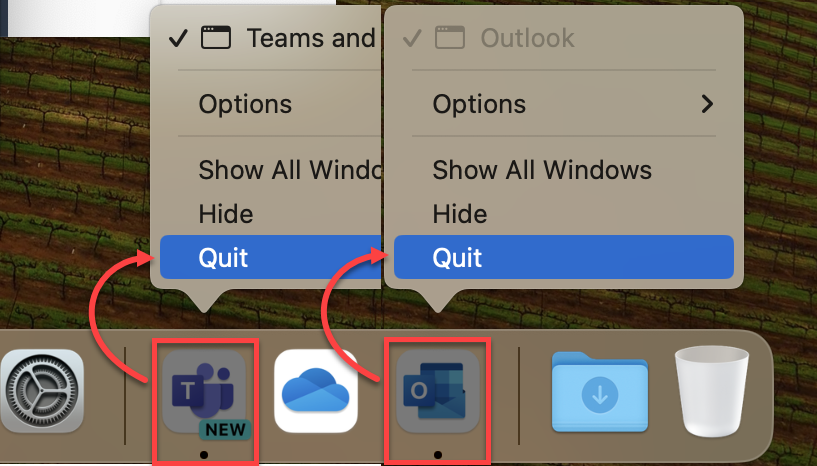
Dacă Teams rulează, închideți aplicația. O modalitate de a face acest lucru este să faceți click dreapta sau control-click pe pictograma Teams din dock și selectați Ieșire. Faceți același lucru pentru Outlook
2. Selectați aplicația Finder sau faceți click pe fundalul desktopului

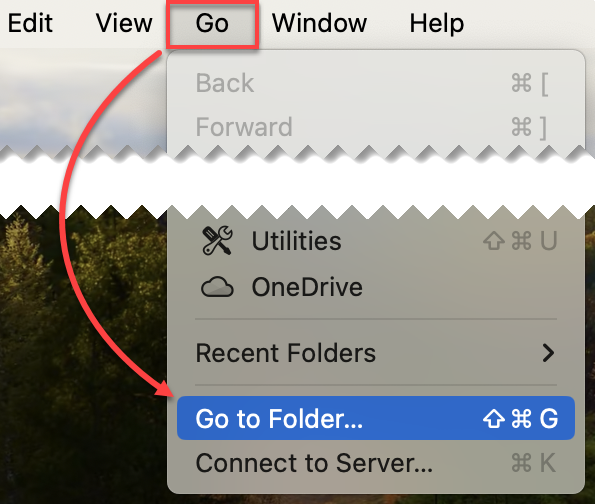
3. Deschideți fereastra Go to Folder. O modalitate de a face acest lucru este să faceți clic pe Go în partea de sus a ecranului și apoi să selectați Accesați folderul
4. Copiați și inserați următorul rând de text în caseta care apare și apăsați Return:
~/Library/Group Containers/UBF8T346G9.com.microsoft.teams
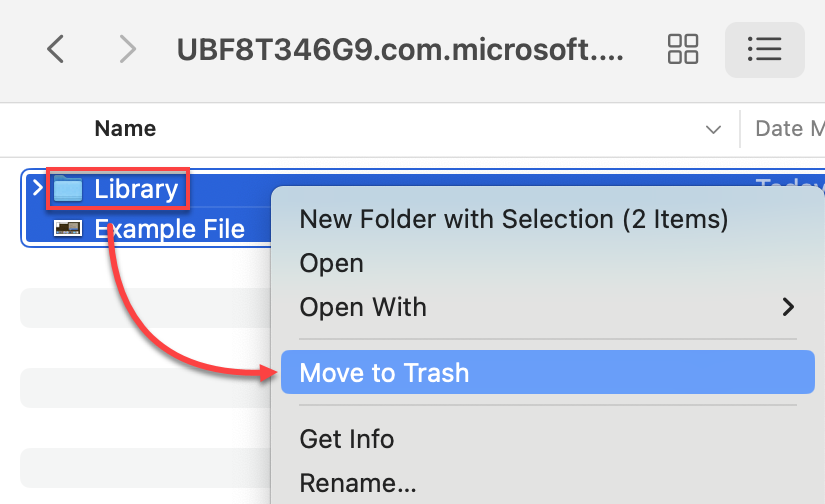
5. Mutați conținutul dosarului în Coșul de gunoi. O modalitate de a face acest lucru este să le selectați pe toate cu control-A, clic dreapta sau control-click pe unul dintre elemente, apoi selectați Mutare în Coș de gunoi.
6. Repetați pașii 3-5 de mai sus ștergând în schimb elementele din următorul folder:
~/Library/Containers/com.microsoft.teams2
7. Reporniti Microsoft Teams.
[mai mult...]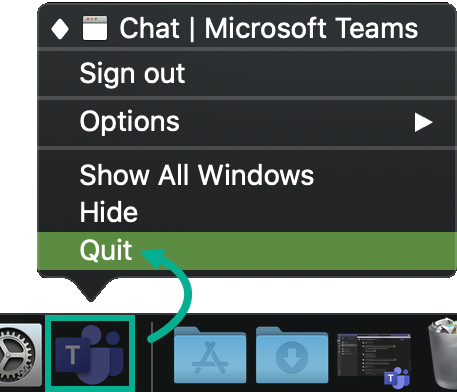
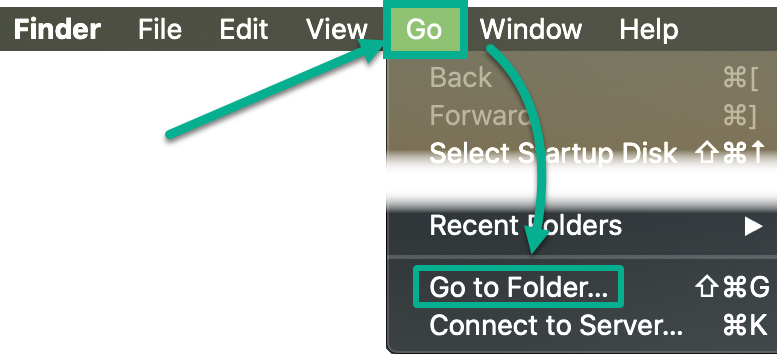
2. Deschideți Finder, apoi faceți click pe Go și selectați Go to Folder.
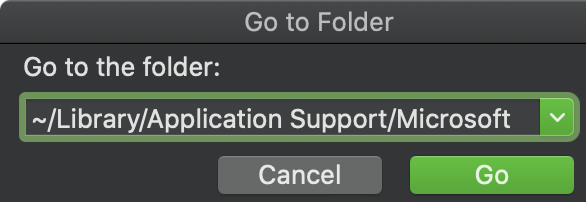
3. Copiați și inserați următoarele în caseta Go to Folder, apoi faceți click pe Go:
~/Library/Application Support/Microsoft
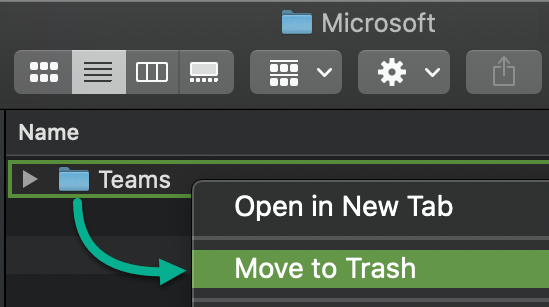
4. Faceți clic dreapta sau control-click pe folderul Teams și faceți click pe Mutare în coșul de gunoi.
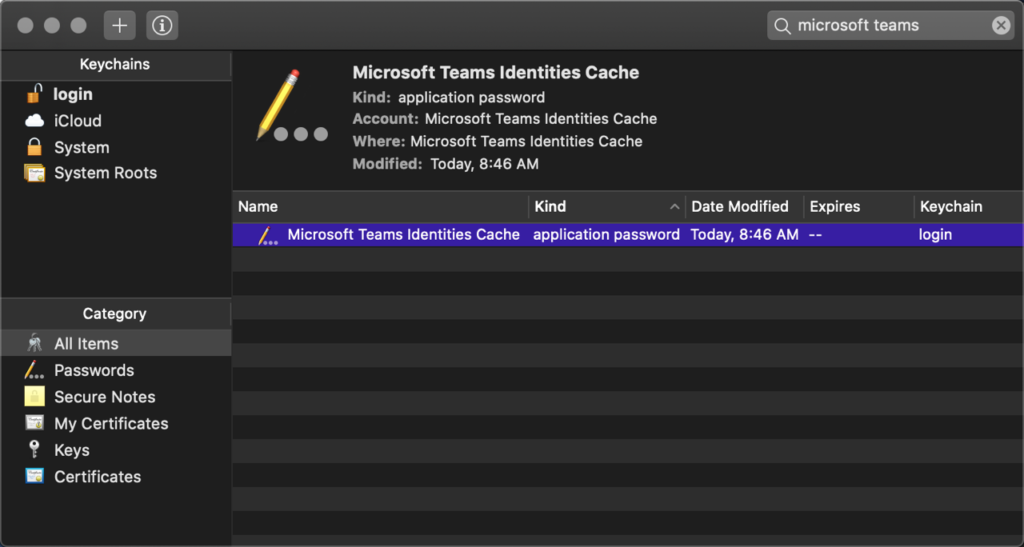
5. Folosind Spotlight Search (accesat făcând click pe lupa din bara de meniu macOS), introduceți „Keychain” și selectați Keychain Access.

6. În Keychain, căutați „Microsoft Teams” pentru a găsi intrarea Microsoft Teams Identities Cache. Faceți click dreapta sau control-clic pe acest element și selectați opțiunea Ștergere, apoi închideți aplicația Keychain Access.
7. Redeschideti Microsoft Teams.
[mai mult...]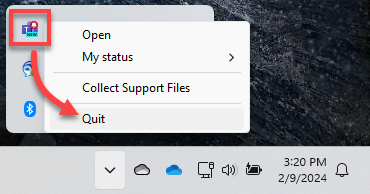
2. Deschideți caseta de dialog Windows Run. O modalitate de a face acest lucru este să țineți apăsată tasta Windows de pe tastatură și să atingeți R.
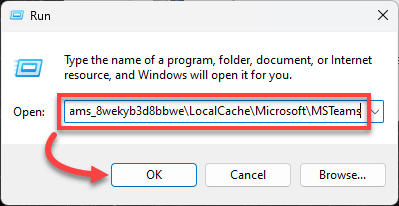
3. În caseta de dialog Executare, copiați și inserați următoarea linie de text: %userprofile%\appdata\local\Packages\MSTeams_8wekyb3d8bbwe\LocalCache\Microsoft\MSTeams și faceți click pe OK.
4. Ștergeți toate fișierele și folderele din folderul care apare. O modalitate de a face acest lucru este să utilizați Ctrl + A pentru a selecta toate fișierele, apoi apăsați tasta Ștergere.
5. Redeschideti Microsoft Teams.
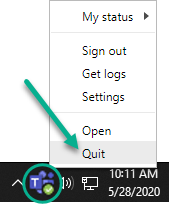
[mai mult...]1. Dacă Teams încă rulează, faceți click dreapta pe pictograma Teams din bara de activități, apoi selectați Ieșire.
2. Deschideți caseta de dialog Run apăsând tasta siglă Windows+R
3. În caseta de dialog Executare, introduceți următoarea cale: appdata%\Microsoft\Teams, apoi selectați OK:
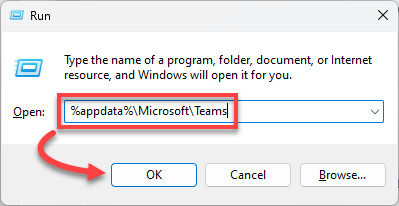
4. Ștergeți toate fișierele și folderele din folderul care apare. O modalitate de a face acest lucru este să utilizați Ctrl + A pentru a selecta toate fișierele, apoi apăsați tasta Ștergere. Reporniți MS Teams.
[mai mult...]Running into issues with your current Nvidia drivers? Here’s how you can remove them from your PC
Regularly updating your GPU’s drivers is one of the best things you can do to maintain your PC. From improving stability to enhancing performance and getting rid of bugs, it is also one of the best things you can do to maintain your PC. However, there are rare cases when you might want to uninstall the drivers. For example, you may have corrupt drivers that could result in your GPU not sending any output to your monitor. It’s also possible to run into compatibility issues if you upgrade to a new graphics card without uninstalling the older GPU drivers.
[mai mult...]