
Depanare

Linux env Command Tutorial For Beginners

Comanda Linux env este utilizată pentru a afișa și gestiona variabilele de mediu într-o sesiune shell. Variabilele de mediu sunt valori dinamice care afectează procesele sau programele care rulează în shell, cum ar fi căile către fișierele executabile, setările specifice utilizatorului și comportamentul sistemului. Prin rularea comenzii env fără argumente, aceasta listează toate variabilele de mediu curente și valorile acestora. În plus, env poate fi utilizat pentru a executa o comandă cu un mediu modificat prin setarea temporară sau suprascrierea anumitor variabile de mediu pe durata comenzii respective. Acest lucru este util pentru testarea sau rularea programelor într-un mediu specific fără a modifica configurația globală.

Dar înainte de a face asta, merită menționat faptul că toate comenzile și instrucțiunile din acest tutorial au fost testate pe Debian 12 și Ubuntu 24.04.

Comandă Linux env

Prin definiție, comanda env vă permite să rulați un program într-un mediu modificat. Sintaxa comenzii, așa cum este menționată pe pagina sa de manual, este următoarea:

mediu [OPȚIUNE]... [-] [NUME=VALOARE]... [COMANDĂ [ARG]...]

Și iată ce spune pagina de manual despre mediu:

Setați fiecare NAME la VALUE în mediu și executați COMMAND.

Următoarele exemple în stil Întrebări și Răspunsuri ar trebui să vă ofere o idee mai bună despre cum funcționează această comandă:

Î1. Cum se accesează toate variabilele de mediu folosind comanda env?

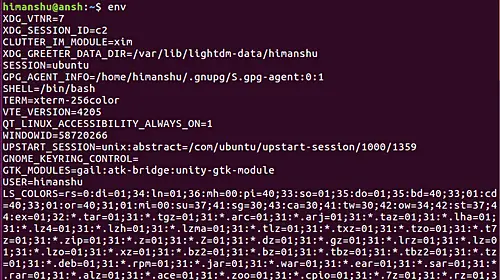
Mediul Bash, după cum probabil știți deja, constă din intrări VARNAME=VALUE. Pentru a accesa toate variabilele de mediu, precum și valorile asociate acestora, executați comanda env fără nicio opțiune.

mediu

Iată rezultatul comenzii de mai sus în cazul nostru:
Î2. Cum se schimbă temporar mediul folosind env?

Caracteristica cheie a programului env este capacitatea de a modifica temporar mediul unui proces. De exemplu, am creat un mic fișier executabil — denumit env — care afișează valoarea variabilei de mediu USER la execuție.

Iată rezultatul în scenariul normal:

Acum, ceea ce am făcut a fost să folosim comanda env pentru a schimba temporar valoarea variabilei de mediu USER de la „himanshu” la „HTF” pentru executabil/proces. Iată comanda pe care am folosit-o în acest caz:

mediu UTILIZATOR=HTF ./mediu

Și iată rezultatul produs în acest caz:

Deci puteți vedea că executabilul a returnat noua valoare.

Notă: Așa cum sugerează sintaxa generică a instrumentului, puteți modifica valorile mai multor variabile de mediu și puteți face ca procesul să utilizeze aceste valori noi.

Î3. Cum se poate face ca un proces să ignore mediul existent folosind env?

Dacă doriți, puteți face ca un proces să ignore mediul existent/moștenit și să înceapă cu unul gol. Acest lucru se poate face folosind opțiunea -i sau –ignore-environment .

De exemplu:

Î4. Cum se face ca env să utilizeze NUL în loc de caracterul newline în ieșire?

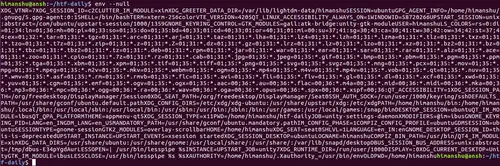
În primul exemplu discutat mai sus, liniile de ieșire produse de env sunt separate prin linie nouă. Totuși, dacă doriți, puteți face ca env să utilizeze caracterul NUL ca separator. Această funcție poate fi accesată folosind opțiunea de linie de comandă –null .

mediu --nul

Mai jos este un exemplu de captură de ecran;
Î5. Cum pot afla eroarea pe baza stării de ieșire a comenzii env?

Comanda env produce următoarele coduri de ieșire: 0, 125, 126 și 127. Următoarele sunt descrierile erorilor asociate:

0 dacă nu este specificată nicio COMANDĂ și mediul este afișat 
125 dacă 'env' în sine eșuează 
126 dacă COMMAND este găsită, dar nu poate fi invocată 
127 dacă COMMAND nu poate fi găsită

Dacă primiți un cod de eroare diferit de cele menționate mai sus, aceasta este starea de ieșire returnată de procesul/comanda care a fost executată cu un mediu modificat.

[mai mult...]

Remediere probleme cu SSD generate de update-urile Windows 11

Problemele generate de update-ul Windows 11 pe SSD pot avea mai multe cauze, de la erori de sistem la probleme de compatibilitate a firmware-ului SSD-ului. Iată câteva soluții generale, dar și specifice unei probleme recente, care pot fi aplicate pentru a rezolva această situație. 

Remedieri generale pentru erorile de actualizare:
  • Rulați instrumentul de depanare Windows Update. Accesați Start > Setări > Sistem > Depanare > Alte instrumente de depanare. Găsiți Windows Update și faceți clic pe Rulare. Urmați instrucțiunile pentru a finaliza procesul de depanare.
  • Verificați și asigurați o conexiune stabilă la internet. Actualizările eșuează frecvent din cauza conexiunilor instabile. Asigurați-vă că sunteți conectat corect la internet.
  • Dezinstalați software-ul antivirus terț. Programele antivirus pot uneori bloca procesul de actualizare. Dezinstalați temporar software-ul antivirus (altul decât Microsoft Defender) și încercați din nou.
  • Asigurați-vă că aveți spațiu suficient pe disc. Windows 11 necesită spațiu liber pentru a descărca și instala actualizările. Asigurați-vă că aveți cel puțin 64 GB spațiu disponibil.
  • Descărcați manual actualizarea. Dacă actualizarea automată eșuează, puteți încerca să descărcați manual fișierul .msu din Catalogul Microsoft Update și să îl instalați. 
Remediere specifică pentru problemele apărute în 2025 cu actualizarea 24H2:
În august 2025, a fost raportată o problemă majoră în Windows 11, versiunea 24H2, cauzată de actualizarea KB5063878, care făcea ca anumite SSD-uri (în special cele cu controlere Phison și unele de la WD/Sandisk) să nu mai fie detectate de sistem, mai ales sub sarcini mari de scriere. 
  • Dezactivați VMD (Volume Management Device) din BIOS (pentru sisteme Intel). VMD poate interfera cu detectarea unităților NVMe.
    1. Reporniți computerul și accesați BIOS-ul/UEFI (de obicei prin apăsarea tastelor Del, F2 sau F12).
    2. Navigați la Advanced Settings > System Agent (SA) Configuration.
    3. Dezactivați opțiunea VMD.
    4. Salvați modificările și reporniți.
  • Actualizați firmware-ul SSD-ului. Potrivit unor investigații, problema a apărut din cauza unor versiuni neoficiale de firmware. Verificați site-ul producătorului SSD-ului pentru cele mai recente actualizări de firmware și instalați-le, dar asigurați-vă că aveți o copie de rezervă a datelor înainte de a face acest pas.
  • Dezinstalați actualizarea problematică (KB5063878). Dacă problema a apărut imediat după instalarea acestei actualizări, o puteți dezinstala. Puteți folosi un stick USB cu media de instalare Windows 11:
    1. Porniți de pe stick, selectați Repair PC.
    2. Alegeți System Restore pentru a reveni la o stare anterioară sau Uninstall updates pentru a elimina ultima actualizare calitativă.
  • Restaurare a sistemului. Dacă ați creat un punct de restaurare înainte de apariția problemei, îl puteți folosi pentru a readuce sistemul la starea respectivă.
  • Așteptați o soluție oficială. Microsoft și producătorii de SSD-uri au lucrat la o remediere. Verificați periodic site-urile de suport și lăsați Windows Update să ruleze, pentru a primi un patch oficial. 
[mai mult...]

Comparatia procentului de utilizare a procesorului pentru diferite rate de esantionare a informatiilor de miscare a mouse-ului (8000-500hz)

La ora actuala pe piata regasim mousi ce pot oferi informatii legate de pozitia cursorului cu o rata de pana la 8000hz (posibil sa existe variante experimentale ce depasesc aceste valori).

Intr-un mediu bussiness sunt greu de justificat valori atat de ridicate, mai ales din moment ce reduc semnificativ durata cat poate fi utilizat un mouse pana a fi nevoie sa fie reincarcat (raportat la o rata de esantionare redusa). De asemenea, dupa cum vom prezenta in continuare, ratele de esantionare mari pot avea un impact semnificativ asupra performantei procesorului.

[mai mult...]