
Situatie
AnyDesk este o aplicație de acces la distanță care vă permite să vă conectați la computere și să le controlați de oriunde. Aceasta gestionează sesiunile de asistență la distanță, transferurile de fișiere între dispozitive și accesul nesupravegheat la servere sau stații de lucru.
Solutie
Pasi de urmat
Actualizați Rocky Linux înainte de instalare
Înainte de a adăuga depozite externe, actualizați pachetele sistemului pentru a asigura compatibilitatea cu cele mai recente dependențe. Această operațiune actualizează, de asemenea, memoria cache a pachetelor cu metadate actuale.
sudo dnf upgrade –refresh
Adăugați depozitul AnyDesk
AnyDesk pune la dispoziție un depozit RPM oficial pentru distribuțiile bazate pe RHEL. Mai întâi, importați cheia de semnare GPG pentru a verifica autenticitatea pachetelor, apoi creați fișierul de configurare a depozitului.
Importați cheia GPG AnyDesk:
sudo rpm –import https://keys.anydesk.com/repos/RPM-GPG-KEY
Apoi, creați fișierul depozitului. Următoarea comandă scrie configurația depozitului în /etc/yum.repos.d/anydesk.repo:
sudo tee /etc/yum.repos.d/anydesk.repo<<EOF
[anydesk]
name=AnyDesk Rocky Linux
baseurl=http://rpm.anydesk.com/centos/x86_64/
gpgcheck=1
repo_gpgcheck=0
gpgkey=https://keys.anydesk.com/repos/RPM-GPG-KEY
EOF
Setarea gpgcheck=1 asigură verificarea tuturor pachetelor în raport cu cheia GPG pe care ați importat-o. După crearea fișierului, verificați dacă depozitul apare în sistemul dvs.:
dnf repolist –refresh | grep anydesk
Rezultat așteptat:
anydesk AnyDesk Rocky Linux
Instalarea AnyDesk
Odată configurat depozitul, instalați AnyDesk folosind DNF. Managerul de pachete rezolvă automat toate dependențele necesare, inclusiv bibliotecile GTK și componentele de afișare.
sudo dnf install anydesk -y
Rezultatul instalării:
Dependențe rezolvate.
================================================================================
Pachet Arch Versiune Depozit Dimensiune
================================================================================
Se instalează:
anydesk x86_64 7.1.2-1 anydesk 14 M
Se instalează dependențele:
gtk3 x86_64 … appstream …
…
Gata!
Odată ce instalarea s-a finalizat, verificați dacă AnyDesk este accesibil, verificând versiunea instalată:
anydesk –version
Rezultat așteptat:
7.1.2
Lansați AnyDesk
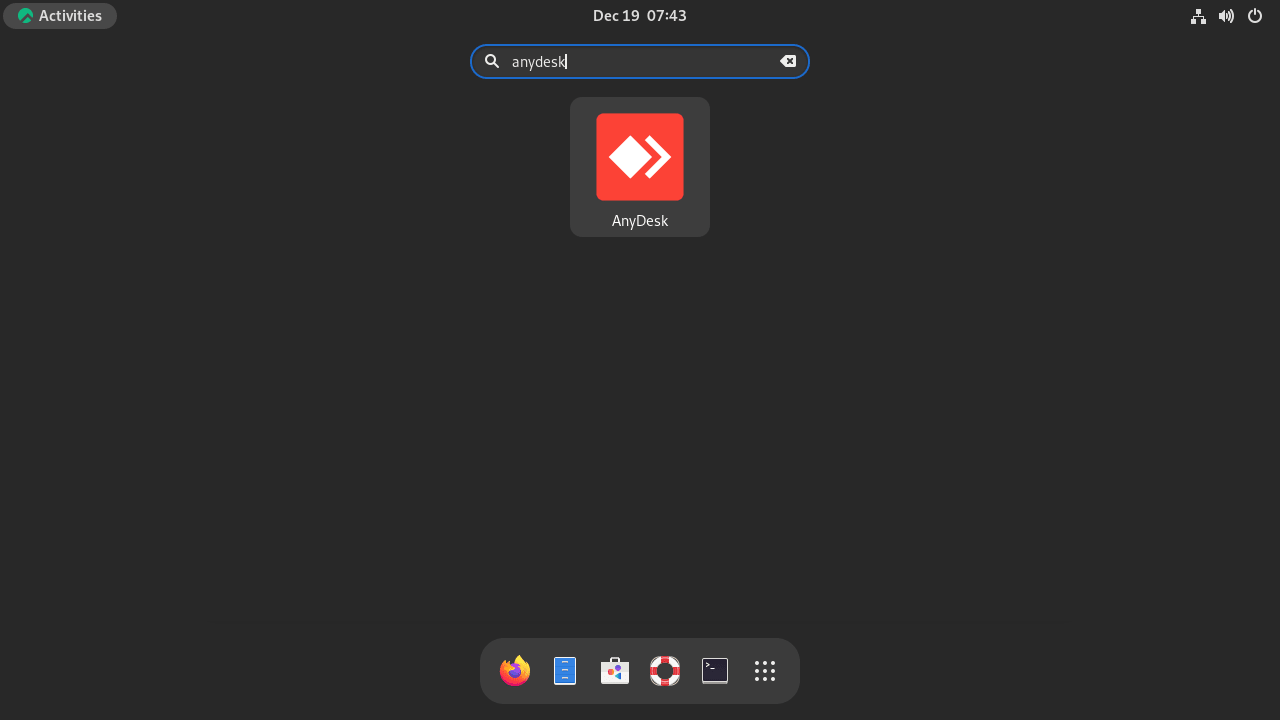
Puteți porni AnyDesk fie din terminal, fie din meniul de aplicații GNOME. Pentru utilizatorii de desktop, deschideți aplicația urmând calea:
Activități > Afișați aplicațiile > AnyDesk
Alternativ, lansați AnyDesk direct din terminal:
anydesk
Lansarea AnyDesk din meniul de aplicații GNOME pe Rocky Linux
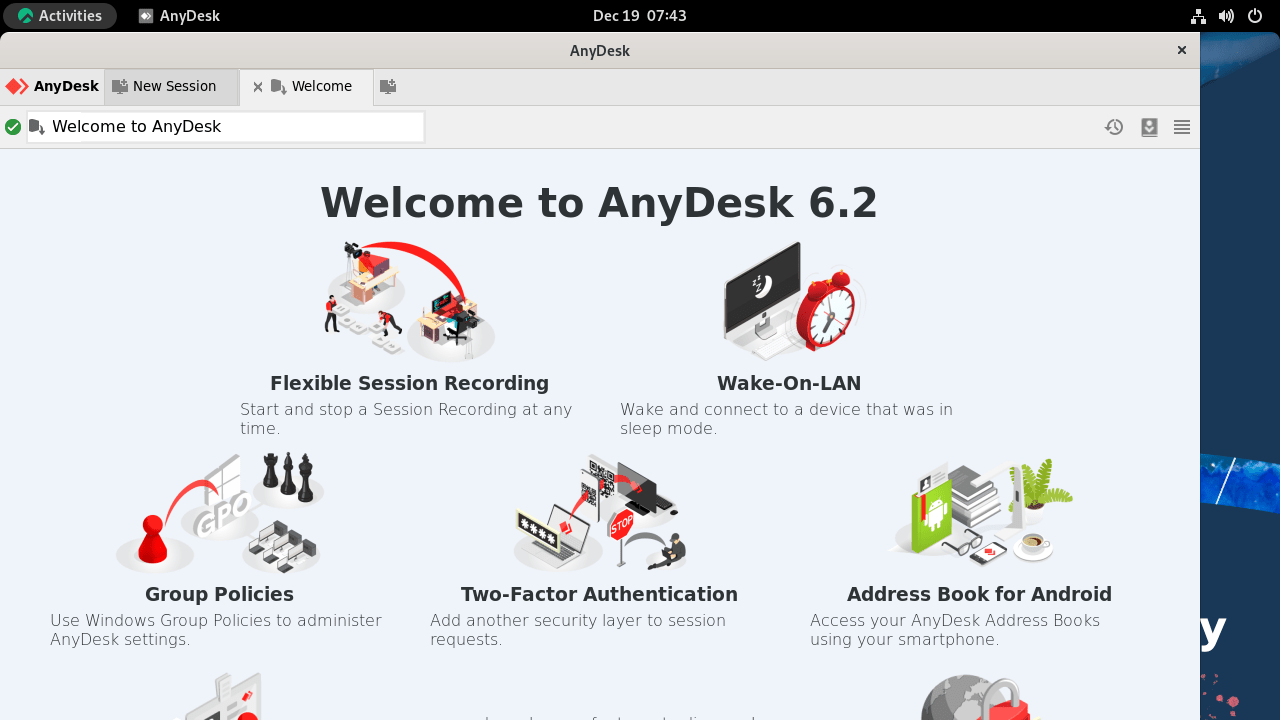
Interfața principală AnyDesk rulând pe Rocky Linux, afișând adresa de conectare
AnyDesk rulând pe Rocky Linux, cu adresa de conectare vizibilă
Opțiuni de linie de comandă AnyDesk
Sunt disponibile mai multe opțiuni de linie de comandă pentru scripturi și automatizare. Pentru a recupera ID-ul AnyDesk fără a deschide interfața grafică:
anydesk –get-id
De asemenea, puteți iniția o conexiune direct din terminal, furnizând o adresă la distanță:
anydesk 123456789
Înlocuiți 123456789 cu ID-ul AnyDesk real al mașinii la distanță. Pentru opțiuni de comandă suplimentare, consultați documentația AnyDesk pentru Linux.
Actualizarea AnyDesk
Deoarece AnyDesk este instalat dintr-un depozit, actualizările sunt primite prin procesul obișnuit de actualizare a sistemului. Când sunt lansate versiuni noi, DNF le include în actualizările periodice. Pentru a verifica și a aplica actualizările AnyDesk în mod specific:
sudo dnf upgrade anydesk –refresh
Această comandă reîmprospătează metadatele depozitului și actualizează AnyDesk dacă este disponibilă o versiune mai nouă. Pentru o actualizare mai amplă care include toate pachetele de sistem, puteți rula în schimb sudo dnf upgrade –refresh. Dacă doriți să creșteți viteza de descărcare a DNF pe Rocky Linux, configurați descărcările paralele în configurația DNF.
Eliminați AnyDesk
Pentru a dezinstala AnyDesk împreună cu orice dependențe neutilizate care au fost instalate odată cu acesta:
sudo dnf remove anydesk
DNF elimină automat dependențele orfane la dezinstalarea pachetelor. Dacă preferați să păstrați dependențele pe care alte programe le-ar putea utiliza, adăugați indicatorul –noautoremove la comandă.
Dacă nu intenționați să reinstalați AnyDesk, eliminați și fișierul de depozit și ștergeți metadatele din cache:
sudo rm /etc/yum.repos.d/anydesk.repo
sudo dnf clean all
Verificați dacă pachetul nu mai este instalat:
rpm -q anydesk
Rezultatul așteptat după eliminare:
pachetul anydesk nu este instalat
Eliminați fișierele de configurare AnyDesk
AnyDesk stochează configurația, jurnalele de conexiune și datele stocate în cache într-un director ascuns din folderul dvs. de bază. Aceste fișiere rămân după dezinstalarea pachetului.
Următoarea comandă șterge definitiv configurația AnyDesk, istoricul conexiunilor și orice date de autentificare salvate. Dacă aveți setări personalizate sau acces nesupravegheat configurat, faceți mai întâi o copie de rezervă a acestora.
rm -rf ~/.anydesk
Leave A Comment?