
Situatie
Acest ghid explică cum se instalează Visual Studio Code pe Rocky Linux din depozitul oficial DNF al Microsoft. Pașii sunt identici pentru Rocky Linux 10, 9 și 8 și configurează actualizările automate prin intermediul managerului de pachete standard. Pachetul DNF se numește „code” (nu „vscode”), așa că instalarea standard se realizează cu comanda „sudo dnf install code” după adăugarea depozitului.
VS Code oferă depanare integrată, integrare Git și un ecosistem vast de extensii pentru limbaje și framework-uri, de la Python și C++ până la Ansible și Terraform. Secțiunile de mai jos prezintă configurarea depozitului, instalarea pachetului, lansarea, actualizarea și dezinstalarea completă.
Solutie
Pasi de urmat
Actualizați Rocky Linux înainte de instalarea VS Code
Începeți prin a reîmprospăta metadatele pachetelor și prin a actualiza pachetele instalate. Executarea unei actualizări complete înainte de a adăuga un depozit terț previne conflictele de dependențe în timpul instalării VS Code.
sudo dnf upgrade –refresh
Așteptați finalizarea procesului înainte de a continua. Pe un sistem proaspăt configurat, acest pas poate genera un număr mare de actualizări.
Acest ghid utilizează sudo pentru fiecare comandă care necesită privilegii de root. Dacă contul dvs. nu se află încă în fișierul sudoers, rulați comenzile ca root sau adăugați mai întâi utilizatorul dvs. la grupul wheel.
Instalați Visual Studio Code pe Rocky Linux
Visual Studio Code nu este disponibil în depozitele implicite ale Rocky Linux. Instalarea necesită importarea cheii de semnare GPG a Microsoft, crearea unui fișier de configurare a depozitului și apoi instalarea pachetului cu DNF.
Repozitoriul Microsoft VS Code acceptă Rocky Linux 8, 9 și 10. Toate comenzile de mai jos funcționează identic pe aceste versiuni și nu sunt necesare ajustări specifice versiunii.
Importați cheia GPG Microsoft
Cheia GPG Microsoft autentifică pachetele descărcate din repozitoriu, asigurându-se că nu au fost modificate în timpul transferului. Importați cheia în inelul de chei RPM:
sudo rpm –import https://packages.microsoft.com/keys/microsoft.asc
Spre deosebire de unele chei terțe care declanșează avertismente SHA-1 pe Rocky Linux 9 și 10, cheia Microsoft se importă fără probleme, fără nicio problemă legată de politica de criptare. Verificați importul:
rpm -q gpg-pubkey –qf «%{NAME}-%{VERSION}-%{RELEASE}\t%{SUMMARY}\n» | grep -i microsoft
O importare reușită produce:
gpg-pubkey-be1229cf-5631588c Microsoft (Semnare versiune) <gpgsecurity@microsoft.com> cheie publică
Creați fișierul de depozit VS Code
Creați un fișier de depozit care să indice DNF unde să găsească pachetele Visual Studio Code și cum să le verifice:
printf “[vscode]\nname=Visual Studio Code\nbaseurl=https://packages.microsoft.com/yumrepos/vscode\nenabled=1\ngpgcheck=1\ nrepo_gpgcheck=1\ngpgkey=https://packages.microsoft.com/keys/microsoft.asc\nmetadata_expire=1h\n” | sudo tee /etc/yum.repos.d/vscode.repo
Setarea repo_gpgcheck=1 activează verificarea metadatelor depozitului pentru o securitate suplimentară, iar metadata_expire=1h asigură că DNF vede noile versiuni în termen de o oră de la publicare.
Verificați depozitul
Confirmați că DNF recunoaște noul depozit listând toate depozitele activate:
sudo dnf repolist
Rezultatul ar trebui să includă o intrare vscode alături de depozitele implicite Rocky Linux:
repo id repo name
appstream Rocky Linux 10 – AppStream
baseos Rocky Linux 10 – BaseOS
extras Rocky Linux 10 – Extras
vscode Visual Studio Code
Dacă intrarea vscode nu apare, verificați sintaxa fișierului depozitului cu cat /etc/yum.repos.d/vscode.repo și corectați orice erori de formatare înainte de a continua. Pentru sfaturi privind operațiunile mai rapide cu pachetele, consultați ghidul privind creșterea vitezei DNF pe Rocky Linux.
Instalați versiunea stabilă a Visual Studio Code
Pentru majoritatea utilizatorilor, versiunea stabilă oferă cel mai bun echilibru între funcționalități și fiabilitate. Pachetul se numește „code” în depozitul Microsoft (dacă căutați „vscode”, nu îl veți găsi). Instalați-l cu:
sudo dnf install code
DNF rezolvă dependențele și vă solicită confirmarea. În cazul instalărilor minimale de Rocky Linux, este de așteptat ca în lista de dependențe să apară mai multe biblioteci grafice (GTK, redare grafică, suport audio).
După instalare, verificați versiunea pachetului:
rpm -q code
code-1.107.1-1765982492.el8.x86_64
Numărul versiunii reflectă versiunea curentă la momentul instalării.
Instalați Visual Studio Code Insider
Dacă aveți nevoie de versiuni zilnice cu cele mai noi funcționalități pentru dezvoltarea de extensii sau testarea API-urilor, instalați în schimb ediția Insider:
sudo dnf install code-insiders
Așteptați-vă la instabilitate ocazională și modificări majore între versiunile Insider. În timpul oricăreia dintre instalări, DNF vă poate solicita să confirmați importul cheii GPG dacă aceasta este prima dvs. instalare din depozitul Microsoft.
Lansați Visual Studio Code pe Rocky Linux
După instalare, lansați VS Code prin terminal sau din meniul de aplicații al mediului dvs. de desktop.
Lansați din terminal
Deschideți Visual Studio Code din linia de comandă:
code
De asemenea, puteți deschide un anumit fișier sau director trecându-l ca argument. De exemplu, code ~/projects/myapp deschide VS Code cu acel director ca rădăcină a spațiului de lucru. Dacă ați instalat ediția Insider, utilizați în schimb code-insiders:
code-insiders
Lansați aplicația din meniul Aplicații
În GNOME, apăsați tasta Super și tastați „code” pentru a găsi aplicația. Alternativ, deschideți meniul complet al aplicațiilor și căutați „Visual Studio Code”.
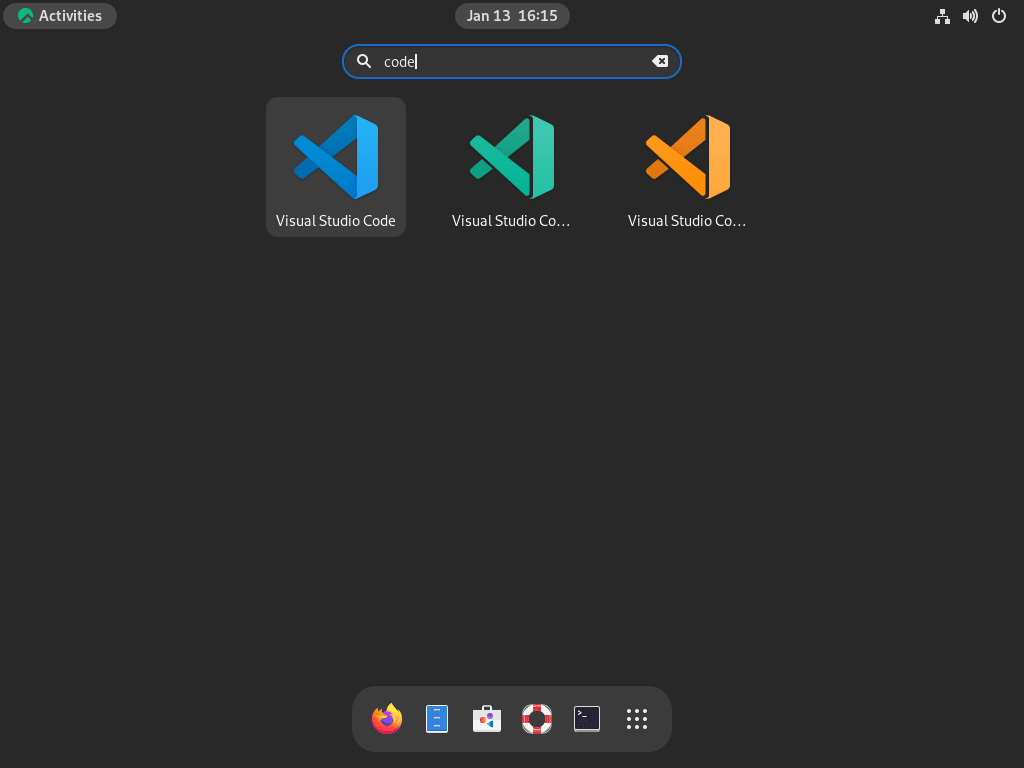
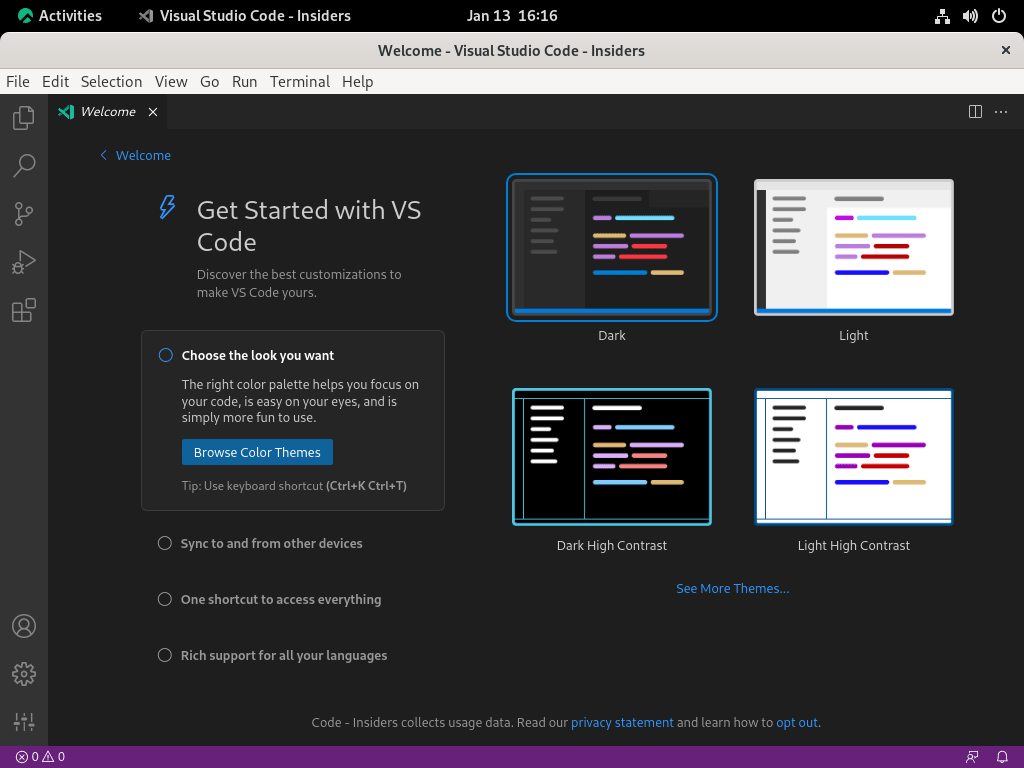
Actualizarea Visual Studio Code pe Rocky Linux
Actualizările VS Code sunt disponibile prin intermediul depozitului Microsoft și se aplică în timpul actualizărilor standard ale sistemului:
sudo dnf upgrade –refresh
Pentru a actualiza doar VS Code fără a actualiza alte pachete:
sudo dnf upgrade code
Pentru ediția Insider:
sudo dnf upgrade code-insiders
Dezinstalarea Visual Studio Code de pe Rocky Linux
Urmați acești pași pentru a elimina complet VS Code și fișierele asociate atunci când nu mai aveți nevoie de editor.
Dezinstalați pachetul VS Code
Eliminați ediția stabilă:
sudo dnf remove code
Sau eliminați ediția Insider:
sudo dnf remove code-insiders
DNF gestionează automat dependențele orfane, astfel încât, de obicei, nu este necesar un pas separat de eliminare automată.
Eliminați configurația și datele utilizatorului
Eliminarea pachetului nu șterge setările personale, extensiile sau datele stocate în cache. VS Code stochează datele utilizatorului în patru directoare:
~/.config/Code — setări, combinații de taste, fragmente de cod și date de stare
~/.local/share/Code — spații de lucru, stocare și baze de date interne
~/.vscode — extensii instalate
~/.cache/Code — date stocate în cache și jurnale
Următoarele comenzi șterg definitiv setările, extensiile și datele stocate în cache ale VS Code. Faceți mai întâi o copie de rezervă a tuturor datelor pe care doriți să le păstrați: cp -r ~/.config/Code ~/vscode-backup.
Eliminați toate datele de utilizator pentru ediția stabilă:
rm -rf ~/.config/Code ~/.local/share/Code ~/.vscode ~/.cache/Code
Pentru ediția Insider:
rm -rf ~/.config/Code\ -\ Insiders ~/.local/share/Code\ -\ Insiders ~/.vscode-insiders ~/.cache/Code\ -\ Insiders
Eliminați depozitul Microsoft
Dacă nu intenționați să reinstalați VS Code, eliminați fișierul depozitului pentru a preveni verificările inutile ale metadatelor în timpul actualizărilor viitoare:
sudo rm /etc/yum.repos.d/vscode.repo
Verificați eliminarea:
dnf repolist | grep vscode
O ieșire goală confirmă că depozitul nu mai este activ.
Leave A Comment?