Comanda explorer in Command Prompt
Putem deschide Windows Explorer in mai multe moduri: apasand combinatia de taste Windows + E, din Run sau din Command Prompt. Pentru a-l deschide din CMD trebuie sa rulam comanda explorer.
[mai mult...]
Soluții pentru problemele tale IT

Putem deschide Windows Explorer in mai multe moduri: apasand combinatia de taste Windows + E, din Run sau din Command Prompt. Pentru a-l deschide din CMD trebuie sa rulam comanda explorer.
[mai mult...]Implicit comenzile Insert Rows Above&Below nu exista in Quick Access Toolbar. Pentru a le accesa fara a avea acest shortcut-uri trebuie sa facem click dreapta intr-un rand din tabel si sa selectam comanda Insert – Insert rows.
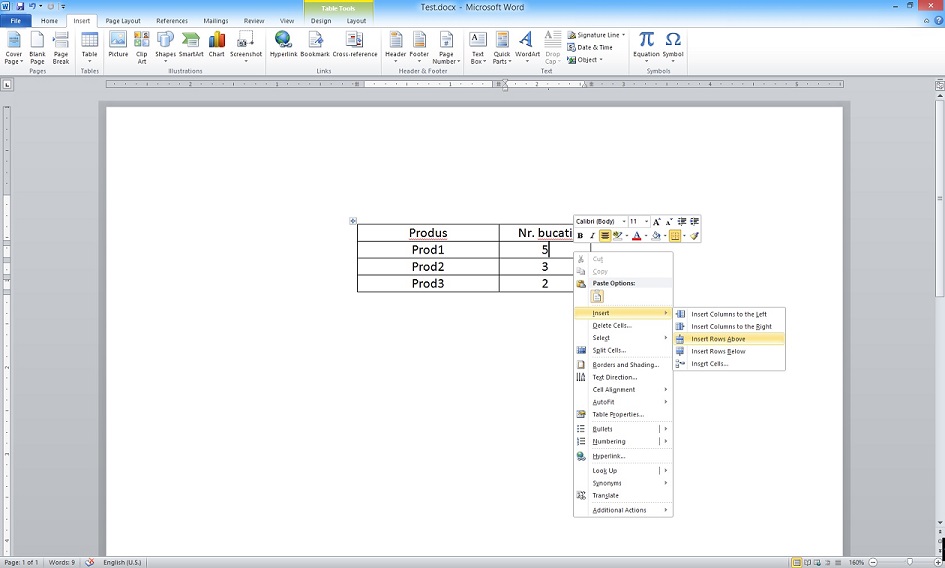
Daca lucrati foarte mult cu tabele in Word adaugarea unui shortcut pentru a insera un nou rand va poate ajuta sa castigati timp. Vom exemplifica in Word 2010.
[mai mult...]Outlook poate declanșa mai multe tipuri de alerte atunci când primiți un mesaj nou. S-ar putea să vedeți o notificare în bara de activități, să observați o pictogramă de mesaj în tava de sistem, să auziți un sunet sau chiar să vedeți că pointerul dvs. se schimbă scurt pe o pictogramă de mesaj de e-mail.
[mai mult...]S-ar putea să credeți că Outlook va afișa toate e-mailurile dvs., dar în mod implicit, clientul Outlook păstrează ultimul an de e-mail pe computerul dvs. Toate e-mailurile dvs. există încă pe serverul Microsoft Exchange, dar nu sunt vizibile în Outlook. Iată de ce Microsoft stabilește această valoare implicită și cum să o schimbe dacă doriți.
Următoarele informații acoperă toate versiunile de Outlook din 2013-2019, inclusiv Outlook 365. Se aplică, de asemenea, numai dacă vă conectați la un server Microsoft Exchange, inclusiv dacă vă conectați la Hotmail sau Outlook.com. Dacă vă conectați la un alt serviciu, cum ar fi Gmail sau un server de e-mail personal, puteți configura aceste opțiuni, dar Outlook le va ignora.
[mai mult...]
Windows 10 are capacitatea de a-și sincroniza clipboardul cu alte dispozitive. SwiftKey – o aplicație de tastatură populară pentru Android – utilizează această caracteristică pentru a vă sincroniza clipboardul pe telefon și pe computer. Este un lucru destul de la îndemână.
Ce înseamnă să „sincronizați” clipboard-ul între Windows și Android? Imaginați-vă că, copiați un text pe dispozitivul dvs. Android, puteți merge acum la computer și apăsați Ctrl + V pentru a lipi acel lucru exact în Windows. Acest lucru vă poate economisi mult timp în anumite situații.
[mai mult...]