Format USB drive in Ubuntu
Formatarea unui stick USB in Ubuntu folosind GParted.
[mai mult...]
Soluții pentru problemele tale IT

Formatarea unui stick USB in Ubuntu folosind GParted.
[mai mult...]Daca vrei sa afli ce inseamna WAN, si care este diferenta dintre WAN si LAN, ai intrat unde trebuie. In acest articol voi explica, ce este aceasta tehnologie, porturile, conexiunena, pentru ce sunt necesare si care este diferenta.
Cred ca in majoritatea cazurilor, cand cineva cauta informatii despre WAN, are in vedere portul de pe routerul Wi-Fi. Deoarece in orice instructiune pentru setarea routerului putem intalni aceasta abreviere. Toate lumea scrie despre conectarea unor cabluri in portul WAN sau LAN. Hai sa luam totul pe rand:
Practic pe orice router acest port este de culoarea albastra, si arata astfel:
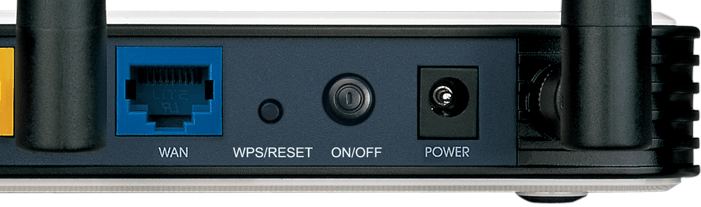
In imaginea de mai sus putem vedea, ca portul chiar este semnat. De asemenea, routerul de obicei are un indicator pentru cablulul WAN conectat. In timpul functionarii normale, acesta clipeste. Iar langa indicator de obicei este desenata o pictograma sub forma unei planete. Vezi si: Cum se configureaza corect / optimizeaza routerul Tp-link TL-WR841N
Acum stii ce este WAN. Sa analizam, cu ce se deosibeste de LAN.
Si aici de asemenea totul este destul de simplu. Ce ieste LAN?
Pe routere de obicei poti gasi 4 porturi LAN. Acestea sunt de culoare galbenta si arata astfel:
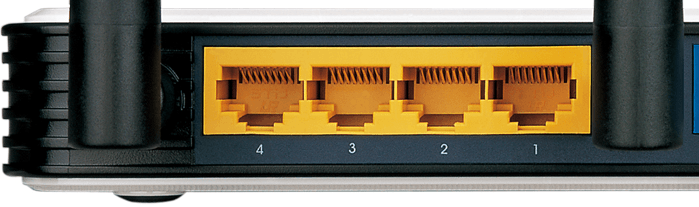
Acestea sunt concepute pentru a conecta dispozitive la reteaua locala printr-un cablu de retea.
Diferenta dintre WAN si LAN consta in, WAN este accesul la Internet, iar LAN este o retea locala, la care pot fi conectati dispozitive, care se afla in apropierea unui de altul.
Cred ca este totul, ce trebuie sa stim despre aceste doua denumiri. Bineinteles ca sunt si unele aspecte tehnice, despre care n-am vorbit, doar ca nu cred ca vor fi interesante.
[mai mult...]În topologia de la această adresă se află trei rețele interconectate prin patru rutere în stea. Dorim să asigurăm conectivate completă între toate stațiile.
Pe moment sunt configurate:
Router0(Fa1/0), Router1(Fa1/0), Router2(Fa1/0)Folosiți ping de pe fiecare din ruterele cu interfețele în rețele cu stații (Router0, Router1 și Router2) pentru a valida conectivitatea la stațiile din rețeaua proprie.
Pentru cele trei rețele dintre rutere (Router0 ↔ Router3, Router1 ↔ Router3, Router2 ↔ Router3) împărțiți spațiul 32.32.32.32/28 în rețele cu masca /30 (adică 255.255.255.252). Atribuiți adrese interfețelor neconfigurate ale celor trei rutere.
Pentru a asigura conectivitate între toate stațiile va trebui să adăugați rute statice pe rutere. Recomandăm să adăugați astfel:
Router0 o rută implicită (default gateway) trecând prin ruterul Router3 (adică adresa interfeței Fa0/0 a ruterului Router3)Router1 o rută implicită (default gateway) trecând prin ruterul Router3 (adică adresa interfeței Fa1/0 a ruterului Router3)Router2 o rută implicită (default gateway) trecând prin ruterul Router3 (adică adresa interfeței Fa2/0 a ruterului Router3)Router3 trei rute statice către fiecare dintre cele trei rețele cu stații, trecând respectiv prin ruterele Router0, Router1 și Router2 (adică adresele IP ale interfețelor Fa0/0 ale celor trei rutere)0.0.0.0/0. Detalii aici.După o configurare corectă veți avea conectivitate între toate stațiile din topologie. Pentru verificare folosiți comanda ping din meniul unei stații și transmiteți pachete către celelalte stații: accesați tab-ul Desktop, icon-ul Command Prompt.
ping pe stație (sunt trimise patru în mod implicit) să eșueze, întrucât traversează multe rutere. A doua comandă ping pe stație va reuși, în cazul unei configurări corecte.Dacă aveți probleme de conectivitate, verificați din aproape în aproape între ce dispozitive aveți sau nu conectivitate. Urmăriți adresele IP configurate (folosiți comanda show ip interface brief) și tabela de rutare (folosiți comanda show ip route) pentru fiecare ruter și identificați cauza problemei.
În topologia de la această adresă se află două rețele interconectate prin trei rutere cascadate. Există câteva probleme în cadrul toplogiei pe care ne propunem să le rezolvăm.
Pentru început, aflați adresele stațiilor și a interfețelor ruterelor glisând mouse-ul (hover) peste fiecare dispozitiv. Din tab-ul Desktop și opțiunea Command prompt (pe stații) sau din consolă (pe rutere) folosiți ping pentru a verifica unde există conectivitate.
De pe stația PC0 verificați conectivitatea la stația PC2, adică adresa IP 15.15.15.2. Comanda ping oferă răspunsul Destination host unreachable. deci există o problemă pe parcurs.
De pe stația PC0 verificați conectivitatea la ruterul Router2, adică adresa IP 30.30.30.38. Comanda ping nu reușește. Înseamnă că există o problemă la un ruter pe parcurs.
Afișați tabela de rutare a ruterului Router0, folosind comanda show ip route:
Router0#show ip route
[...]
     14.0.0.0/24 is subnetted, 1 subnets
C       14.14.14.0 is directly connected, FastEthernet0/0
     30.0.0.0/30 is subnetted, 2 subnets
C       30.30.30.32 is directly connected, FastEthernet1/0
S       30.30.30.36 [1/0] via 30.30.30.34
Observați că ruterul Router0 nu are rută către rețeaua 15.15.15.0/24, rețea care conține stațiile PC2 și PC3. Adăugați ruta corespunzătoare din meniul de configurare:
Router0#configure terminal
Enter configuration commands, one per line.  End with CNTL/Z.
Router0(config)#ip route 15.15.15.0 255.255.255.0 30.30.30.34
Pe stația PC0 folosiți ping pentru a verifica acum conectivitatea la stația PC2 (adresa IP 15.15.15.2) și la stația PC3 (15.15.15.254). Există conectivitate deci această problemă este rezolvată.
Să verificăm și că ruterele au, de asemenea, conectivitate la toate celelalte rutere și la stații. De pe ruterul Router0 verificăm conectivitatea la stația PC2 (adresa IP 15.15.15.2):
Router0#ping 15.15.15.2

Type escape sequence to abort.
Sending 5, 100-byte ICMP Echos to 15.15.15.2, timeout is 2 seconds:
.....
Success rate is 0 percent (0/5)
Observați că nu există conectivitate. Pare ciudat, pentru că stația PC0 are conectivitate la stația PC2 dar ruterul Router0 nu are. În continuare, verificăm conectivitatea la ruterul Router2 (adresele 15.15.15.1 și 30.30.30.38) și la ruterul Router1 (adresele 30.30.30.37 și 30.30.30.34):
Router0#ping 15.15.15.1

Type escape sequence to abort.
Sending 5, 100-byte ICMP Echos to 15.15.15.1, timeout is 2 seconds:
.....
Success rate is 0 percent (0/5)

Router0#ping 30.30.30.38

Type escape sequence to abort.
Sending 5, 100-byte ICMP Echos to 30.30.30.38, timeout is 2 seconds:
.....
Success rate is 0 percent (0/5)

Router0#ping 30.30.30.37

Type escape sequence to abort.
Sending 5, 100-byte ICMP Echos to 30.30.30.37, timeout is 2 seconds:
!!!!!
Success rate is 100 percent (5/5), round-trip min/avg/max = 1/4/7 ms

Router0#ping 30.30.30.34

Type escape sequence to abort.
Sending 5, 100-byte ICMP Echos to 30.30.30.34, timeout is 2 seconds:
!!!!!
Success rate is 100 percent (5/5), round-trip min/avg/max = 3/4/6 ms
Observați că avem conectivitate între ruterul Router0 și ruterul Router1 dar nu între ruterul Router0 și ruterul Router2. Investigăm tabela de rutare a ruterului Router1 și a ruterului Router2:
Router1#sh ip route
[...]
     14.0.0.0/24 is subnetted, 1 subnets
S       14.14.14.0 [1/0] via 30.30.30.33
     15.0.0.0/24 is subnetted, 1 subnets
S       15.15.15.0 [1/0] via 30.30.30.38
     30.0.0.0/30 is subnetted, 2 subnets
C       30.30.30.32 is directly connected, FastEthernet1/0
C       30.30.30.36 is directly connected, FastEthernet0/0

Router2#sh ip route
[...]
     14.0.0.0/24 is subnetted, 1 subnets
S       14.14.14.0 [1/0] via 30.30.30.37
     15.0.0.0/24 is subnetted, 1 subnets
C       15.15.15.0 is directly connected, FastEthernet1/0
     30.0.0.0/30 is subnetted, 1 subnets
C       30.30.30.36 is directly connected, FastEthernet0/0
Observați că ruterul Router2 nu are rută către rețeaua 30.30.30.32/30, rețeaua dintre ruterele Router0 și Router1. Adăugați ruta corespunzătoare din meniul de configurare:
Router2#configure terminal
Enter configuration commands, one per line.  End with CNTL/Z.
Router2(config)#ip route 30.30.30.32 255.255.255.252 30.30.30.37
În acest moment există conectivitate între toate dispozitivele (stații și rutere) din topologie. Puteți verifica folosind comanda ping.
În topologia de la această adresă se află două rețele interconectate prin două rutere cascadate. Fiecare rețea conține un switch și două stații. Observați că există conectivitate între stațiile din aceeași rețea și ruterul conectat la acea rețea.
Observați că nu există conectivitate între stații din rețele diferite. Mai mult nu există conectivate între cele două rutere: trimiteți mesaje Packet Tracer între rutere.
Pentru a asigura conectivitate completă în cadrul topologie vom realiza următorii pași:
Router0(Fa1/0) ↔ Router1(Fa1/0). După acest pas ruterele vor comunica între ele.Pentru început observăm că ruterele nu au configurate adrese IP pe interfețele de legătură între ele. În cazul ruterului Router0, interfața FastEthernet1/0 nu are adresă IP:
Router0>enable
Router0#show ip interface brief
Interface              IP-Address      OK? Method Status                Protocol

FastEthernet0/0        14.14.14.1      YES manual up                    up

FastEthernet1/0        unassigned      YES unset  up                    down
Vom folosi spațiul 30.30.30.32/30 pentru a aloca două adrese IP în vederea conectării celor două rutere. Vom configura adresa IP 30.30.30.33 cu masca 255.255.255.252 pe interfața FastEthernet1/0 a ruterului Router0 și adresa IP 30.30.30.34 cu masca 255.255.255.252 pe interfața FastEthernet1/0 ruterului Router1:
Router0#configure terminal
Router0(config)#interface fastEthernet 1/0
Router0(config-if)#ip address 30.30.30.33 255.255.255.252
Router0(config-if)#no shutdown

Router1#configure terminal
Router1(config)#interface fastEthernet 1/0
Router1(config-if)#ip address 30.30.30.34 255.255.255.252
Router1(config-if)#no shutdown
Observați că acum există conectivitate între cele două rutere: puteți folosi comanda ping din consola ruterului sau mesaje de tip Packet Tracer. Există de asemenea, conectivitate între stații și ruterul direct conectat la rețeaua lor.
Nu există însă conectivitate între stațiile din rețele diferite. Intrați în modul Simulation și observați că pachetele trimise de la PC0 la PC2 se opresc la Router0 întrucât acesta nu șite unde se află rețeaua din care face parte PC2 (15.15.15.0/24); adică nu are rută către rețeaua 15.15.15.0/24. Pentru această trebuie să adăugăm pe fiecare ruter o rută către rețeaua la care nu este conectat în mod direct:
Router0 o rută către rețeaua 15.15.15.0/24 având ca next hop ruterul Router1 (mai precis prin interfața FastEthernet1/0 a ruterului Router1)Router1 o rută către rețeaua 14.14.14.0/24 având ca next hop ruterul Router0 (mai precis prin interfața FastEthernet1/0 a ruterului Router0)Adică vom realiza următoarele configurări:
Router0 vom adăuga o rută statică în care specificăm că toate pachete destinate rețelei 15.15.15.0/24 să fie trimise către adresa 30.30.30.34 (adresa IP a interfeței FastEthernet1/0 a ruterului Router1):
Router0#configure terminal
Router0(config)#ip route 15.15.15.0 255.255.255.0 30.30.30.34
Router1 vom adăuga o rută statică în care specificăm că toate pachete destinate rețelei 14.14.14.0/24 să fie trimise către adresa 30.30.30.33 (adresa IP a interfeței FastEthernet1/0 a ruterului Router0):
Router1#configure terminal
Router1(config)#ip route 14.14.14.0 255.255.255.0 30.30.30.33
Formatul comenzii de adăugare de rute este următorul:
ip route15.15.15.0 respectiv 14.14.14.0255.255.255.030.30.30.34 respectiv 30.30.30.33Dacă aveți o configurație corespunzătoare, veți avea conectivitate între toate stațiile din topologie.
Simulation puteți observa cum se modifică la fiecare pas cum se modifică adresele MAC ale pachetului (adresa MAC sursă și adresa MAC destinație) și câmpul TTL.