Stații de lucru

OS - Windows 9044 Solutii

Reguli si plangeri 11 Solutii

OS - OS X 410 Solutii

Reguli de configurare 12 Solutii

Licentiere 18 Solutii

Securitate 182 Solutii

Copie de rezerva (Backup) 68 Solutii

Antivirus 72 Solutii

Aplicatii specifice 5209 Solutii

Hardware 291 Solutii

Cum sa adaugi o semnatura electronica pe un document (fara tiparire si scanare)

Ce facem atunci cand primit prin e-mail un document care trebuie semnat si trimis inapoi? Raspunsul care ne vine cel mai repede in minte, este sa tiparim documentul, sa il semnam, dupa care sa-l scanam si sa-l trimitem. Desi este o solutie utila, devine ineficient din punct de vedere al costurilor si al timpului pierdut pentru efectuarea acestor actiuni, mai ales atunci cand nu dispunem de o imprimata multifunctionala performatana. Solutia prezentata in acest material, o reprezinta semnarea electronica a documentelor direct din Adobe Reader.

Acest articol se refera la semnatura electronica, NU la sematura digitala, care este cu totul altceva si necesita un certificat pentru a semna documentul. O semnatura digitala este securizata si verifcata criptografic cu o cheie privata, acest lucru atestand ca dvs. ati vazut documentul si l-ati autorizat. Desi o semnatura digitala este mult mai sigura decat o semnatura traditionala cu cerneala, nu toata lumea se descurca sa instaleze si sa verifice certificatele digitale. In cele mai multe cazuri, semnatura electroncica este suficienta pentru a autoriza documenteul.

Chiar daca nu sunteti un mare fan al utilitarului Adobe Reader, mai ales ca versiunile anterioare erau recunoscute ca mari consumatoare de resurse, avand o functionare greoaie suferind de mai multe brese de securitate, acesta incepe sa recupereze teren. In ultimele versiuni a fost introdus si suportul pentru semnatura electronica, si, spre deosebire de programele alternative, semnarea documentelor se poate face si in versiunea gratuita, nefiind necesara achizitionarea unei licente pentru activarea acestei functionalitati.

[mai mult...]

Cum putem dezactiva si activa System Integrity Protection (SIP) pe MacOSX – Rootless Mode

Odata cu lansarea OS X El Capitan, Apple a introdus o noutate si in ceea ce priveste securitatea si protectia sistemelor de operare OS X, in fata aplicatiilor malware sau a altor tipuri de virusi care tintesc modificarea fisierelor de sistem.

System Integrity Protection (SIP), cunoscut si sub numele de Rootless Mode, reduce vulnerabilitatile si posibilitatea ca un malware sa patrunda si sa modifice fisiere sensibile ale macOS. Practic, aceasta noua caracteristica nu permite niciunui rang de utilizator, fie el si Administrator, sa modifice fisierele de sistem.
Este recomandat ca orice utilizator de MacOSX sa pastreze modul rootless (SIP) activat. Exista insa cateva aplicatii care doresc sa modifice fisiere ale sistemului, fara sa aduca instabilitate acestuia. Pentru a le putea rula, utilizatorul va fi nevoit sa dezactiveze SIP, chiar daca nu recomandam sa se faca acest lucru. Dezactivarea SIP-ului o cer in special aplicatiile care ne ajuta sa aducem modificari de interfata (UI) si de aplicatiile de tweaking.

[mai mult...]

Ce este si cum stergem pagefile.sys (Swap File) in Windows 10?

Acest fisier apartine memoriei virtuale (Virtual Memory) a sistemului.
In mod normal, atunci cand lansam o aplicatie sau lucram intr-o aplicatie, sistemul va folosi memoria RAM. De multe ori se intampla ca aceasta sa fie insuficienta pentru aplicatiile deschise, iar o parte din volumul pus pe memoria RAM este transferat pe hard disk sub forma de cache, in fisierul pagefile.sys. Nu este o regula ca unele aplicatii sa-si faca un cache virtual al componentelor, numai atunci cand memoria RAM este incarcata.

[mai mult...]

Cum putem recupera toata capacitatea (GB care nu mai apar) unui USB Stick (Flash Drive)?

Avem o memorie USB (flash drive sau USB stick) cu o capacitate de 8 GB, din care in sistem nu mai vedem decat cativa MB. Se intampla de foarte multe ori acest lucru, iar formatarea USB stick-ului nu este o solutie. Este spatiu de stocare care aparent dispare pur si simplu.

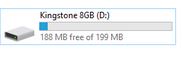
In cazul nostru, avem o memorie USB de Kingston de 8GB, din care in sistem  (Windows 10), nu mai vedem decat 199 MB capacitate totala. Si din acestia ocupati 10 MB, chiar daca pe USB stick nu este stocat niciun fisier.

disk

Daca o sa formatam acest USB stick, in oricare format (NTFS, FAT32, FAT), rezultatul va fi acelasi. Va ramane disparuta o buna parte a spatiului de stocare.
Singura solutie de a recupera spatiul de stocare disparut, al unei memorii USB, este un set de comenzi sub Command Prompt.


[mai mult...]

Cum poti seta Windows Photo Viewer ca Default Image Viewer in Windows 10

Nu se stie exact din ce motive, dar pe Windows 10, aplicatia Windows Photo Viewer a fost ascunsa din lista de optiuni pentru vizualizare imagini. Probabil ca in acest fel, Microsoft indeamna utilizatorii sa foloseasca aplicatia Photos pentru deschiderea imaginilor / pozelor. Aplicatie care a fost adaugata ca default pentru deschiderea pozelor / imaginilor.
Comparativ cu Windows Photo Viewer, aplicatia Photos a Windows 10 este mult mai complexa, oferind posibilitati multiple de prelucrare a imaginilor. Insa are si partile ei mai putin bune. Consuma multe resurse (RAM / CPU), iar pentru doar o simpla vizualizare a imaginilor, Windows Photo Viewer este mult mai rapid. In special pe sistemele mai vechi.
Windows Photo Viewer este disponibil pe Windows 10 numai pentru utilizatorii care au facut upgrade-ul de la Windows 7 sau de la Windows 8.1. Pentru cei care au instalat Windows 19 (fresh install), Windows Photo Viewer nu este diponibil.

Daca vrei sa faci vizibila acesta aplicatie urmeaza pasii.


[mai mult...]