
Stații de lucru

OS - Windows 9179 Solutii

Reguli si plangeri 11 Solutii

OS - OS X 410 Solutii

Reguli de configurare 12 Solutii

Licentiere 18 Solutii

Securitate 182 Solutii

Copie de rezerva (Backup) 68 Solutii

Antivirus 72 Solutii

Aplicatii specifice 5303 Solutii

Hardware 291 Solutii

Cum sa gazduiesti mai multe website-uri sau aplicatii web acasa in spatele aceluiasi IP public

De regula, persoanele fizice au abonament de internet care presupune alocarea unui singur ip dinamic, iar din aceasta cauza hostingul acasa a mai multor website-uri sau aplicatii web presupune o aplicatie in plus cu rol de proxy care va forwarda traficul in functie de request. Altfel, ne-ar fi necesar cate un ip public pentru fiecare website sau aplicatie web.

Pentru aceasta solutie este necesar un calculator/server/masina virtuala cu ubuntu server si docker instalat. Programul cu rol de proxy se numeste Nginx Proxy Manager care vine in plus cu interfata grafica fata de Nginx normal si il vom instala intr-un docker container. Pe langa asta vom avea nevoie de un domeniu, daca nu aveti deja, puteti lua unul gratuit. De asemenea, am ales sa pun ns-urile la cloudfare ca sa putem actualiza constant ip-ul nostru public tot cu ajutorul unui docker container. In routerul de acasa trebuie sa deschidem si porturile 443 si 80 catre serverul nostru.

Aplicatia pe care o voi folosi ca exemplu este Plex Media Server instalata tot intr-un docker container. La final o vom putea accesa din internet la https://media.giant.gq Exista o multime de aplicatii care pot rula intr-un docker container (Nextcloud, qBittorrent, MariaDB, Pi-Hole, chiar si solutii complete de mail server), iar prin modul acesta de instalare optimizam resursele sistemului.

[mai mult...]
Contorizare consoane si vocale din text

Se citeste un text format din cuvinte ce pot fi despartite prin spatiu sau virgula. Textul citit se termina cu punct sau enter. Sa se contorizeze vocalele si consoanele din acel text. Sa se rezolve problema folosind o bucla repetitiva conditionata posterior.

Forma unei funcții

Despre funcția sqrt (și de fapt despre orice funcții), trebuie cunoscute niște informații specifice, pentru a ști cum și când o putem folosi:

  • numele funcției
  • numărul parametrilor
  • tipul parametrilor
  • tipul rezultatului

Aceste informații sunt precizate printr-un mecanism de declarare a funcției, numit prototip. De exemplu funcția sqrt determină rădăcina pătrată dintr-un număr real (nenegativ) iar rezultatul său este de asemenea număr real. Prototipul său este:

double sqrt(double);

Prototipurile funcțiilor din aceeași categorie sunt grupate într-un fișier header. Acesta trebuie inclus în programul nostru, prin directiva #include. De exemplu, dacă folosim operațiile de de citire/scriere vom include header-ul iostream, iar dacă folosim funcțiile matematice vom include header-ul cmath.

Funcții cu caracter matematic

Denumire Header Prototip Rezultat
abs cstdlib int abs(int x) Valoarea absolută a argumentului, |x||x|, număr întreg
abs, fabs cmath double abs(double x), double fabs(double x) Valoarea absolută a argumentului, |x||x|, număr real
sqrt cmath double sqrt(double x) Rădăcina pătrată a argumentului, x−−√x
pow cmath double pow(double x, double y) Ridicarea la putere, xyxy
sin cmath double sin(double x) Funcția trigonometrică sinus, sinxsin⁡x
cos cmath double cos(double x) Funcția trigonometrică cosinus,cosxcos⁡x
tan cmath double tan(double x) Funcția trigonometrică tangentă,tanxtan⁡x
floor cmath double floor(double x) Cel mai mare întreg mai mic sau egal cu x
ceil cmath double ceil(double x) Cel mai mic întreg mai mare sau egal cu x
[mai mult...]

Ce este Windows Update si cum il putem accesa

Windows Update este un serviciu gratuit Microsoft care este folosit pentru a furniza actualizări precum pachete de servicii și patch-uri pentru sistemul de operare Windows și alte programe Microsoft. Windows Update poate fi, de asemenea, utilizat pentru a actualiza driverele pentru dispozitive hardware populare.

[mai mult...]

Accesare CMD din Windows Explorer

Folosim CMD-ul in fiecare zi in activitatea noastra si il putem accesa din mai multe locatii: fie il deschidem din locatia implicita (C:\Windows\system32\cmd.exe), fie efectuam un search in Start Menu tastand cmd urmat de tasta Enter, fie deschidem o fereastra de Run (apasand tasta de Windows + R) si tastam cmd urmat de tasta Enter, etc.

O metoda mult mai la indemana este accesarea lui din Windows Explorer.

[mai mult...]

Batch file : Ping adrese IP multiple, exportate intr-un fisier txt

In cazul in care dorim sa folosim un batch file pentru a verifica statusul (online&offline) unor IP-uri, exportare intr-un fisier txt, putem folosi urmatorul script.

Pasul 1:

Copiem codul de mai jos intr-un editor de text.

@Echo Off
mode con:cols=15 lines=5
Set “ServerList=E:\Users\Desktop\IP.txt”
Set “LogFile=E:\Users\Desktop\PingResults.txt”

If Not Exist “%ServerList%” Exit /B
>”%LogFile%” (For /F UseBackQ %%A In (“%ServerList%”
) Do Ping -n 1 %%A|Find “TTL=”>Nul&&(Echo ONLINE [%%A])||Echo OFFLINE [%%A])

Pasul 2:

Salvam textul punandu-i orice nume (fara ping)  + .bat la sfarsit.

Pasul 3:

Trebuie creat un fisier txt, in cazul nostru IP.txt, unde vom introduce adresele pe care dorim sa le verificam.

Pasul 4:

Rulam scriptul, iar acesta va crea un nou fisier txt (PingResults.txt), unde vom regasi afisat informatiile dorite.

La ServerList si LogFile introducem path-ul dorit, in cazul de fata : E:\Users\Desktop\IP.txt si E:\Users\Desktop\PingResults.txt.

In cazul in care codul nu functioneaza, ar trebui sa inlocuim simbolul ” deoarece site-ul ii schimba formatul.

[mai mult...]

Batch file : Ping adrese IP multiple, casute diferite

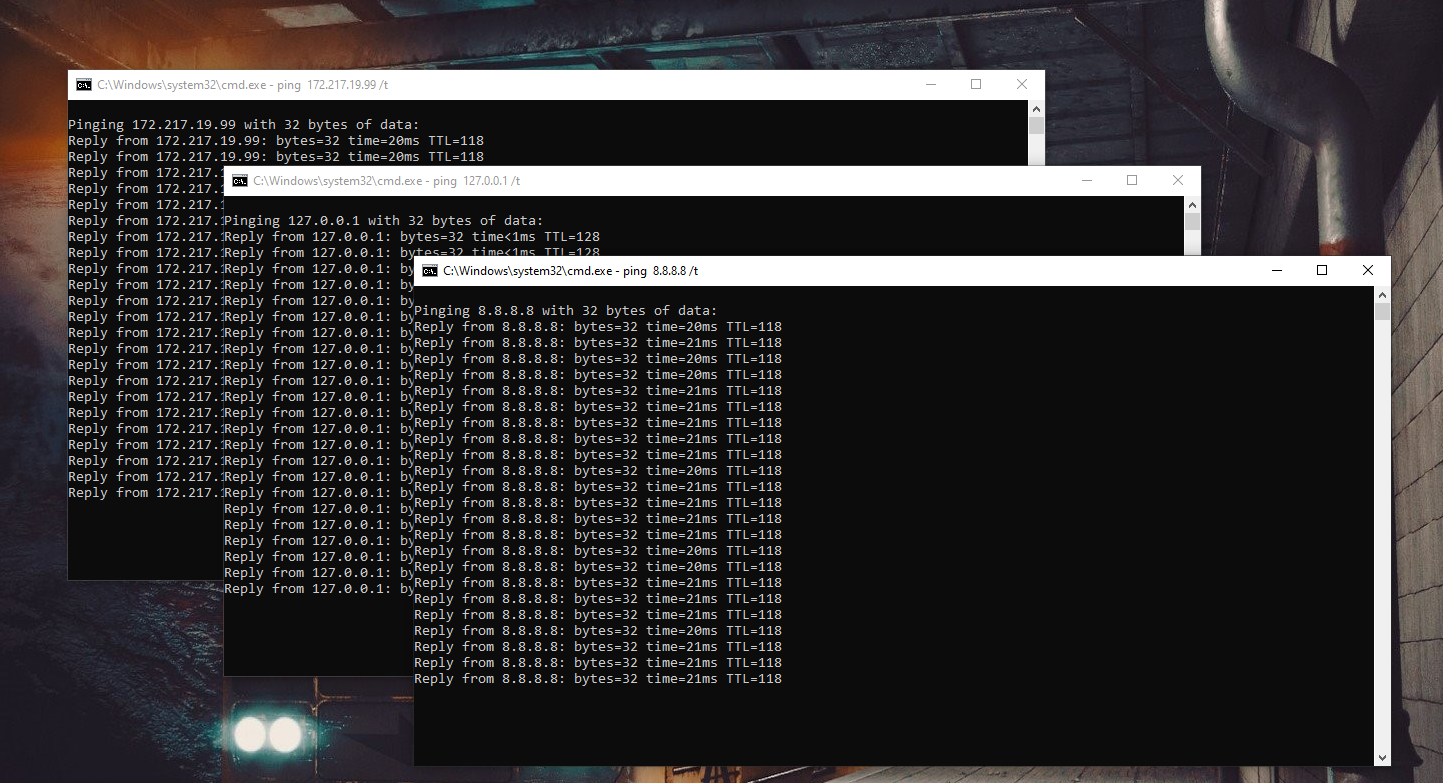
In cazul in care dorim sa folosim comanda ping pentru a verifica mai multe adrese IP in acelasi timp, fara a deschide manual fiecare casuta CMD, si fara a tasta de fiecare data comanda si adresa, putem folosi urmatorul script.

Pasul 1:

Copiem codul de mai jos intr-un editor de text.

@echo off
START cmd /k ping 8.8.8.8 /t
START cmd /k ping 127.0.0.1 /t
START cmd /k ping 172.217.19.99 /t

Pasul 2 :

Introducem adresele ip dorite. In cazul meu 8.8.8.8, 127.0.0.1, 172.217.19.99.

Pasul 3 :
Salvam textul punandu-i orice nume (fara ping)  + .bat la sfarsit.

[mai mult...]