
Situatie
Ne aflam in situatia in care Conexiunea VPN dintre doua sedii nu functioneaza sau dispozitivele nu pot comunica intre ele, desi tunelul VPN apare activ.
Solutie
Pentru asta, o sa avem nevoie de MikroTik WinBox si sa:
1. Deschidem aplicatia WinBox si ne conectam la routerul MikroTik.
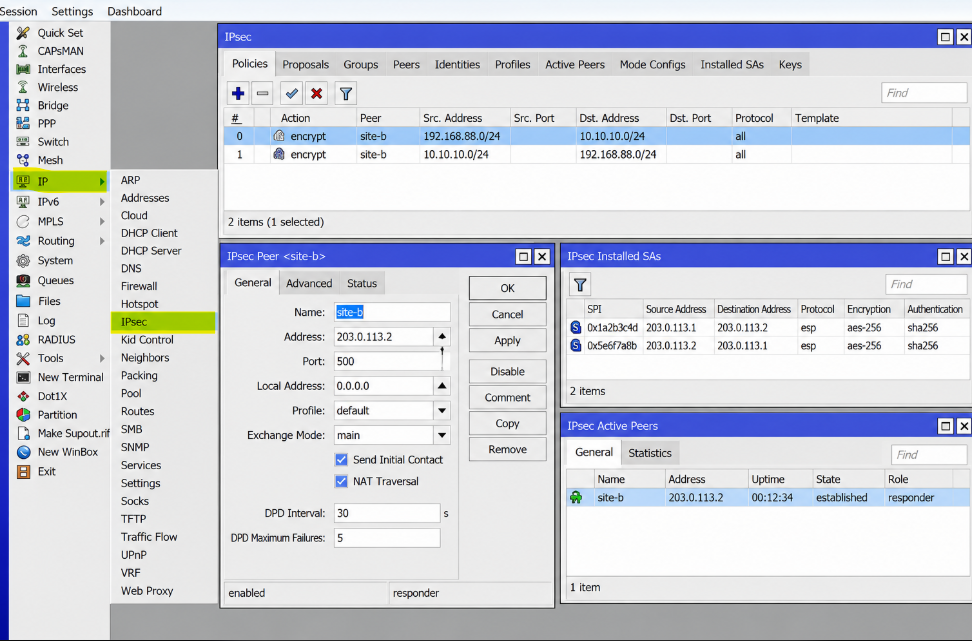
2. Accesam meniul IP -> IPsec -> Peers si verificam daca adresa IP a echipamentului remote este configurata corect
3. Accesam IP -> IPsec -> Active Peers pentru a verifica daca exista o conexiune activa
4. Accesam IP -> IPsec -> Installed SAs si verificam daca tunelul a negociat asociatiile de securitate
5. Accesam IP -> IPsec -> Policies si verificam daca subretelele locale si remote sunt configurate corect
6. Accesam IP -> Firewall -> NAT si verificam daca traficul dintre cele doua sedii este exceptat de la regulile de masquerade/srcnat, conform configuratiei VPN
7. Accesam IP -> Firewall -> Filter Rules si verificam daca exista reguli care blocheaza traficul dintre cele doua retele
8. Accesam IP -> Routes si verificam daca rutarea este corecta pentru tipul de VPN configurat. Pentru un IPsec policy-based clasic, nu este obligatorie o ruta statica dedicata.
9. Dupa corectarea configuratiei, verificam conectivitatea folosind New Terminal:
/ping 192.168.10.1 src-address=192.168.88.1 count=4
OBS:
Adresele IP sunt exemple si trebuie inlocuite cu adresele reale ale celor doua sedii.
Sursa trebuie sa fie o adresa locala inclusa in politica IPsec.
10. Verificam daca dispozitivele din cele doua locatii pot comunica si accesa resursele interne.
Leave A Comment?