Soluții

Activare criptare folosint Bitlocker

BitLocker este un program de securitate și criptare a hard disk-ului lansat de Microsoft Corporation ca aplicație nativă în edițiile sale Windows 7 Enterprise și Ultimate, Windows Vista Enterprise și Ultimate și versiunile Windows Server 2008, R2 și 2012. Este un program de criptare de securitate a unității care protejează conținutul și datele unității de orice atac offline.

Pentru a activa Bitlocker va trebui sa urmam pasii de mai jos:

  1. Se merge in partea din stanga jos si se apasa pe iconita Start
  2. Se cauta Bitlocker si prima optiune va fi cea de mai jos:
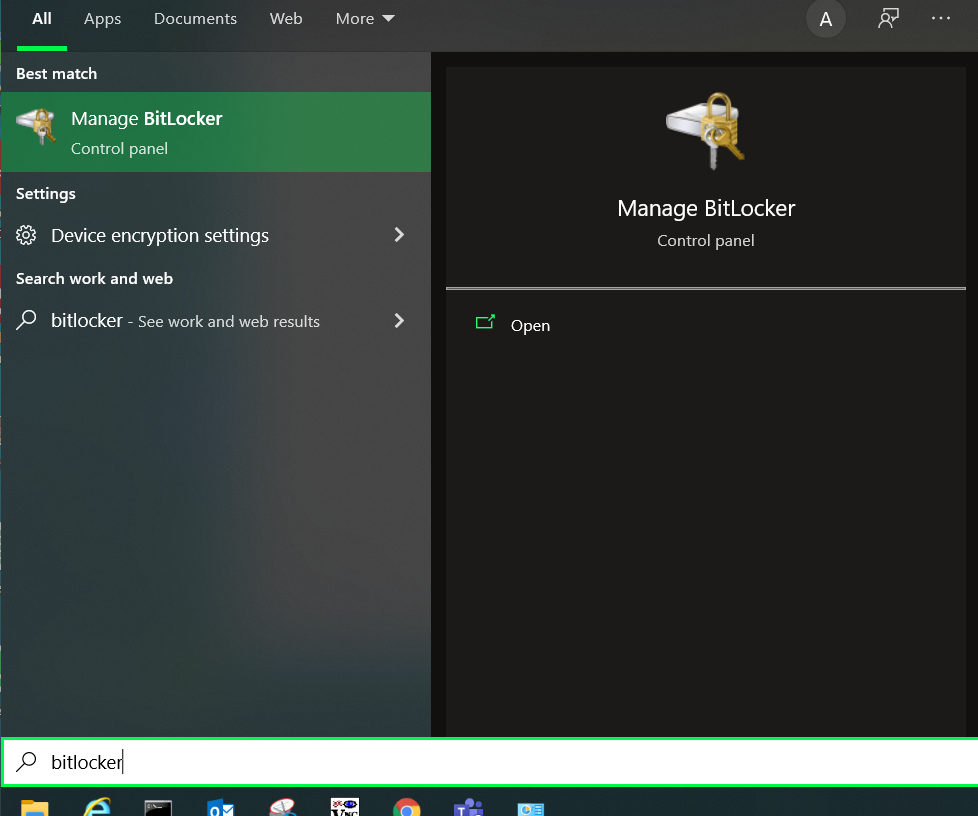
3. Se va deschide meniul de configurare Bitlocker unde va fi nevoie sa se selecteze “Turn On Bitlocker” si se urmeaza instructiunile.

In cazul in care calculatorul nu este adaptat cu CIP TPM (Un cip TPM (Trusted Platform Module – Modul Platformă de Încredere) este un dispozitiv care generează chei criptografice sigure și unice, care sunt stocate ca date criptate, pentru a putea fi folosite în autentificarea dispozitivelor hardware. Cheile criptografice pot fi criptate și decriptate doar de cipul TPM care le-a creat). Atunci se va intampina eroarea de mai jos:
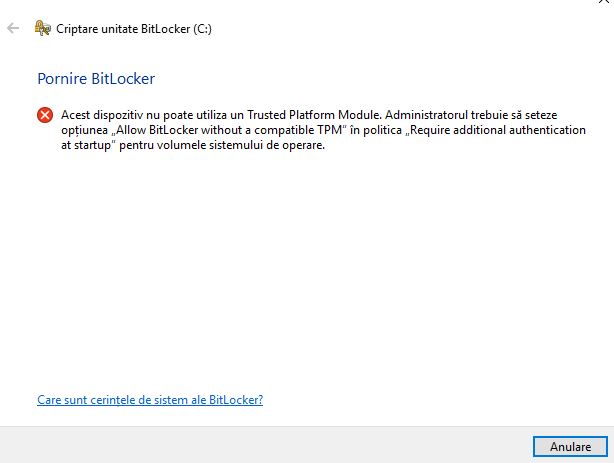
Pentru a remedia aceasta eroare va fi nevoie sa se urmeze pasii de mai jos:

  • Se deschide din start Local Group Policy Editor folosind comanda (gpedit.msc) cu drepturi de Administrator
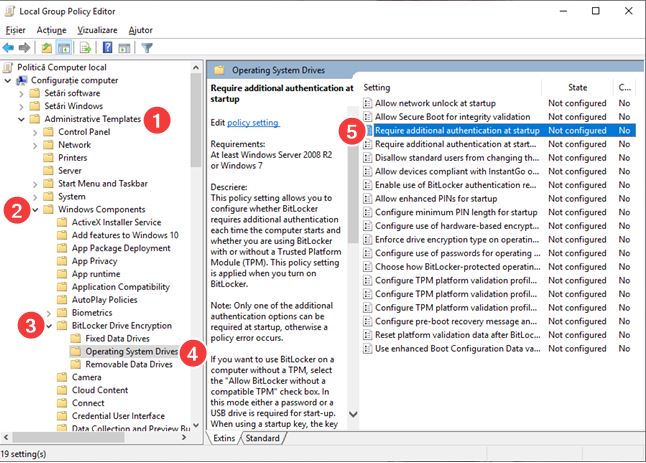
  • Se merge la seciunea Administrative Templates –> Windows Components–> Bitlocker Drive Encryption–> Operating System Drivers–> Require additional authhentication at startup (dublu click pentru a se deschide)
  • In fereastra de proprietati politici se bifeaza “Enable” si se bifeaza optiunea Allow Bitlocker without a compatible TPM)
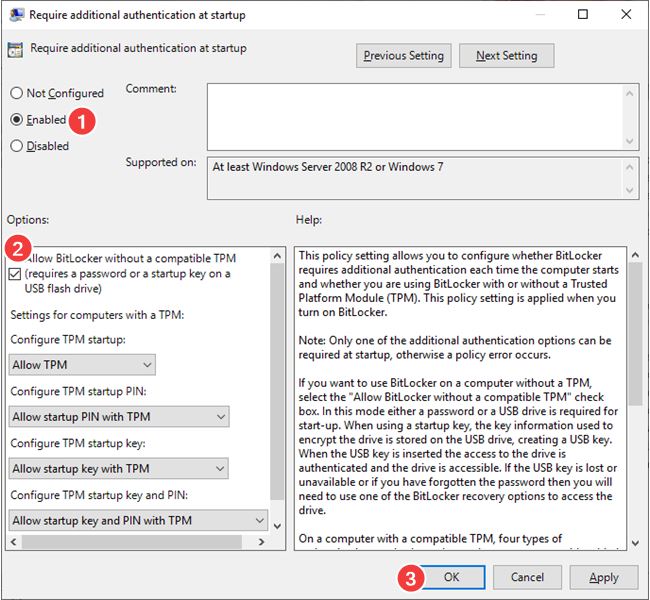
Mai departe se pot urma pasii anteriori pentru a se initializa criptarea.

[mai mult...]
How to Import Data From a PDF to Microsoft Excel

If you have a PDF document such as a bank statement or financial report, you may want to pull this information into Microsoft Excel. With a built-in feature, you can easily import and automatically convert a PDF to Excel. This convenient feature can save you from hunting down a PDF file converter. Not only that, but it allows you to pick and choose the data from the file you want to import.

[mai mult...]

How to Turn Off/On Auto Brightness on iPhone XS/XS Max

Thanks to light sensors, your iPhone can automatically adjust the display brightness to match the ambient lighting. If you prefer manual controls, it’s possible to turn off Auto-Brightness, but Apple put the option in an unusual place.

Strangely, the iPhone and iPad’s automatic brightness option is not in the “Display & Brightness” settings like you’d expect. You’ll find the “True Tone” toggle, but nothing for Auto-Brightness. The good news is it’s not hard to find, you just need to look somewhere else.

[mai mult...]

Verifică sănătatea bateriei pe Android cu un telefon Samsung Galaxy

Samsung este unul dintre producătorii Android care include o metodă de verificare a stării de sănătate a bateriei. Este nevoie de o aplicație, dar este o aplicație care, cel mai probabil, se află deja pe telefonul dvs. Dacă nu aveți aplicația Samsung Members, o puteți descărca din Play Store.

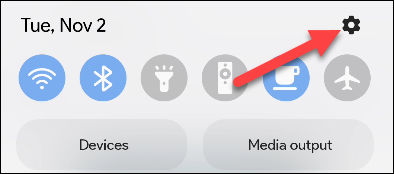
În primul rând, să tragem cu degetul în jos din partea de sus a ecranului pentru a dezvălui dalele Quick Settings (Setări rapide). Atingeți pictograma de angrenaj pentru a deschide Setări.

Apoi, derulați în jos și selectați “Battery and Device Care”.

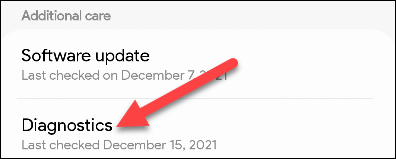
În secțiunea “Additional Care”  selectati “Diagnostics.”

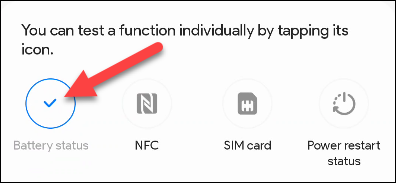
Se va deschide aplicația Samsung Members cu o mulțime de pictograme pentru lucruri pe care le puteți verifica. Atingeți pictograma “Battery Status” (Starea bateriei) pentru a continua – nu veți vedea o bifă dacă nu ați făcut deja acest lucru.

Acum veți vedea câteva informații despre baterie. Citirea “Life” se referă la starea de sănătate a bateriei. Va fi fie “Bun”, “Normal” sau “Slab”.

[mai mult...]