How to prevent Chrome from downloading AI models on Windows 11
To prevent Google Chrome from downloading AI models like Gemini Nano on Windows 11 using the Registry, follow these steps:
[mai mult...]
Soluții pentru problemele tale IT
To prevent Google Chrome from downloading AI models like Gemini Nano on Windows 11 using the Registry, follow these steps:
[mai mult...]To perform a full virus scan on Windows 11, follow these steps:
[mai mult...]Recommended boards:
Raspberry Pi 4 Model B
Raspberry Pi 3 Model B+
You will need:
| Component | Purpose |
|---|---|
| Raspberry Pi | Main computer |
| MicroSD card (32GB+) | Operating system |
| Power supply | 5V 3A |
| Speakers | Audio output |
| USB DAC or amplifier | Better sound quality |
Optional Upgrades
These make the jukebox much cooler:
Touchscreen display
Arcade buttons for song selection
Rotary knob for volume
LED lighting
Wooden jukebox-style case
Large USB drive for music storage
Install the Jukebox Software
The easiest software for this project is Volumio.
It is designed specifically for DIY music streamers and jukeboxes.
Step 1 – Download Volumio
Download the image from:
Install Raspberry Pi Imager or balenaEtcher.
Flash the Volumio image to the SD card.
Steps:
Insert SD card
Open flashing software
Select Volumio image
Select SD card
Flash
Insert the card into the Raspberry Pi.
4. First Boot
Power on the Raspberry Pi.
Wait about:
Volumio will automatically create a network interface.
5. Access the Jukebox Interface
From any device connected to the same network:
Open a browser and go to:
or
You will see the Volumio music interface.
6. Add your Music Library
You can add music several ways.
Method 1 – USB drive
Insert USB drive
Volumio automatically scans it
Music appears in library
Supported formats include:
MP3
FLAC
WAV
AAC
OGG
Method 2 – Network storage
You can mount:
NAS drives
Shared folders
External servers
Go to:
Add a network share.
Method 3 – Upload music
Some plugins allow direct uploads from the web interface.
7. Connect Speakers
Option 1 – HDMI audio
Connect the Pi to a TV or receiver.
Option 2 – 3.5mm headphone jack
Simple but average quality.
Option 3 – USB DAC (Best audio quality)
Use a USB audio adapter or DAC.
Common examples include:
AudioQuest DragonFly Black
HiFiBerry DAC+
These significantly improve sound quality.
8. Enable Internet Radio
Volumio includes thousands of stations.
Go to:
You can also manually add stream URLs.
9. Enable Spotify
Install the plugin:
This adds Spotify Connect.
Your jukebox will appear as a device in Spotify.
10. Make It a Real Jukebox
You can connect physical buttons to GPIO pins.
Example controls:
Next song
Previous song
Play / Pause
Volume
Python script example:
while True:
if GPIO.input(17) == False:
os.system(“mpc next”)
This lets you build arcade-style controls.
11. Add a Touchscreen
Add a display such as:
Raspberry Pi 7-inch Touchscreen Display
Mount it in a case and run the Volumio interface full screen.
This creates a self-contained jukebox interface.
12. Auto Start Music
You can configure playlists to start automatically.
In settings:
Example:
Perfect for parties or background music.
[mai mult...]1. What this Project does
You will create a portable Wi-Fi storage device that:
Acts like a USB flash drive over Wi-Fi
Lets phones, laptops, or tablets connect wirelessly
Allows file upload/download
Can create its own Wi-Fi network
Runs from a power bank
Final result:
2. Hardware Requirements
You need:
Core components
Raspberry Pi Zero W (best for portable)
MicroSD card (16–32GB recommended)
USB flash drive (optional for extra storage)
Micro USB OTG adapter
Power bank or USB power supply
Optional but useful
Case
Heat sinks
Small OLED screen for status
3. Install Raspberry Pi OS
Download Raspberry Pi OS and flash it.
Step 1 – Install Raspberry Pi Imager
Download:
Install Raspberry Pi Imager
Step 2 – Flash the SD card
Choose:
(Lite version is best for this project)
Configure before writing:
Enable:
SSH
Wi-Fi
Username/password
Insert the card into the Pi and boot.
4. Update the System
Connect via SSH:
Update everything:
5. Attach the USB Flash Drive
Insert your USB drive and check:
Example output:
Create mount point:
Mount it:
Make it permanent:
Add:
Install Samba:
Edit config:
Add at bottom:
Restart Samba:
7. Create a Wi-Fi Access Point
Install required tools:
Stop services temporarily:
Edit:
Add:
Configure hostapd
Create config:
Add:
Tell hostapd to use the config:
Change:
Configure DHCP
Backup original:
Create new config:
Add:
8. Enable Services
Start services:
Enable on boot:
9. Test the Wireless Flash Drive
Power the Raspberry Pi
Look for Wi-Fi network:
Connect using password:
Access storage from:
Windows:
Mac/Linux:
You now have a wireless USB flash drive.
10. Optional Improvements
Web file manager
Install FileBrowser for browser uploads.
Add battery monitoring
Useful for portable setups.
Enable internet sharing
So the Pi acts as Wi-Fi storage + internet router.
Add SSD storage
For large capacity wireless storage.
11. Powering the Device
Use:
10,000mAh power bank
5V 2A output
Runtime:
depending on model.
12. Final Result
You now have a DIY wireless USB drive that:
Works with phones
Works with Windows / macOS / Linux
Requires no cables
Can hold hundreds of GB.
Comanda Linux env este utilizată pentru a afișa și gestiona variabilele de mediu într-o sesiune shell. Variabilele de mediu sunt valori dinamice care afectează procesele sau programele care rulează în shell, cum ar fi căile către fișierele executabile, setările specifice utilizatorului și comportamentul sistemului. Prin rularea comenzii env fără argumente, aceasta listează toate variabilele de mediu curente și valorile acestora.
În plus, env poate fi utilizat pentru a executa o comandă cu un mediu modificat prin setarea temporară sau suprascrierea anumitor variabile de mediu pe durata comenzii respective. Acest lucru este util pentru testarea sau rularea programelor într-un mediu specific fără a modifica configurația globală.
Dar înainte de a face asta, merită menționat faptul că toate comenzile și instrucțiunile din acest tutorial au fost testate pe Debian 12 și Ubuntu 24.04.
Comandă Linux env
Prin definiție, comanda env vă permite să rulați un program într-un mediu modificat. Sintaxa comenzii, așa cum este menționată pe pagina sa de manual, este următoarea:
env [OPTION]... [-] [NAME=VALUE]... [COMMAND [ARG]...]
Și iată ce spune pagina de manual despre mediu:
Setați fiecare NAME la VALUE în env și executați COMMAND.
Următoarele exemple în stil Întrebări și Răspunsuri ar trebui să vă ofere o idee mai bună despre cum funcționează această comandă:
Cum se schimbă temporar mediul folosind env?
Caracteristica cheie a programului env este capacitatea de a modifica temporar mediul unui proces. De exemplu, am creat un mic fișier executabil — denumit env — care afișează valoarea variabilei de mediu USER la execuție.
Iată rezultatul în scenariul normal:

Acum, ceea ce am făcut a fost să folosim comanda env pentru a schimba temporar valoarea variabilei de mediu USER de la „himanshu” la „HTF” pentru executabil/proces. Iată comanda pe care am folosit-o în acest caz:
env USER=HTF ./env
Și iată rezultatul produs în acest caz:
Cum se accesează toate variabilele de mediu folosind comanda env?
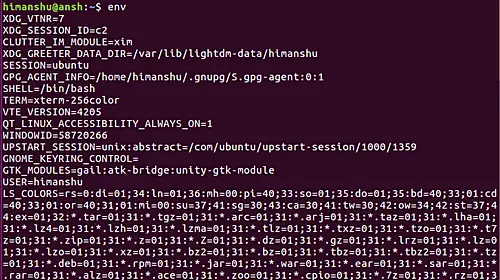
Mediul Bash, după cum probabil știți deja, constă din intrări VARNAME=VALUE. Pentru a accesa toate variabilele de mediu, precum și valorile asociate acestora, executați comanda env fără nicio opțiune.
env
Iată rezultatul comenzii de mai sus în cazul nostru:

Deci puteți vedea că executabilul a returnat noua valoare.
Notă: Așa cum sugerează sintaxa generică a instrumentului, puteți modifica valorile mai multor variabile de mediu și puteți face ca procesul să utilizeze aceste valori noi.
Cum se poate face ca un proces să ignore mediul existent folosind env?
Dacă doriți, puteți face ca un proces să ignore mediul existent/moștenit și să înceapă cu unul gol. Acest lucru se poate face folosind opțiunea -i sau –ignore-environment .
De exemplu:

Cum se face ca env să utilizeze NUL în loc de caracterul newline în ieșire?
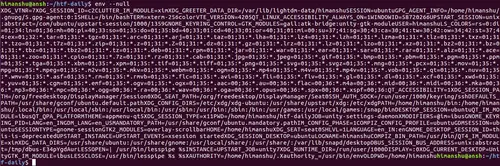
În primul exemplu discutat mai sus, liniile de ieșire produse de env sunt separate prin linie nouă. Totuși, dacă doriți, puteți face ca env să utilizeze caracterul NUL ca separator. Această funcție poate fi accesată folosind opțiunea de linie de comandă –null.
env --nul
Mai jos este un exemplu de captură de ecran;
Cum pot afla eroarea pe baza stării de ieșire a comenzii env?
Comanda env produce următoarele coduri de ieșire: 0, 125, 126 și 127. Următoarele sunt descrierile erorilor asociate:
0   if no COMMAND is specified and the environment is output
125 if ‘env’ itself fails
126 if COMMAND is found but cannot be invoked
127 if COMMAND cannot be found
Pentru sistemele de operare bazate pe Debian, cum ar fi Ubuntu și Debian, instalați Sysdig cu următoarea comandă:
apt install gnupg software-properties-common curl -y
curl -s https://s3.amazonaws.com/download.draios.com/stable/install-sysdig | bash
Pentru sistemele de operare bazate pe RPM, cum ar fi AlmaLinux, Rocky Linux, CentOS, RHEL și Fedora, instalați Sysdig cu următoarea comandă:
rpm --import https://s3.amazonaws.com/download.draios.com/DRAIOS-GPG-KEY.public
curl -s -o /etc/yum.repos.d/draios.repo https://s3.amazonaws.com/download.draios.com/stable/rpm/draios.repo
dnf install sysdig -y
După instalarea Sysdig, verificați versiunea instalată de Sysdig folosind următoarea comandă:
sysdig --version
Veți obține următorul rezultat:
versiunea sysdig 1.61.10
Lucrul cu Sysdig
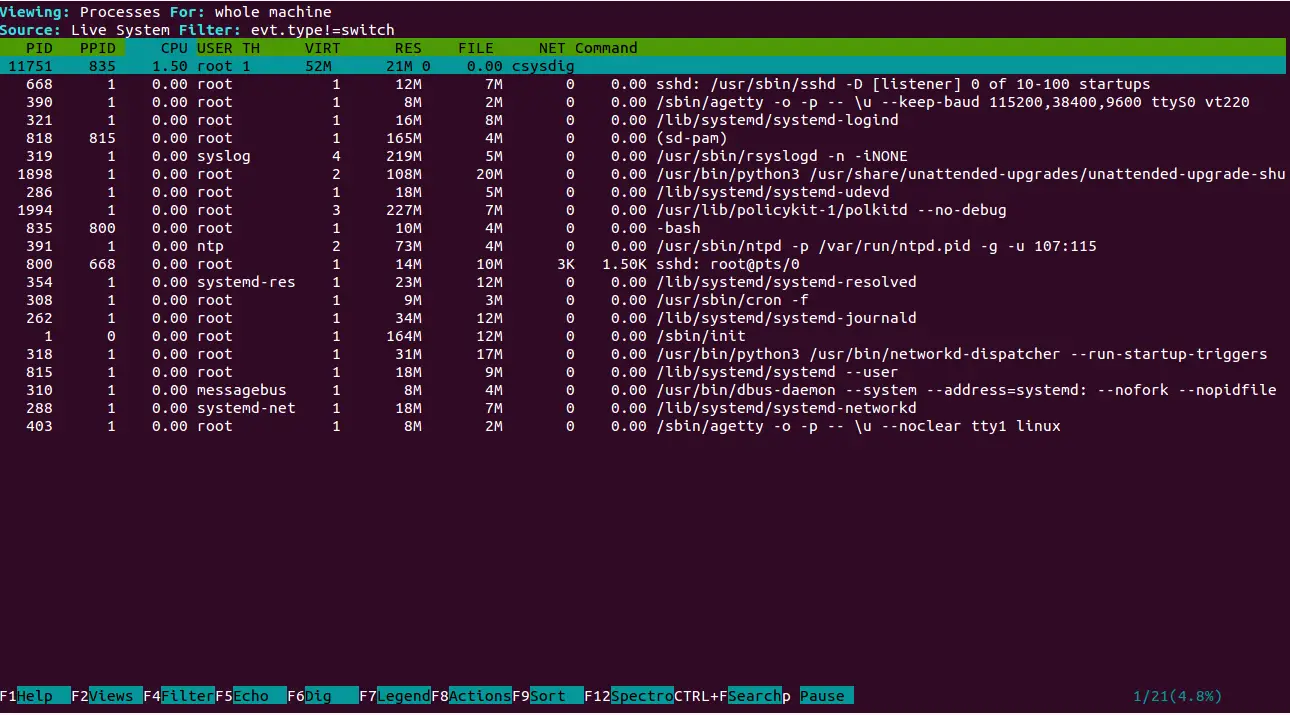
Puteți rula comanda csysdig pentru a afișa procesele care rulează, utilizarea CPU și utilizarea memoriei:
csysdig
Ar trebui să vedeți următorul ecran:
Acum apăsați F2 pentru a deschide celălalt meniu, așa cum se arată mai jos:
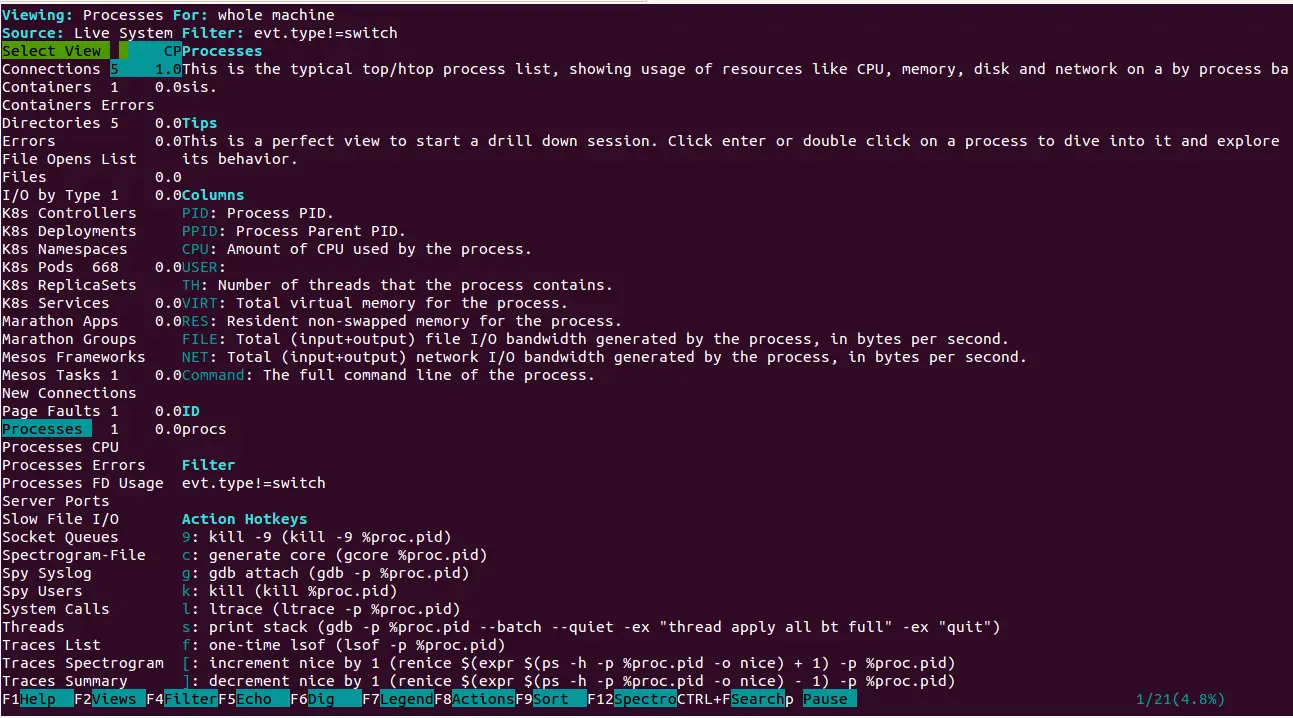
De aici, puteți apăsa tasta săgeată pentru a alege orice elemente doriți să monitorizați în panoul din stânga și apăsa Enter. De exemplu, selectați conexiunile și apăsați Enter. Ar trebui să vedeți toate conexiunile primite pe ecranul următor:
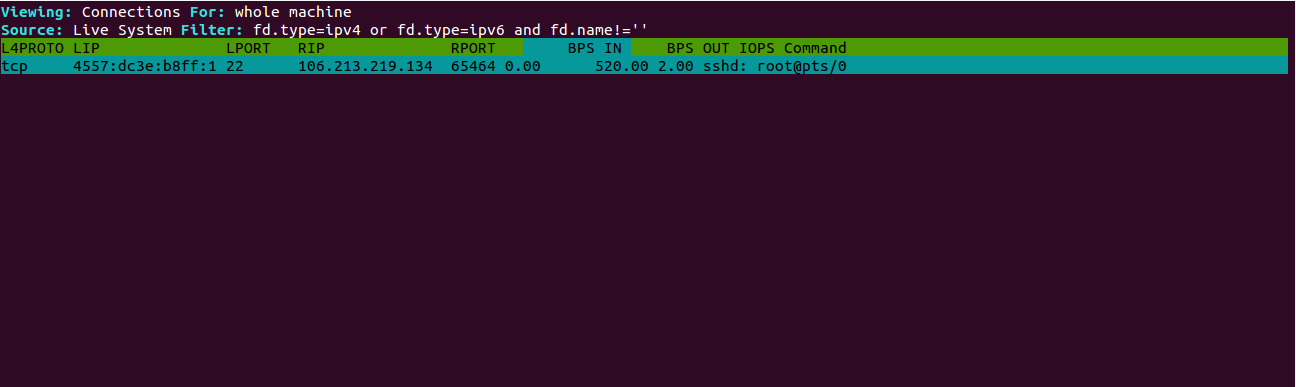
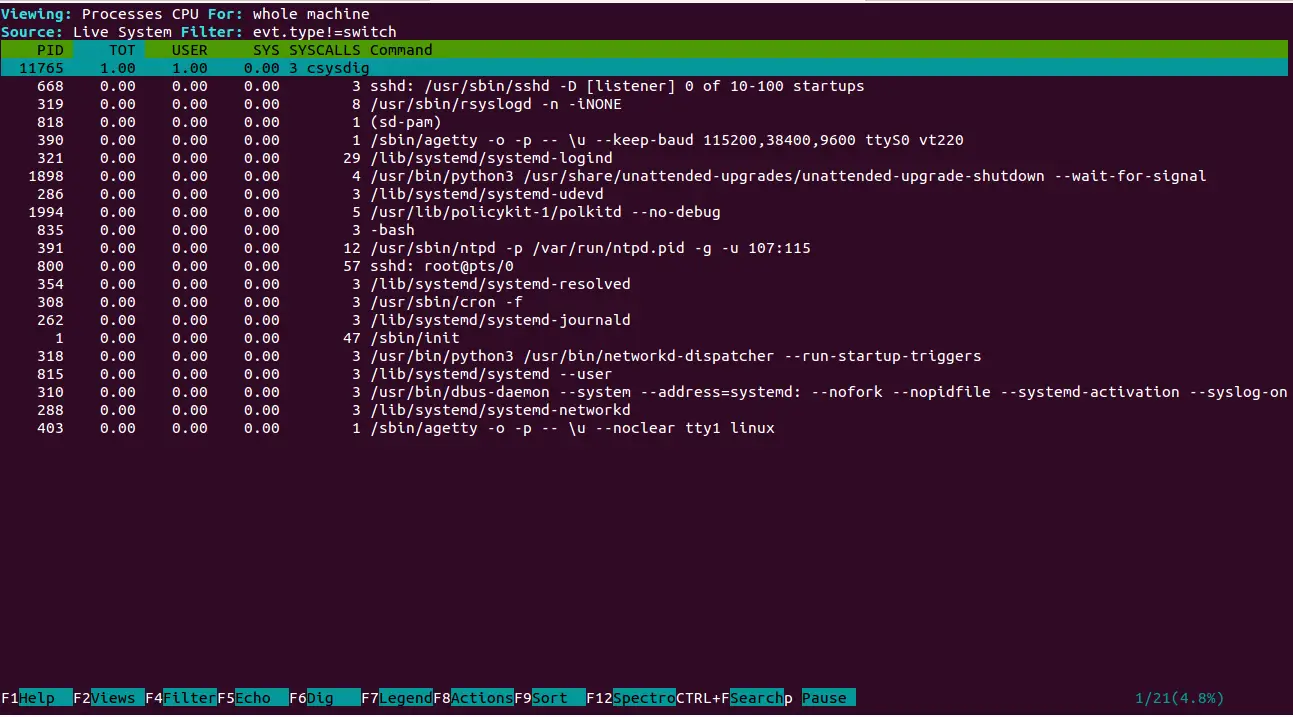
Pentru a vizualiza informații despre Procese și CPU, selectați Procese CPU și apăsați Enter. Ar trebui să vedeți următoarea pagină:
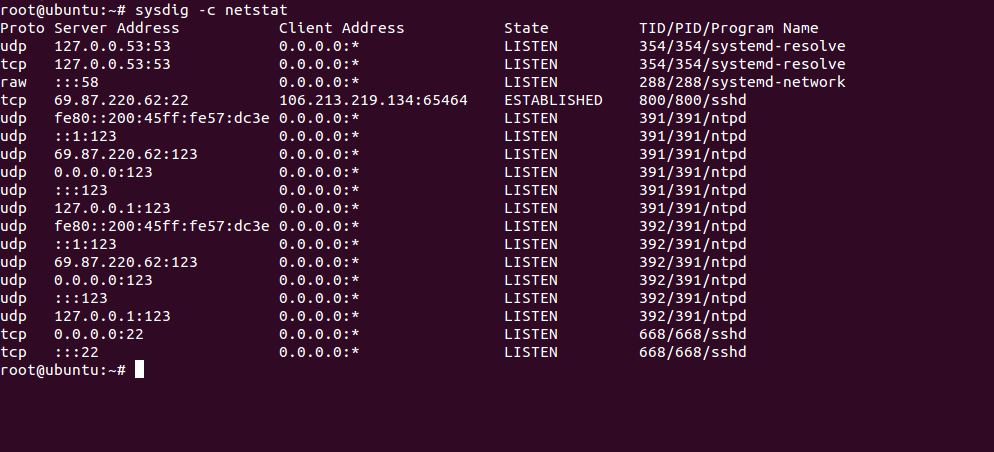
Dacă doriți să monitorizați toate conexiunile de rețea direct din interfața liniei de comandă, executați următoarea comandă:
sysdig -c netstat
Ar trebui să vedeți următorul ecran:
Puteți vedea jurnalul cererilor HTTP folosind următoarea comandă:
sysdig -c httplog
Ar trebui să vedeți toate cererile HTTP primite în următoarea ieșire:
2024-08-23 11:21:17.228051410 < metodă=GET url=69.87.220.62/ cod_răspuns=200 latență=1ms dimensiune=3138B
2024-08-23 11:21:23.139933688 < metodă=GET url=69.87.220.62/ cod_răspuns=200 latență=1ms dimensiune=3138B
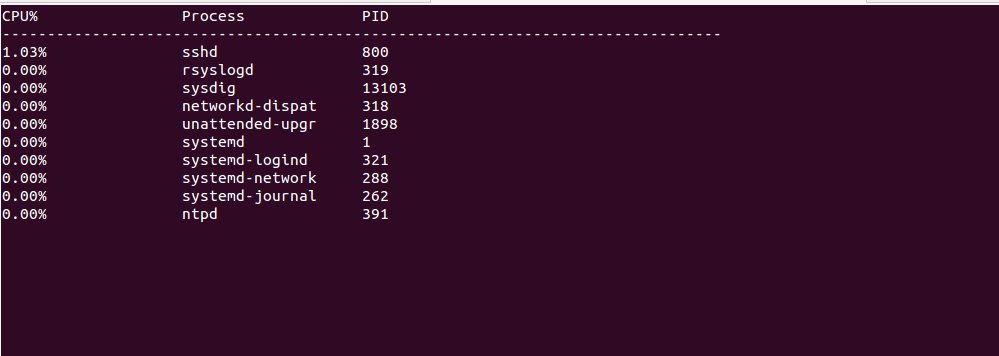
Pentru a monitoriza procesul în funcție de utilizarea CPU-ului, executați următoarea comandă:
sysdig -c topprocs_cpu
Ar trebui să vedeți următorul ecran:
Rulați următoarea comandă pentru a vedea toate opțiunile disponibile cu comanda sysdig:
sysdig -cl
Ar trebui să vedeți următorul ecran:
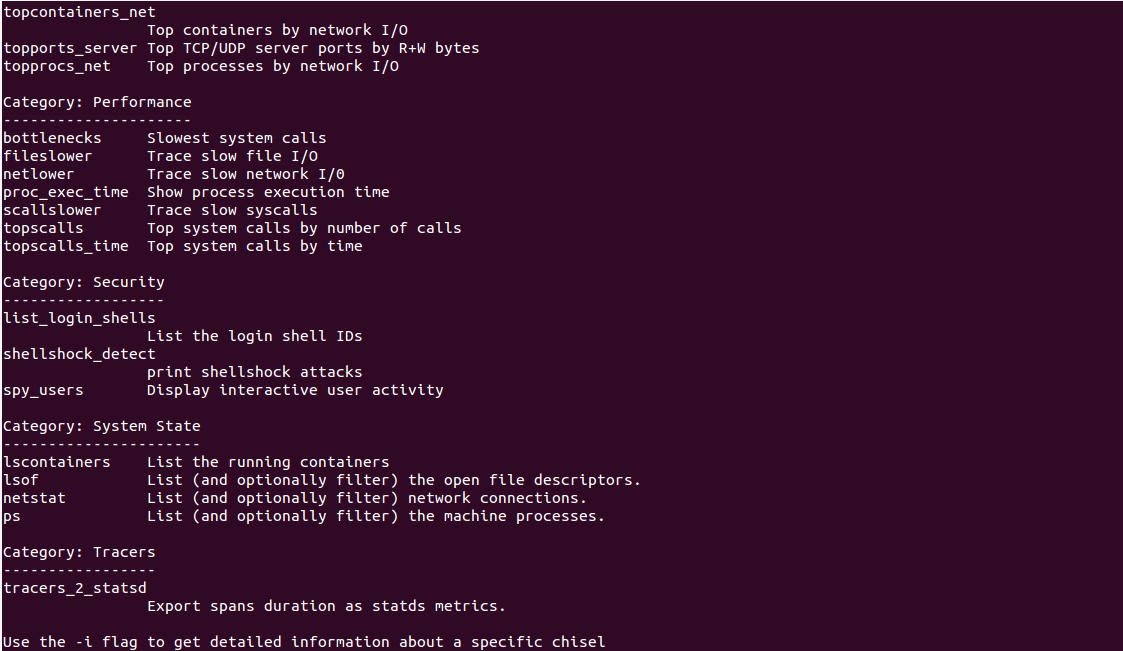
Puteți folosi sysdig cu spy_users pentru a afișa activitatea interactivă a utilizatorilor.
sysdig -c utilizatori_spion
Ar trebui să vedeți următoarea ieșire:
13133 11:38:03 root) free -m
13133 11:38:22 root) df -h
[mai mult...]