Cum puteti schimba “Accent color” in macOS Mojave
Cum puteti schimba “Accent color” in macOS Mojave.
[mai mult...]
Soluții pentru problemele tale IT

Cum puteti schimba “Accent color” in macOS Mojave.
[mai mult...]Cum puteti activa modul “Dynamic Wallpaper” in macOS Mojave.
[mai mult...]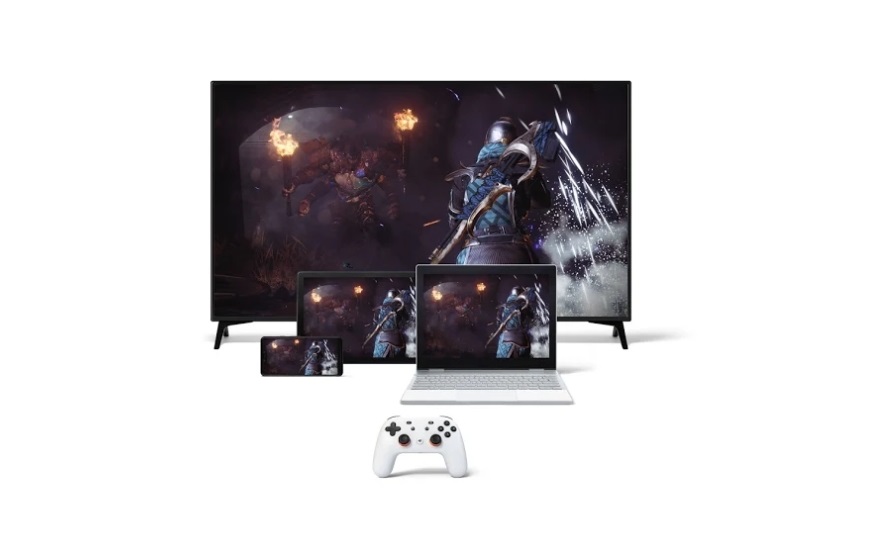
Probabil aţi auzit de multe ori despre Google Stadia până acum, drept cel mai nou serviciu de gaming via streaming. Vrea să aducă titluri AAA în browserul Chrone, pe telefoane, tablete şi televizoare. Avem detalii despre acest serviciu mai jos.
În prima fază doar 12 jocuri ar fi trebuit să fie disponibile, dar acum sunt 22 mai nou. Singura modalitate de a accesa Stadia este să cumperi bundle-ul Premiere Edition de 129 de dolari. Din 2020 vine totuşi şi o variantă care nu îţi cere să cumperi produse hardware şi nici să plăteşti abonament. Ideea e următoarea: alegi jocul pe care îl vrei, plăteşti suma pe care ai plăti-o dacă l-ai cumpăra pe PC sau consolă şi poţi face streaming cu el pe PC, telefon, tableta sau TV dacă ai Chromecast Ultra.
Un abonament la Stadia Pro aduce totuşi rezoluţie 4K şi gamng la 60 FPS, plus discounturi şi câteva jocuri gratuite. Pachetul de 129 de dolari include un Chromecast Ultra, un controller Stadia şi un abonament Stadia Pro pe 3 luni. La debut lipsesc totuşi multe funcţii, precum streaming spre iPhone, chat vocal, lista de prieteni şi achievement-uri. Nu sunt suportate încă nici căştile Bluetooth şi nici captura şi partajarea de gameplay spre YouTube.
Nici cu integrarea lui Google Assistant nu stăm prea bine. Lista de jocuri e destul de bine populată, cu titluri ca “Red Dead Redemption 2”, “Final Fantasy XV”, “Assassin’s Creed Odyssey”, “Rise of the Tomb Raider” şi altele. Cei care vor abonament Stadia Pro plătesc 9.99 dolari pe lună şi au un joc gratuit pe lună. Google a promis că va produce şi propriile jocuri pe viitor. Ca să fie clar, Stadia e disponibil de azi doar în 14 ţări, precum SUA, Canada, UK, Germania, Suedia, Franţa şi Italia. România nu e pe listă, încă, dar va fi din 2020.
Primele recenzii nu sunt chiar pozitive, citând faptul că totul se simte că un beta şi că latenţa e mare. Controllerul e comod totuşi, deşi unele recenzii au afirmat că se simte ieftin. De abia în 2020 cred că putem evalua corect acest serviciu.
Există câteva motive pentru care dispozitivul dvs. poate să nu reușească actualizarea la cea mai recentă versiune de Windows 10. Sfaturile următoare vă pot ajuta să identificați problema care vă afectează dispozitivul.
Înainte să începeți, asigurați-vă că dispozitivul este conectat la o sursă de alimentare și la internet. Apoi, încercați pașii listați mai jos, pentru a vă actualiza PC-ul.
Unele actualizări necesită acces de administrator. În cazul în care contul dvs. nu are acces de administrator, creati un cont de utilizator local sau de administrator în Windows 10. Sau dacă o altă persoană de la domiciliul sau de la biroul dvs. are un cont de administrator pe dispozitivul dvs., spuneți-i să instaleze actualizările.
Important
Înainte de a încerca oricare dintre soluțiile de mai jos, asigurați-vă că ați făcut backup fișierelor personale. Puteți să utilizați Istoric fișiere pentru a face backup fișierelor pe altă unitate sau să introduceți o unitate USB și să utilizați Explorer pentru a glisa și a copia fișierele importante pe unitatea USB. Dacă vă conectați la Windows cu un cont Microsoft, setările de sistem vor fi restaurate automat după actualizare, imediat ce vă conectați la internet.
De asemenea, puteți face backup fișierelor cu OneDrive. Pentru mai multe informații, accesați Faceți backup documentelor, imaginilor și folderelor de pe desktop cu OneDrive.
Asigurați-vă că dispozitivul dvs. are suficient spațiu. Dispozitivul necesită cel puțin 16 GB de spațiu liber pentru a face upgrade unui sistem de operare pe 32 de biți sau 20 GB pentru un sistem de operare pe 64 de biți. Dacă dispozitivul dvs. are o unitate de hard disk mică, ar putea fi necesar să introduceți o unitate USB pentru a-l actualiza.
Multe actualizări necesită repornirea dispozitivului. Salvați-vă lucrul și închideți toate aplicațiile deschise. Apoi selectați Start > Alimentare și selectați Actualizare și repornire sau Actualizare și închidere.
Chiar dacă ați descărcat unele actualizări, pot fi disponibile și mai multe. După ce ați încercat pașii precedenți, rulați Windows Update din nou, selectând Start > Setări > Actualizare și securitate > Windows Update > Căutați actualizări. Descărcați și instalați orice actualizări noi.
Căutați actualizări în Setări
Eliminați toate dispozitivele de stocare externe și unitățile, andocările și alte componente hardware conectate la dispozitiv ce nu sunt necesare pentru funcționalitatea de bază. Apoi încercați să rulați din nou actualizările și vedeți dacă s-a rezolvat problema. În caz contrar, continuați cu sfatul următor.
Dacă ați adăugat hardware la dispozitivul dvs., verificați actualizările de drivere de la terți și instrucțiunile de instalare de pe site-ul web al producătorului de hardware. Actualizați toate driverele, aapoi încercați să rulați din nou actualizările și vedeți dacă s-a rezolvat problema. În caz contrar, continuați cu sfatul următor.
Pentru a verifica link-urile prescurtate puteti folosi extensia Unshorten.link. Aceasta extensie afiseaza link-ul original. Pentru a instala extensia urmariti pasii de mai jos:
[mai mult...]Pentru a va organiza tab-uri din chrome puteti folosi extensia OneTab . Aceasta extensie compacteaza toate tab-urile deschise intr-o singura pagina. Pentru a instala extensia urmariti pasii de mai jos:
[mai mult...]