

Stații de lucru
OS - Windows 9179 Solutii
Reguli si plangeri 11 Solutii
OS - OS X 410 Solutii
Reguli de configurare 12 Solutii
Licentiere 18 Solutii
Securitate 182 Solutii
Copie de rezerva (Backup) 68 Solutii
Antivirus 72 Solutii
Aplicatii specifice 5303 Solutii
Hardware 291 Solutii
Cum fixam eroarea:”Outlook trimite caractere asiatice atunci când propunem o nouă oră in intalniri”

Utilizarea functiei Robocopy in Windows 10
Pe Windows 10, când trebuie să copiați fișiere pe o altă unitate, utilizați de obicei procesul standard de selectare, copiere și inserare. Deși acest lucru funcționează perfect, viteza devine un blocaj, deoarece transferul multor fișiere poate dura foarte mult timp.
Ca alternativă, mulți utilizatori experimentați folosesc Robocopy (Robust File Copy), un instrument de linie de comandă încorporat în Windows 10, care oferă mai multe funcții pentru a muta rapid datele într-o locație diferită (pe altă unitate sau computer prin rețea). O caracteristică care face ca Robocopy să fie specială (și adesea trecută cu vederea) este caracteristica cu mai multe fire care permite copierea simultană a mai multor fișiere. În loc să utilizați un fișier pe rând, să utilizați funcția de copiere din File Explorer.
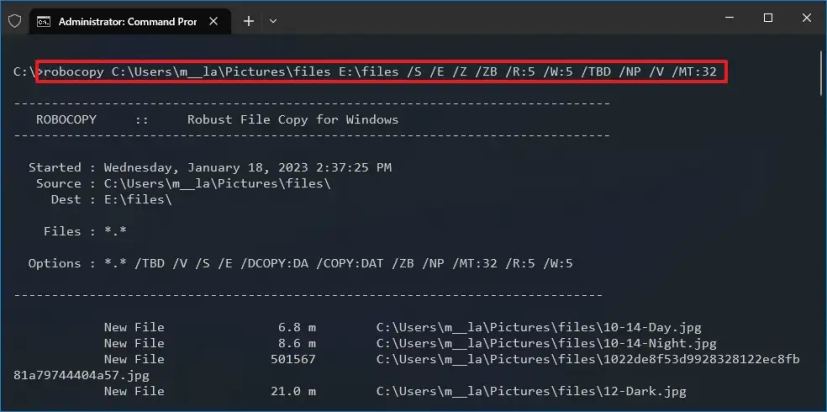
Cum se utilizează funcția cu mai multe fisiere cu Robocopy
Pentru a utiliza Robocopy multi-funcție pentru a copia fișiere și foldere pe o altă unitate pe Windows 10, urmați acești pași:
- Deschideți Start pe Windows 10.
- Căutați Prompt de comandă, faceți clic dreapta pe rezultat și selectați opțiunea Executare ca administrator
- Tastați următoarea comandă pentru a copia fișierele și folderele pe o altă unitate și apăsați pe Enter:
robocopy C:\source\folder\path\D:\destination \folder\path\/S/E/Z/ZB/R:5/W:5/TBD/NP/V /MT:32
- În comandă, modificați căile sursă și destinație și opțiunile. De exemplu, această comandă copiează datele de pe unitatea „C” în „D” și folosește firele de execuție „32″ pentru copiere: p> robocopy C:\Users\admin\DocumentsD:\Users\admin\Documents/S/E/Z/ZB/R:5/W:5/TBD/NP/V /MT:32 Robocopy cu opțiune multi-threaded
Descrierea comenzii Robocopy
Robocopy are multe caracteristici, iar în comanda prezentată mai sus, folosim următoarele comutatoare pentru a face copierea fiabilă și rapid.
/S — Copiați subdirectoarele, dar nu pe cele goale
/E — Copiați subdirectoarele, inclusiv cele goale
/Z — Copiați fișierele în modul repornibil
/ZB — Utilizează modul repornibil. Dacă accesul este refuzat, utilizați modul de rezervă
/R:5 — Reîncercați de 5 ori (puteți specifica un număr diferit, valoarea prestabilită este 1 milion)
/W:5 — Așteptați 5 secunde înainte de a reîncerca (puteți specifica un alt număr, valoarea prestabilită este de 30 de secunde)
/TBD — Așteptați ca numele de partajare să fie definite (reîncercați eroarea 67)
/NP — Fără progres – nu afișați procentajul copiat
/V — Produceți rezultate detaliate, afișând fișierele ignorate
/MT:32 — Faceți copii cu mai multe fire cu n fire (implicit este 8).
Cel mai important comutator pe care să vă concentrați în comanda de mai sus este /MT, care este comutatorul care permite Robocopy să copieze fișiere în modul cu mai multe fire. Dacă nu setați un număr lângă comutatorul /MT, numărul implicit va fi 8, ceea ce înseamnă că Robocopy va încerca să copieze opt fișiere simultan. Cu toate acestea, Robocopy acceptă fire de execuție 1 până la 128.
În această comandă, folosim 32, dar îl puteți seta la un număr mai mare. Singura avertizare este că un număr mai mare va duce la o utilizare mai mare a resurselor și a lățimii de bandă. Utilizarea unui număr mare va afecta performanța dacă aveți un procesor mai vechi. Ca rezultat, testați înainte de a executa comanda cu mai multe fire de execuție.
După ce ați finalizat pașii, veți observa că copierea fișierelor și folderelor va dura mult mai puțin. Nu vă limitați la a copia fișiere și foldere pe o unitate externă sau internă. Puteți utiliza acest lucru și pentru a migra fișiere în rețea.
[mai mult...]How to find your MAC Address on Windows 10 or 11
Here’s a basic refresher: A network adapter is a device in your PC that connects to a network—either through Ethernet, Wi-Fi, or another method. In some PCs, a network adapter is a separate card installed in a machine, and in others, it’s built into the hardware. Even so, Windows still considers each adapter as a separate device.
Before locating your MAC address, it’s important to know that different network adapters have their own unique MAC addresses. So if your PC has both an Ethernet port (handled by an Ethernet adapter) and a Wi-Fi connection (handled by a Wi-Fi adapter), each one of those connection methods will have its own MAC address.
[mai mult...]Cum maresti viteza internetului folosind functia “Speed and Duplex”
Daca intampinam probleme cu viteza internetului, putem modifica valoarea in functia “Speed and Duplex”.
[mai mult...]Noul iOS 17 de pe iPhone: reacții video în FaceTime și WhatsApp
Descoperă toate detaliile despre reacțiile video în FaceTime și WhatsApp pe iOS 17 pe iPhone, iPad, Macbook. Acest ghid practic îți oferă informații esențiale pentru a naviga ușor prin noile funcționalități. Învață cum să utilizezi gesturile inteligente și să aduci o notă personală comunicării tale video online.
Apple in noul iOS 17 a introdus reacții asemănătoare celor din mesaje în FaceTime sau Whatsapp, care îmbogățesc experiența ta video cu efecte vizuale. Acestea sunt declansate folosind gesturi fizice ale mâinilor tale în câmpul vizual al camerei. În timpul unui apel video FaceTime sau WhatsApp pe un iPhone cu iOS 17 sau un iPad cu iPadOS 17, acum poți activa efecte vizuale cum ar fi inimioare, baloane, confetti, artificii și altele, aceste efecte inundând ecranul ferestrei aplicației.
Iată opt reacții pe care le poți exprima în timpul unui apel video pe iPhone sau iPad folosind FaceTime sau WhatsApp:
- Dragoste (formezi o inimioară)
- Apreciere (arăți cu mâna un like)
- Nemulțumire (arăți cu mâna un dislike)
- Baloane (ridici două degete)
- Ploaie (dislike cu ambele mâini)
- Confetti (ridici două degete cu ambele mâini)
- Raze laser (litera W formată din degete)
- Artificii (like cu ambele mâini)