

Stații de lucru
OS - Windows 9179 Solutii
Reguli si plangeri 11 Solutii
OS - OS X 410 Solutii
Reguli de configurare 12 Solutii
Licentiere 18 Solutii
Securitate 182 Solutii
Copie de rezerva (Backup) 68 Solutii
Antivirus 72 Solutii
Aplicatii specifice 5303 Solutii
Hardware 291 Solutii
Exportarea datelor de conectare din Firefox / exportul marcajelor printr-un fisier HTML
Dacă doriți să faceți copii de rezervă pentru numele de utilizator și parolele salvate sau să le mutați într-o altă aplicație, caracteristica de gestionare a parolelor Firefox vă permite să exportați aceste date într-un .csvfișier (valori separate prin virgulă).
Avertisment: Parolele dvs. din fișierul exportat nu vor fi criptate și vor fi într-o formă care poate fi citită de oricine poate vizualiza acest fișier. Nu încărcați online, nu trimiteți prin e-mail și nu partajați fișierul exportat. Ștergeți acest fișier când ați terminat.
De asemenea, puteți importa date de conectare dintr-un alt browser sau puteți importa date de conectare dintr-un fișier .
Exportați nume de utilizator și parole
- Faceți click pe butonul de meniu
 pentru a deschide panoul de meniu.
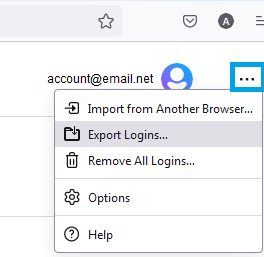
- Faceți click . Pagina Firefox about:logins se va deschide într-o filă nouă.
- Faceți click pe pictograma meniului de autentificare (trei puncte), apoi faceți click pe
- Va apărea o casetă de dialog pentru a vă aminti că parolele sunt salvate ca text care poate fi citit. Apasă pe butonul pentru a continua.
- Este posibil să vi se solicite să introduceți parola primară, dacă este activată, atunci când accesați parolele stocate.
- Puteți alege numele și locația fișierului în care vor fi salvate aceste date exportate.
Exportul marcajelor Firefox intr-un fisier HTML
- Faceți click pe butonul de meniu pentru a deschide panoul de meniu. Faceți click pe și apoi pe bara din partea de jos.
- În bara de instrumente a ferestrei Bibliotecă, faceți click pe și alegeți din meniul drop-down.

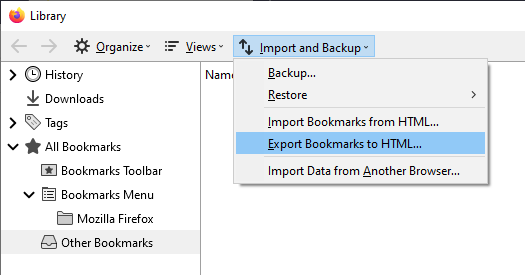
- În fereastra Export Bookmarks File care se deschide, alegeți o locație pentru a salva fișierul, care se numește în mod implicit bookmarks.html . Desktopul este de obicei un loc bun, dar orice loc ușor de reținut va funcționa.
- Click . Fereastra Export Bookmark File se va închide.
- Închideți fereastra Bibliotecă.
Marcajele dvs. sunt acum exportate cu succes din Firefox. Fișierul HTML cu marcaje pe care l-ați salvat este acum gata pentru a fi importat într-un alt browser web.
Use Focus on your iPhone or iPad and Set up a custom Focus
With iOS 15 and iPadOS 15 or later, Focus lets you stay in the moment when you need to concentrate or step away from your device. You can customize Focus settings and choose when you want to receive alerts and notifications, while letting other people and apps know when you’re busy.
[mai mult...]How to wirelessly charge your iPhone
Your iPhone features integrated wireless charging that allows for an easy and intuitive charging experience. Your iPhone works with Qi-certified chargers that are available as accessories and in cars, cafes, hotels, airports, and furniture. Qi is an open, universal charging standard created by the Wireless Power Consortium (WPC).
Many Qi-certified chargers charge iPhone with the latest version of iOS at rates up to 7.5 watts. These chargers are available at the Apple Online Store and Apple Stores. View a list of Qi-certified chargers. Other Qi-certified chargers might vary in functionality and performance. If you have questions, contact the manufacturer.
How to fix the desktop icons that are stacking on top of each other
One day you turn the PC on and see that all of your icons are stacked over each other and you are unable to move them back to the original positions. Could have happened due to windows update or a unexpected bug triggered by something that was done on the PC prior to shutting it down.
[mai mult...]Casti “usb” nefunctionale *in anumite porturi
In unele situatii vom observa la o pereche noua de casti cu “conector usb ” ca sunt nefunctionale (in anumite porturi usb).
[mai mult...]