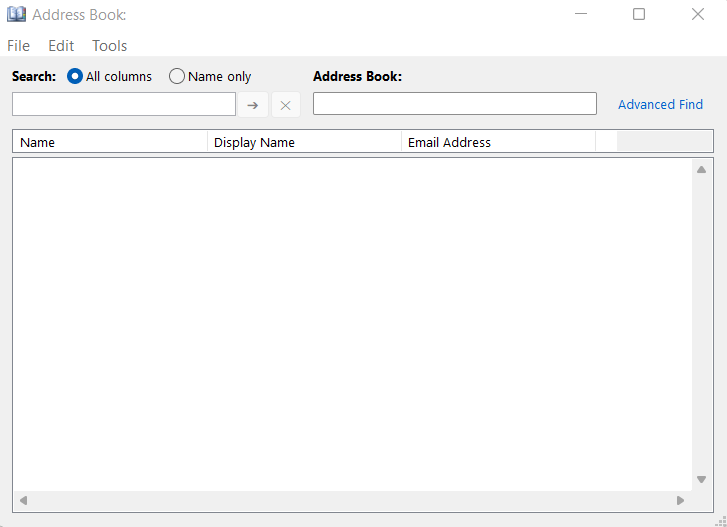
Contacts List doesn’t show up in Address Book on Outlook.
If you have a contacts list that isn’t showing in your address book it is possible the contacts list isn’t enabled to show in your address book.

Soluții pentru problemele tale IT

If you have a contacts list that isn’t showing in your address book it is possible the contacts list isn’t enabled to show in your address book.
Asana is recommended for work with Google Workspace and using both together is a great way to easily connect your work across different Google apps, and track it in Asana.
[mai mult...]To stay informed on activity in Asana, you can receive email notifications or use Inbox.
There are three types of email notifications:
Every day, we come across different types of file extensions while working on a computer. The file extensions tell an operating system about the type of file so that the OS could select the right app or software to display the information in that file. The file extensions are written at the end of a file name after a dot (.). For example, a PDF file has a .pdf extension, a text file has a .txt file extension, etc.
You can view the file extension by changing the View mode in the File Explorer or by viewing the file properties. But sometimes, the file properties window shows you nothing. This usually happens when the file has no extension. You can create files with no extension on your Windows computer.
[mai mult...]Check the steps below to see how you can enable or disable the app & browser control from Windows 10.
[mai mult...]Windows 10 în S mode este proiectat pentru securitate și performanță, rulând exclusiv aplicații de la Microsoft Store. Dacă doriți să instalați o aplicație care nu este disponibilă în Microsoft Store, va trebui să ieșiți din S mode. Ieșirea din S mode este într-o singură direcție. Dacă faceți trecerea, nu veți putea reveni la Windows 10 în S mode. Nu există nicio taxă pentru a închide modul S.
În pagina Ieșire din S mode (sau similar) care apare în Microsoft Store, selectați butonul Obținere. După ce vedeți un mesaj de confirmare pe pagină, veți putea să instalați aplicații din afara Microsoft Store.
Windows 11 în modul S este proiectat pentru securitate și performanță, ce rulează exclusiv aplicații din Microsoft Store. Dacă doriți să instalați o aplicație care nu este disponibilă în Microsoft Store, va trebui să ieșiți din S mode.
Windows 11 în modul S este disponibil numai în ediția Windows 11 pentru acasă. Dacă aveți edițiile Pro, Enterprise sau Education de Windows 10 în modul S, Windows Update nu va oferi Windows 11, deoarece modul S nu este disponibil în aceste ediții de Windows 11. Prin urmare, dacă aveți edițiile Pro, Enterprise sau Education de Windows 10 în modul S, va trebui să închideți modul S pentru a face upgrade la Windows 11.
Ieșirea din S mode este într-o singură direcție. Dacă comutați, nu veți putea să reveniți la modul Windows 10 sau Windows 11 în S mode. Nu există nicio taxă pentru a închide modul S.
În pagina Ieșire din S mode (sau similar) care apare în Microsoft Store, selectați butonul Obținere. După ce vedeți un mesaj de confirmare pe pagină, veți putea să instalați aplicații din afara Microsoft Store.