Multimedia – Fedora
- VLC
Cel mai bun player video:
sudo dnf install -y vlc

Deschide-l și verifică dacă funcționează.
Soluții pentru problemele tale IT

Cel mai bun player video:
sudo dnf install -y vlc
Deschide-l și verifică dacă funcționează.Activez depozitele terțelor părți accesând Software -> Arhive software -> Arhive terțe -> Activați toate. Trec prin listă și activez toate depozitele de care cred că am nevoie, cum ar fi driverul RPM Fusion NVIDIA.
sudo dnf install -y  https://download1.rpmfusion.org/free/fedora/rpmfusion-free-release-$(rpm -E %fedora).noarch.rpm
sudo dnf install -y https://download1.rpmfusion.org/nonfree/fedora/rpmfusion-nonfree-release-$(rpm -E %fedora).noarch.rpm
Să instalăm aplicația de extensii Gnome Tweaks și câteva extensii:
sudo dnf install -y gnome-extensions-app gnome-tweaks
sudo dnf install -y gnome-shell-extension-appindicator
Fedora nu a optimizat încă opțiunile de montare pentru btrfs. Am descoperit că există un acord general cu privire la următoarele opțiuni de montare dacă sunteți pe un SSD sau NVME:
ssd: utilizați opțiuni specifice SSD pentru o utilizare optimă pe SSD și NVME
noatime: preveniți scrierile frecvente pe disc, indicând nucleului Linux să nu stocheze ultima oră de accesare a fișierelor și folderelor
space_cache: permite btrfs să stocheze spațiul cache liber pe disc pentru a face stocarea în cache a unui grup de blocuri mult mai rapidă
commit=120: interval de timp în care datele sunt scrise în sistemul de fișiere (valoarea de 120 este luată din iso-ul minim al lui Manjaro)
compress=zstd: permite specificarea algoritmului de compresie pe care dorim sa-l folosim. btrfs oferă algoritmi de compresie lzo, zstd și zlib. Pe baza unor cazuri de testare Phoronix, zstd pare să fie candidatul cu performanțe mai bune.
discard=async: suportul Btrfs Async Discard pare să fie gata pentru Linux 5.6
Certificatele SSL sunt esențiale pentru ca HTTPS și criptarea modernă să funcționeze corect. Google Chrome a modificat ocazional locul în care puteți vizualiza certificatul SSL al site-ului web pe care îl vizitați.
Inițial, Google Chrome vă permitea să vizualizați certificatele SSL făcând click pe pictograma de blocare din apropierea barei de adrese, dar a mutat această funcție în jurul lui Chrome 55. În versiunile moderne ale Google Chrome, detaliile certificatului SSL au revenit la pictograma de blocare.
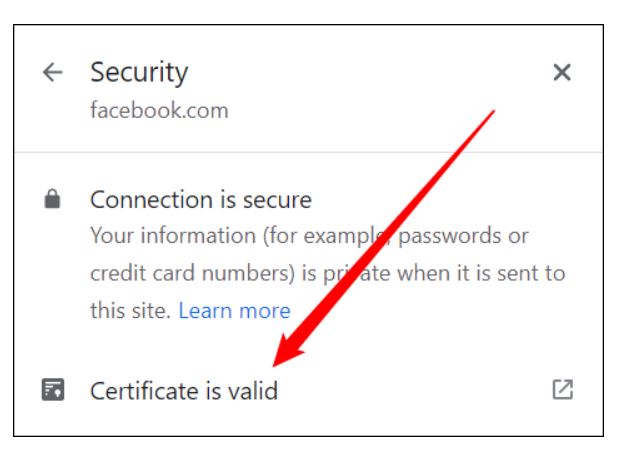
Faceți click pe pictograma mică de lacăt din partea stângă a barei de adrese, apoi faceți click pe mesajul care spune “Conexiunea este securizată”.

Faceți click pe “Certificate is Valid” pentru a vedea mai multe informații.
Instalarea IIS
În conformitate cu designul modular al Microsoft, IIS în Windows este încă o “Funcție Windows” opțională pe versiunile moderne de Windows. Pentru a-l instala, apăsați Windows+r, tastați appwiz.cpl în caseta de execuție și apoi apăsați Enter.

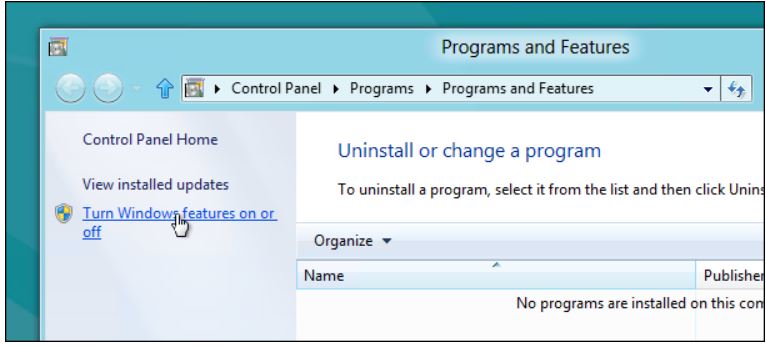
Aceasta va deschide partea Program și caracteristici din Panoul de control. Faceți click pe link-ul “Turn Windows features on or off” (Activează sau dezactivează funcțiile Windows) din partea stângă.
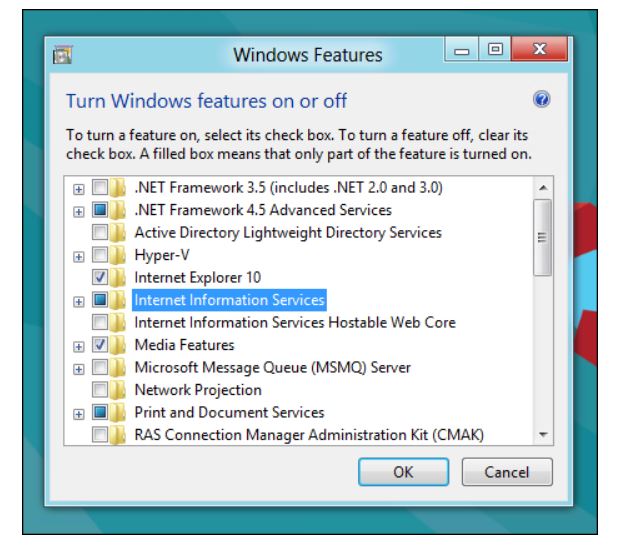
Acum faceți click pe caseta de selectare Internet Information Services.
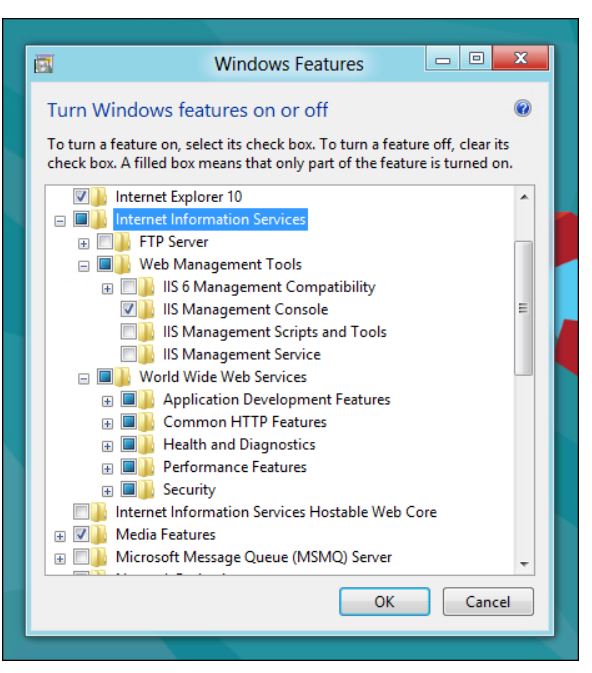
Dacă sunteți un dezvoltator, veți dori să o extindeți și să explorați și subcomponentele. În mod implicit, se instalează toate componentele necesare pentru a găzdui un site web, dar probabil că veți avea nevoie și de unele dintre componentele mai orientate către dezvoltator.
După ce faceți click pe OK, acest dialog va apărea pe ecran pentru o perioadă de timp.
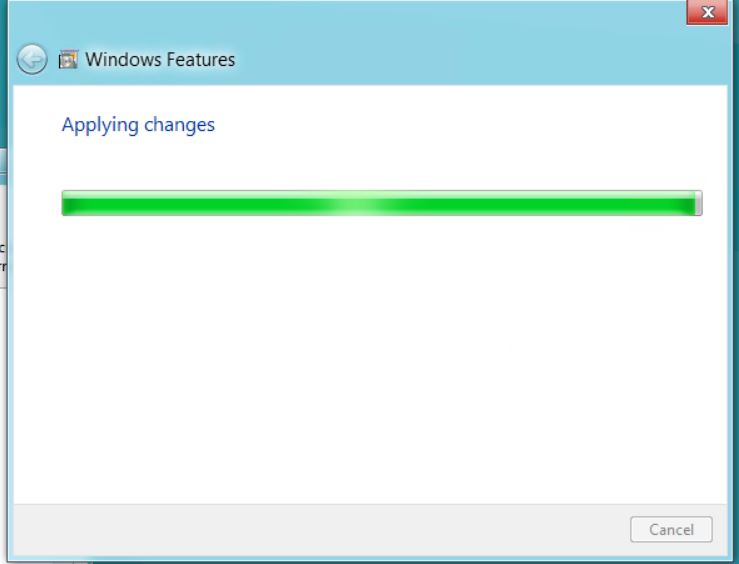
Reporniți calculatorul pentru a finaliza instalarea. Porniți browserul și navigați la localhost când instalarea este gata.

Asta e tot ce trebuie făcut.
[mai mult...]