

Stații de lucru
OS - Windows 9182 Solutii
Reguli si plangeri 11 Solutii
OS - OS X 410 Solutii
Reguli de configurare 12 Solutii
Licentiere 18 Solutii
Securitate 182 Solutii
Copie de rezerva (Backup) 68 Solutii
Antivirus 72 Solutii
Aplicatii specifice 5306 Solutii
Hardware 291 Solutii
How to use find and replace function in Google Docs
With Google Docs find and replace, you can find a certain piece of text in your document, replace that text with another text string, even utilizing regular expressions.
[mai mult...]Cum să găsiți fisierele descărcate pe Mac
Pe un Mac, fișierele descărcate sunt de obicei salvate în mod implicit într-un dosar special numit “Descărcări”, care se află în dosarul contului de utilizator. În mod implicit, macOS este livrat cu un link către dosarul personal Downloads (Descărcări) în dock, care este rândul de pictograme de aplicații din partea de jos sau laterală a ecranului.
Căutați în dock (lângă coșul de gunoi) un teanc de pictograme sau o pictogramă de dosar cu o săgeată îndreptată în jos.
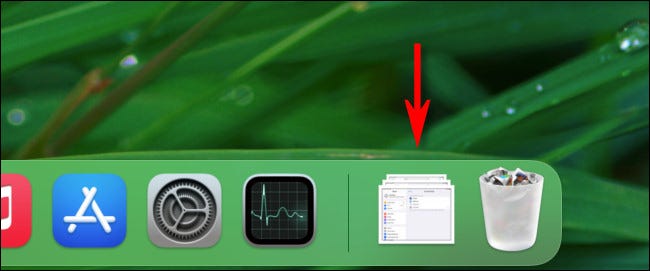
Faceți clic pe această comandă rapidă, iar dosarul Descărcări se va deschide. De asemenea, puteți găsi dosarul Descărcări în Finder, o aplicație care vă ajută să gestionați fișierele. Pentru a deschide Finder, faceți clic pe pictograma Finder din dock, care arată ca o față zâmbitoare.
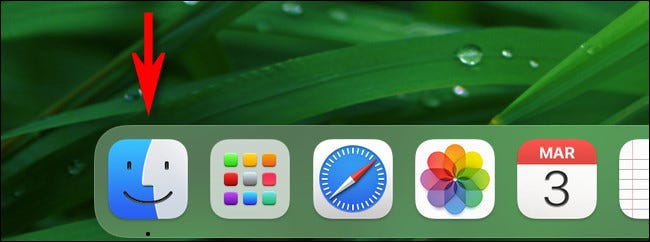
In fereastra Finder care se deschide, aveți la dispoziție mai multe opțiuni pentru a ajunge la dosarul Descărcări.
- Bara de meniu: Cu Finder în prim-plan, faceți clic pe Go > Downloads în bara de meniu din partea de sus a ecranului.
- Bara laterală Finder: În orice fereastră Finder, căutați în bara laterală din partea stângă a ferestrei și faceți clic pe “Downloads” (Descărcări) în lista de “Favorites” (Favorite). Dacă “Downloads” nu este listat în Favorites, puteți glisa ulterior pictograma pentru folderul Downloads în bara laterală. Sau apăsați Command+Comma (“,”), faceți clic pe “Sidebar” (Bara laterală) și puneți o bifă lângă “Downloads” (Descărcări) în listă.
- Prin navigare: Dacă doriți să găsiți folderul Downloads (Descărcări) prin parcurgerea unei căi de fișier, începeți de la folderul rădăcină al Macintosh HD, apoi navigați la Users > [Username] > Downloads (Utilizatori > [Nume utilizator] > Descărcări).
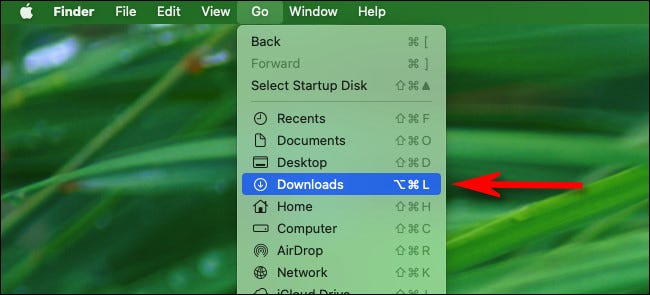
După ce deschideți dosarul Descărcări, veți vedea un grup de fișiere pe care le-ați descărcat în trecut. Uitați-vă prin el pentru a găsi fișierul care vă lipsește.
[mai mult...]Cum să modificați un nume de cont local in Windows 11 cu netplwiz
Alternativ, vă puteți schimba numele de utilizator folosind netplwiz. Metoda netplwiz funcționează atât pe Windows 10, cât și pe Windows 11.
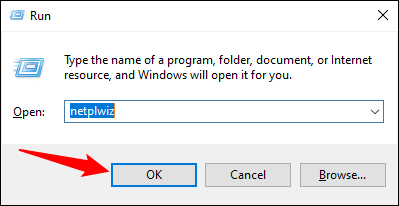
- Pentru a începe, apăsați Windows+R și tastați “netplwiz” în caseta de execuție, apoi apăsați Enter sau faceți click pe “Ok”.
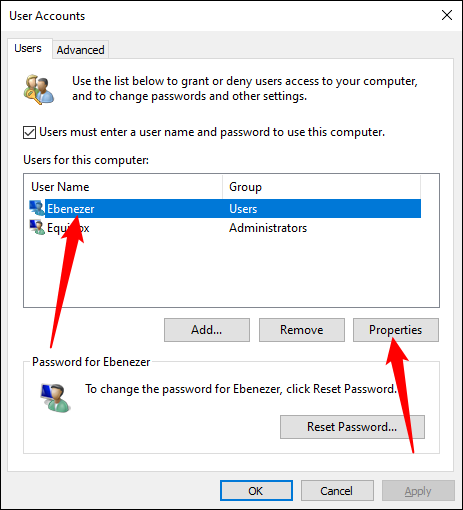
- Selectați numele de utilizator pe care doriți să îl modificați, apoi faceți click pe “Proprietăți”.
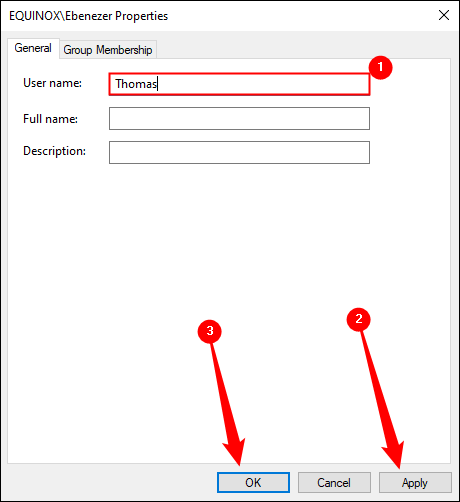
- Introduceți noul nume de utilizator în căsuță, faceți click pe “Apply”, apoi pe “Ok”.
Indiferent dacă folosiți un cont Microsoft sau un cont local, trebuie să reporniți PC-ul pentru a vă asigura că modificările sunt valabile.
[mai mult...]How to control your Mac using your head and face
Starting with macOS 10.15 Catalina you can control your Mac with head gestures and facial expressions.
[mai mult...]How to stop Google Chrome from blocking downloads
Google Chrome automatically blocks downloads of suspicious files. However, if you think your file is completely safe, you can download it by temporarily allowing all downloads.
[mai mult...]