Stații de lucru
OS - Windows 9182 Solutii
Reguli si plangeri 11 Solutii
OS - OS X 410 Solutii
Reguli de configurare 12 Solutii
Licentiere 18 Solutii
Securitate 182 Solutii
Copie de rezerva (Backup) 68 Solutii
Antivirus 72 Solutii
Aplicatii specifice 5306 Solutii
Hardware 291 Solutii
How to Clear Formatting in a Microsoft Word Document
If you’ve applied various formatting changes to the content in your document, and they either don’t work or you want to start over, you can easily clear formatting from selected text in Microsoft Word. We’ll show you a couple of ways to do this.
Note: In Word, there is an overriding style attached to every paragraph, so any formatting changes made to paragraphs without changing the associated style may not stick. That’s when you might notice that your formatting changes do not work.
[mai mult...]How to Lock Cells in Microsoft Excel to Prevent Editing
If you want to restrict editing in a Microsoft Excel worksheet to certain areas, you can lock cells to do so. You can block edits to individual cells, larger cell ranges, or entire worksheets, depending on your requirements.
[mai mult...]Repararea unui registru de lucru deteriorat.Pentru Microsoft 365,Excel 2019,2016,2013
Atunci când Microsoft Excel detectează la deschidere un registru de lucru deteriorat, acesta pornește automat modul Recuperare fișier și încearcă să repare registrul de lucru.
[mai mult...]Nu pot sa gasesc sau sa instalez o aplicație de la Microsoft Store
Dacă nu găsiți o aplicație sau o găsiți, dar nu o puteți instala, iată câteva motive pentru care este posibil să nu o vedeți:
- Aplicația nu este disponibilă în țara sau regiunea dvs. Nu toate aplicațiile sunt disponibile la nivel internațional. Este posibil ca o aplicație disponibilă în Franța să nu fie disponibilă în Germania. Dacă ați cumpărat o aplicație într-o țară sau regiune, apoi ați mutat-o în alta, aplicațiile pe care le aveați pot dispărea.
- Este posibil ca setările familiei Microsoft să ascundă aplicații. Părinții pot utiliza setările de familie pentru a se asigura că copilul lor nu poate vizualiza sau instala aplicații nepotrivite vârstei lor.
- Aplicația nu mai este disponibilă. Atunci când o aplicație este eliminată din Microsoft Store, durează puțin timp ca pagina de descriere a aplicației să fie eliminată. În plus, unele aplicații și jocuri nu sunt disponibile în Microsoft Store, dar pot fi descărcate direct de pe site-ul editorului.
- Aplicația nu este compatibilă cu dispozitivul dvs. Microsoft Store ascunde sau blochează automat butonul de achiziție în aplicațiile care sunt incompatibile cu dispozitivul dvs. Este posibil să vedeți că o aplicație din Microsoft Store este disponibilă pe PC-ul dvs., dar nu pe un alt PC sau pe Xbox.
- PC-ul dvs. a fost actualizat recent, dar nu a fost repornit. Dacă s-au instalat recent actualizări pentru Windows, va trebui să reporniți PC-ul înainte să instalați aplicații din Microsoft Store.
- PC-ul dvs. nu este autorizat să utilizeze Microsoft Store. Va trebui să vă conectați la aplicație cu contul Microsoft. Pentru a verifica dacă PC-ul dvs. este autorizat, consultați Gestionarea dispozitivelor pentru Microsoft Store.
Cum setezi local un mesaj text inainte de ecranul de logare din Windows 10
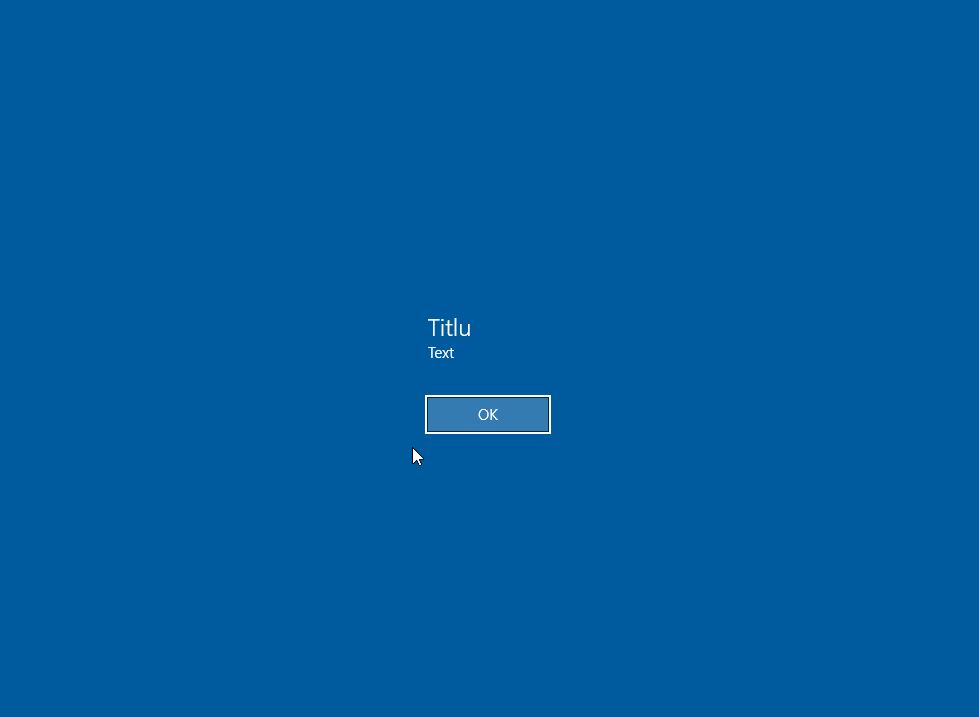
In Windows 10 exista posibilitatea de a introduce un mesaj text la conectare ce va aparea pentru toti utilizatorii de fiecare data cand se vor conecta. Mesajul poate avea un titlu personalizat si un continut, astfel incat se poate afisa orice mesaj text dorit.
Capacitatea de a afisa un astfel de mesaj nu este o caracteristica noua a Windows 10, ci este mostenita din iteratii mai vechi ale sistemului de operare Windows. Aceasta caracteristica poate sa fie activata cu un tweak in registru,in cazul variantei home a Windows 10, fie prin GPO in versiunile Pro si Enterprise care au acces la politicile de grup locale.
Mesajul configurat va aparea la conectarea in sistemul de operare sau dupa deconectarea utilizatorului si reinitializarea ecranului de introducere a user-ului si a parolei. Devine vizibil dupa lockscreen, dar inainte de aparitia casutei in care utilizatorul isi introduce parola. Pentru a trece la ecranul de conectare, utilizatorii trebuie sa confirme mesajul apasand pe butonul OK. Deoarece toti utilizatorii care folosesc statia trebuie sa se conecteze, toata lumea va vedea mesajul.