Stații de lucru
OS - Windows 9179 Solutii
Reguli si plangeri 11 Solutii
OS - OS X 410 Solutii
Reguli de configurare 12 Solutii
Licentiere 18 Solutii
Securitate 182 Solutii
Copie de rezerva (Backup) 68 Solutii
Antivirus 72 Solutii
Aplicatii specifice 5303 Solutii
Hardware 291 Solutii
How to Get SVG Thumbnails in File Explorer on Windows 10
If you work with SVG files frequently you can enable the preview for this type of files this way.
[mai mult...]How to Add Birthdays to Contacts on iPhone
iPhone can remember birthdays for you—just enter the information into the Contacts app.
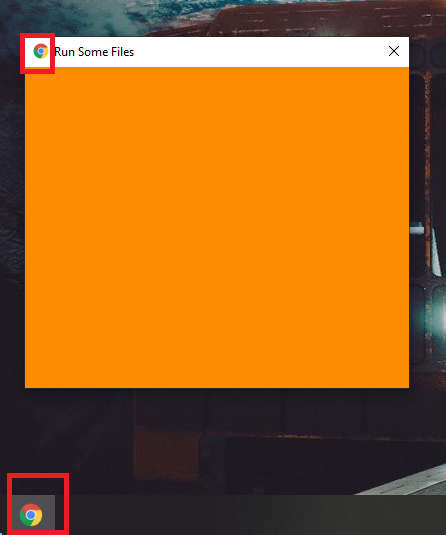
[mai mult...]Cum putem seta un icon pentru o aplicatie HTML (.hta)
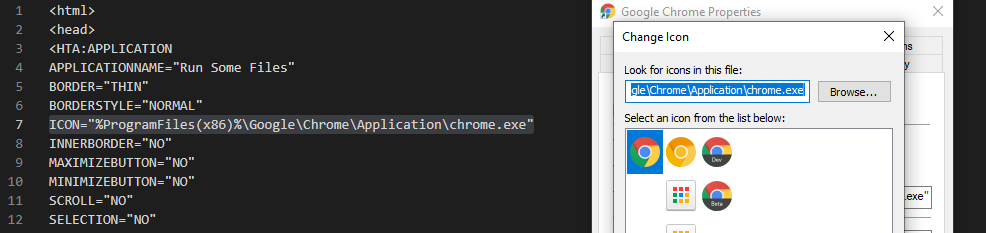
- In cazul in care dorim sa setam un nou icon putem folosi urmatorul cod:
ICON=”%ProgramFiles(x86)%\Google\Chrome\Application\chrome.exe”
- In cazul de fata, folosim icon-ul de la Google Chrome.
Codul trebuie introdus in campul <HTA:APPLICATION .. />
How to Make Sortable Headings in Ms Excel
It is the most straightforward option for sorting, a simple option that enables us to reorder data in specific columns.
[mai mult...]Cum putem accesa un fisier txt cu ajutorul unei aplicatii HTML (.hta)
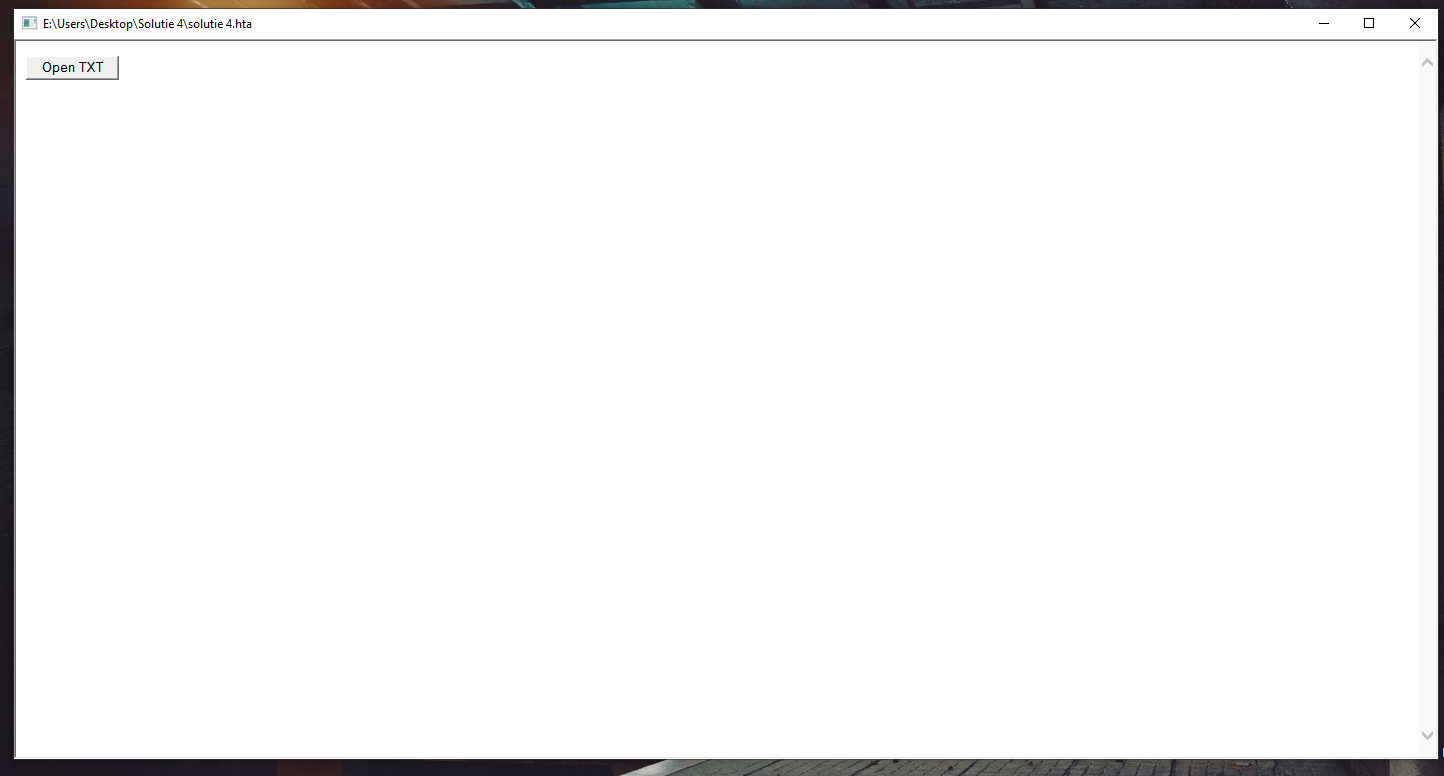
Cum putem accesa un fisier txt cu ajutorul unei aplicatii HTML (.hta) folosind VBScript
Intr-un editor de text copiem urmatorul text:
<html>
<head>
<script language=”VBScript”>
Sub RunTXT
Set objShell = CreateObject(“Wscript.Shell”)
objShell.Run “E:\Users\Desktop\casuta.txt”
End Sub
</script>
</head>
<body>
<button onclick=”RunTXT”>Open TXT</button> <p>
</body>
</html>
- Modificam calea fisierului pe care dorim sa il accesam ( EX: E:\Users\Desktop\casuta.txt )
- Salvam fisierul cu extensia .hta.
- In cazul in care codul va genereaza erori, incercati sa inlocuiti manual ghilimelele ( ” ” ).