
Situatie
Ne aflam in situatia in care Windows Update / DISM / SFC nu mai pot repara Atlas OS-ul.
Simptome posibile: Windows Update esueaza, apar erori precum 0x800f081f, DISM afiseaza “source files could not be found”, iar SFC gaseste fisiere corupte pe care nu le poate repara.
Solutie
Pentru a rezolva aceasta problema, trebuie sa:
1. Verifica integritatea Windows
• Deschidem CMD ca Administrator si rulam:
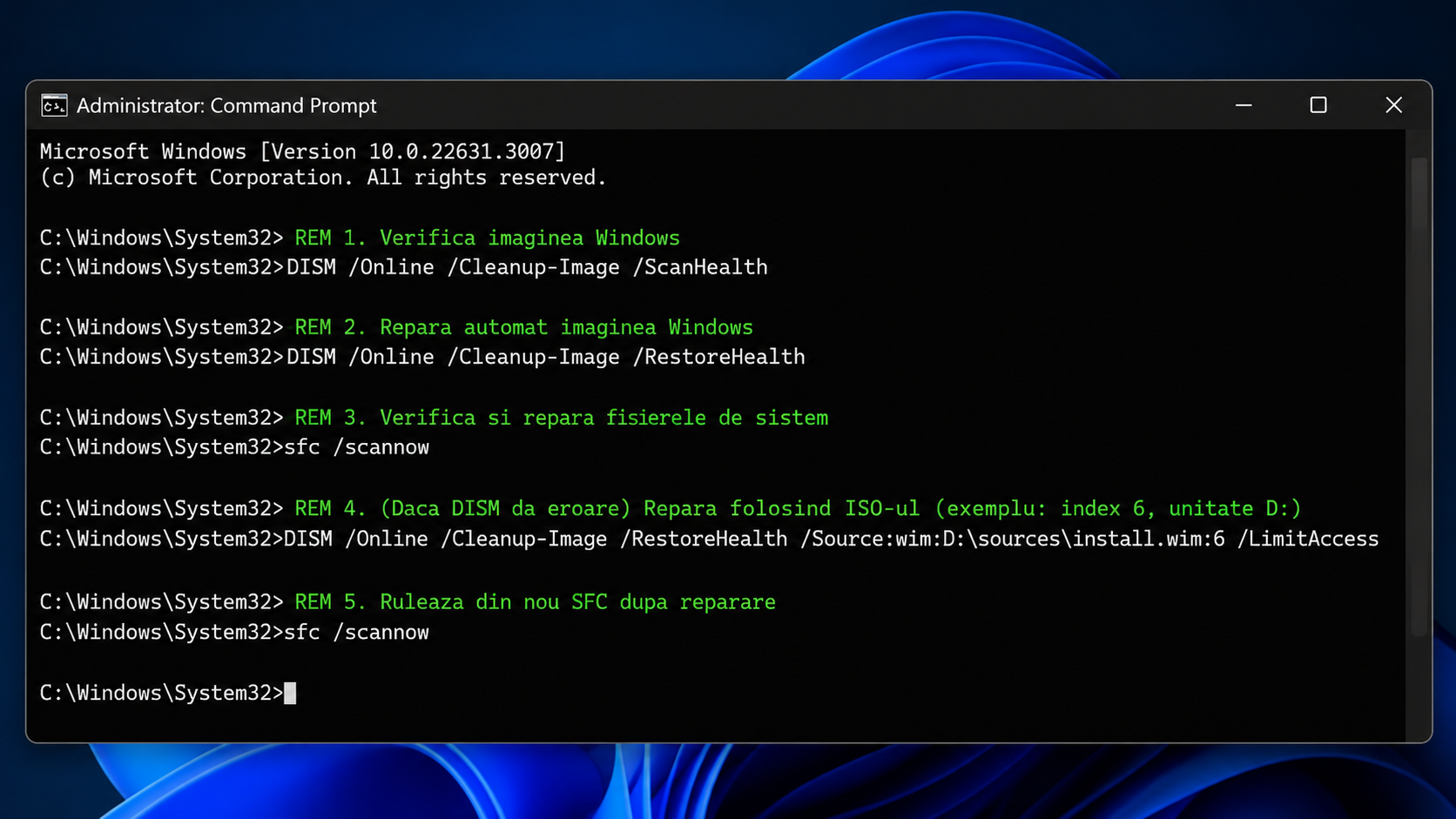
DISM /Online /Cleanup-Image /ScanHealth
• Apoi:
sfc /scannow
OBS: Daca SFC spune ca a gasit fisiere corupte pe care nu le poate repara, continua.
2. Incearca repararea automata
• Ruleaza:
DISM /Online /Cleanup-Image /RestoreHealth
• Dupa finalizare:
sfc /scannow
OBS: Daca DISM da 0x800f081f sau nu gaseste fisierele sursa, treci la pasul urmator.
3. Verifica versiunea exacta de Windows
• Apasa:
Win + R
• Scrie:
winver
• Noteaza versiunea si build-ul Windows.
• Descarca/da mount la un ISO Windows corespunzator versiunii instalate. Sa presupunem ca ISO-ul apare ca D:.
4. Identifica imaginea Windows
• Verifica daca ai:
D:\sources\install.wim
• Apoi ruleaza:
DISM /Get-WimInfo /WimFile:D:\sources\install.wim
• Vei vedea ceva similar:
Index : 1
Name : Windows 11 Home
Index : 6
Name : Windows 11 Pro
OBS: Identifica indexul corespunzator editiei tale.
5. Repara Windows folosind ISO-ul
• De exemplu, daca Windows 11 Pro este index 6:
DISM /Online /Cleanup-Image /RestoreHealth /Source:wim:D:\sources\install.wim:6 /LimitAccess
• Dupa ce ajunge la 100%:
sfc /scannow
OBS: Dupa finalizare Restart.
6. Daca problema continua
• Verifica din nou:
DISM /Online /Cleanup-Image /CheckHealth
OBS: Daca imaginea Windows ramane corupta sau Windows Update continua sa esueze, urmatorul nivel este un in-place repair upgrade.
Leave A Comment?