Cum setam Dashboard-uri si raportare in ClickUp?
Ne aflam in situatia in care dorim sa setam Dashboard-uri si raportare in ClickUp.
[mai mult...]
Soluții pentru problemele tale IT
Ne aflam in situatia in care dorim sa setam Dashboard-uri si raportare in ClickUp.
[mai mult...]Una dintre cele mai frecvente situatii intalnite in mediile de lucru cu acces VPN este disfunctionalitatea aplicatiei Microsoft Teams. Simptomele pot varia: imposibilitatea de a trimite mesaje, apeluri audio/video care nu se initializeaza, erori de retea persistente sau deconectari repetate – si asta in ciuda faptului ca internetul functioneaza aparent normal. Cauzele sunt de cele mai multe ori legate de modul in care VPN-ul gestioneaza traficul de retea, protocoalele folosite sau configuratia DNS.
1. Dezactiveaza conflictele de rutare a locatiei VPN
Cand te conectezi la un server VPN dintr-o tara diferita de cea in care te afli fizic, sistemul de securitate Microsoft poate interpreta acest lucru ca o activitate neobisnuita si poate bloca partial sau total accesul la serviciile Microsoft 365, inclusiv Teams.
Cum identifici problema:
Cum rezolvi:
2. Schimba protocolul VPN pentru a suporta UDP
Microsoft Teams transmite traficul audio si video prin protocolul UDP (User Datagram Protocol), deoarece prioritizeaza viteza si latenta redusa. Unele configuratii VPN forteaza rutarea intregului trafic prin TCP (Transmission Control Protocol), care include mecanisme suplimentare de verificare a erorilor – ceea ce introduce intarzieri semnificative, mai ales in cadrul apelurilor video.
Pasi de urmat:
Nota: WireGuard este in general cel mai eficient protocol in ceea ce priveste latenta si consumul de resurse, recomandat in special pentru apeluri video de calitate.
3. Goleste cache-ul DNS si configureaza un resolver public
VPN-urile atribuie de obicei propriul server DNS intern. Acesta poate contine inregistrari expirate sau poate esua la rezolvarea corecta a domeniilor Microsoft (de ex. teams.microsoft.com, login.microsoftonline.com). Rezultatul este ca aplicatia nu poate stabili conexiunea cu serverele Microsoft, chiar daca internetul functioneaza.
Pasi de urmat:
ipconfig /flushdns
netsh winsock reset
netsh int ip reset
4. Ajusteaza stiva de retea si dimensiunea MTU
Fiecare conexiune VPN adauga un antet suplimentar fiecarui pachet de date transmis (encapsulare). Daca dimensiunea pachetelor depaseste limita maxima de transfer (MTU – Maximum Transmission Unit) a tunelului VPN, acestea sunt fragmentate sau eliminate complet. Acest lucru determina Teams sa expire la conexiune (timeout) sau sa afiseze erori de retea intermitente.
Pasi de urmat:
netsh winsock reset
netsh int ip reset
netsh interface ipv4 show subinterfaces
netsh interface ipv4 set subinterface “Numele_VPN” mtu=1400 store=persistent
Daca valoarea 1400 nu rezolva problema, incearca 1350. Reporneste calculatorul dupa fiecare modificare si testeaza Teams.
5. Activeaza Split Tunneling
In configuratia implicita, un VPN roteaza TOT traficul de internet prin reteaua corporativa. Aceasta arhitectura creeaza un blocaj semnificativ pentru aplicatiile in timp real, precum Teams, deoarece pachetele audio si video trebuie sa parcurga drumul dus-intors prin serverele companiei inainte de a ajunge la destinatie – crescand latenta si probabilitatea de pierdere a pachetelor.
Split tunneling este o functie care permite VPN-ului sa “excepteze” anumite tipuri de trafic din tunel. Concret, traficul Microsoft 365 (inclusiv Teams) va circula direct catre internet, in timp ce datele interne ale companiei raman protejate prin VPN.
Avantaje:
Important: Aceasta setare trebuie activata de catre echipa IT sau administratorul de retea. Nu poate fi configurata individual de catre utilizatorul final. Contacteaza departamentul IT si solicita activarea split tunneling pentru traficul Microsoft 365.
*Daca niciuna dintre solutii nu rezolva problema, escaladeaza catre echipa IT cu detalii despre simptomele intampinate, tipul clientului VPN folosit si mesajele de eroare afisate.
[mai mult...]Pentru sistemele de operare bazate pe Debian, cum ar fi Ubuntu și Debian, instalați Sysdig cu următoarea comandă:
apt install gnupg software-properties-common curl -y
curl -s https://s3.amazonaws.com/download.draios.com/stable/install-sysdig | bash
Pentru sistemele de operare bazate pe RPM, cum ar fi AlmaLinux, Rocky Linux, CentOS, RHEL și Fedora, instalați Sysdig cu următoarea comandă:
rpm --import https://s3.amazonaws.com/download.draios.com/DRAIOS-GPG-KEY.public
curl -s -o /etc/yum.repos.d/draios.repo https://s3.amazonaws.com/download.draios.com/stable/rpm/draios.repo
dnf install sysdig -y
După instalarea Sysdig, verificați versiunea instalată de Sysdig folosind următoarea comandă:
sysdig --version
Veți obține următorul rezultat:
versiunea sysdig 1.61.10
Lucrul cu Sysdig
Puteți rula comanda csysdig pentru a afișa procesele care rulează, utilizarea CPU și utilizarea memoriei:
csysdig
Ar trebui să vedeți următorul ecran:
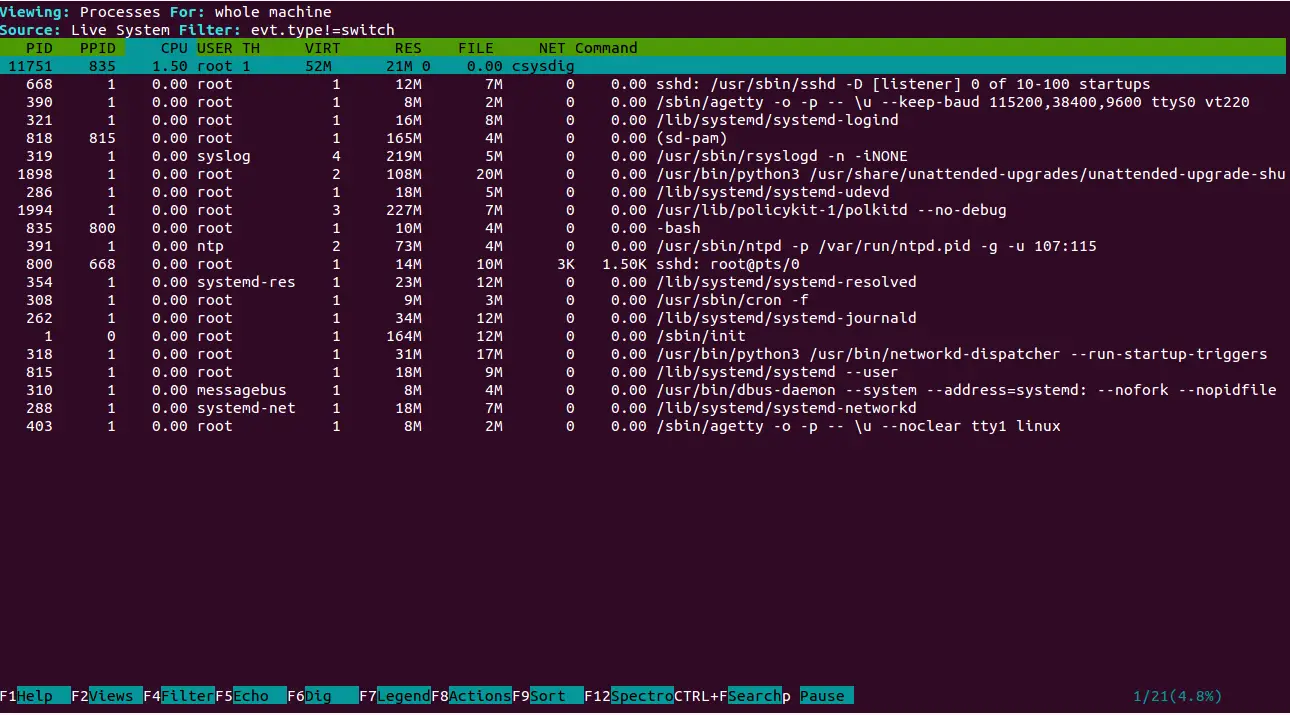
Acum apăsați F2 pentru a deschide celălalt meniu, așa cum se arată mai jos:
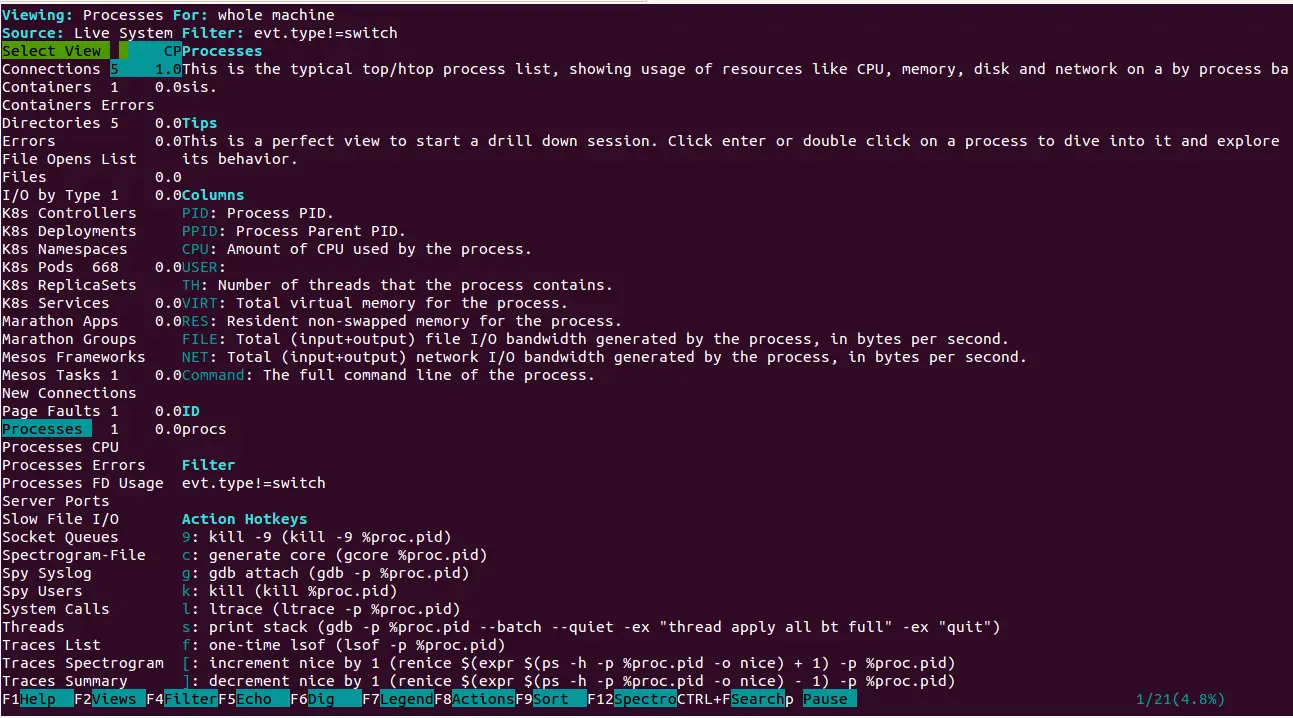
De aici, puteți apăsa tasta săgeată pentru a alege orice elemente doriți să monitorizați în panoul din stânga și apăsa Enter. De exemplu, selectați conexiunile și apăsați Enter. Ar trebui să vedeți toate conexiunile primite pe ecranul următor:
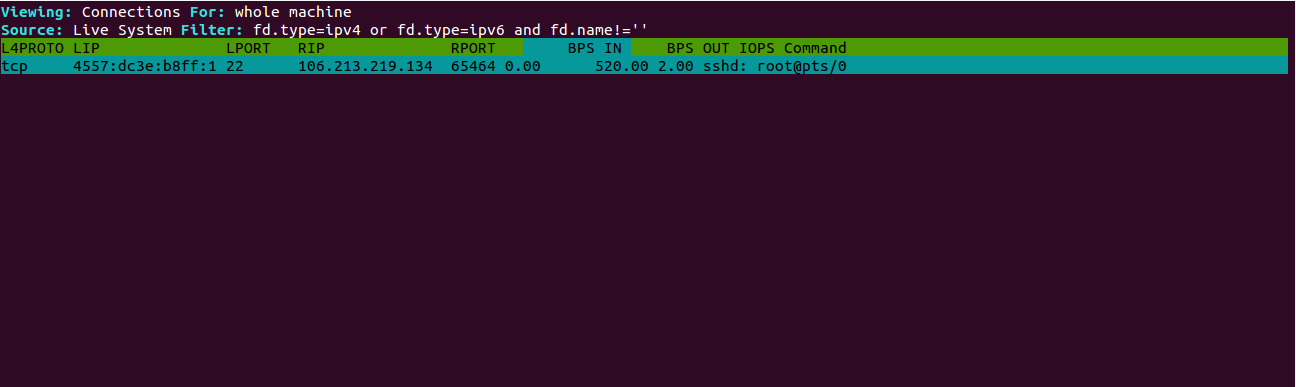
Pentru a vizualiza informații despre Procese și CPU, selectați Procese CPU și apăsați Enter. Ar trebui să vedeți următoarea pagină:
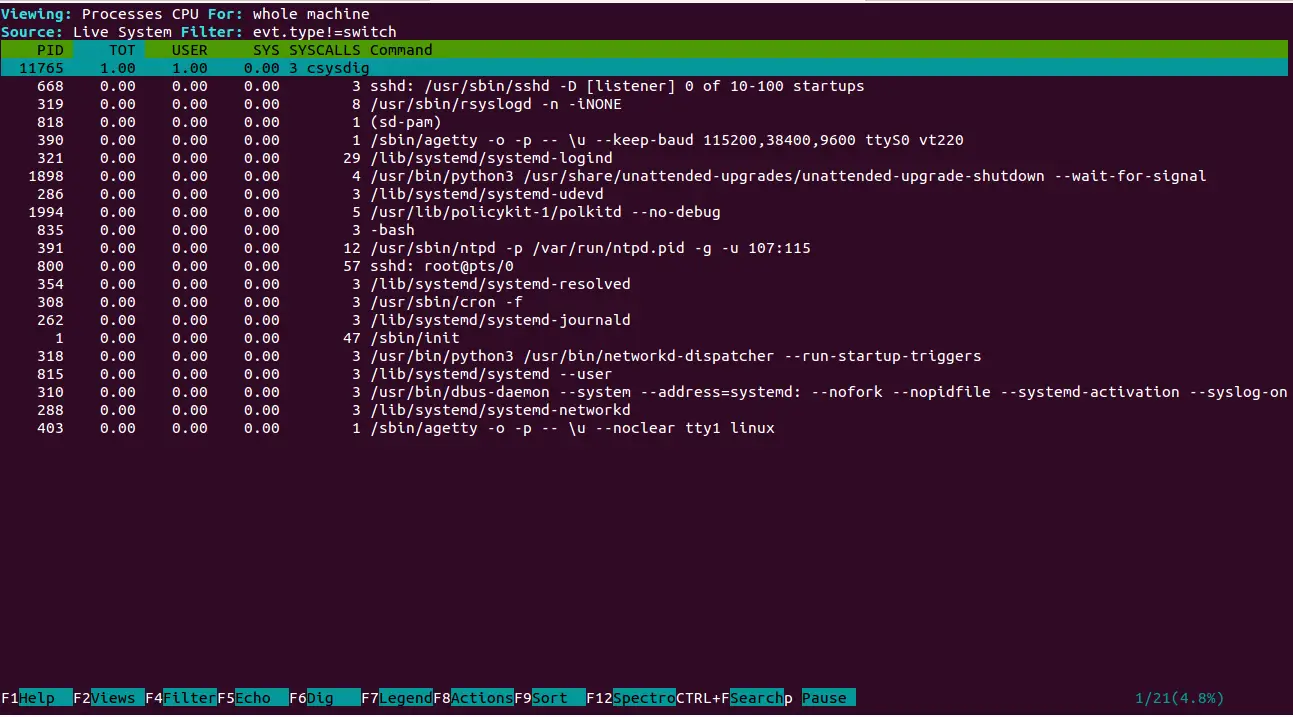
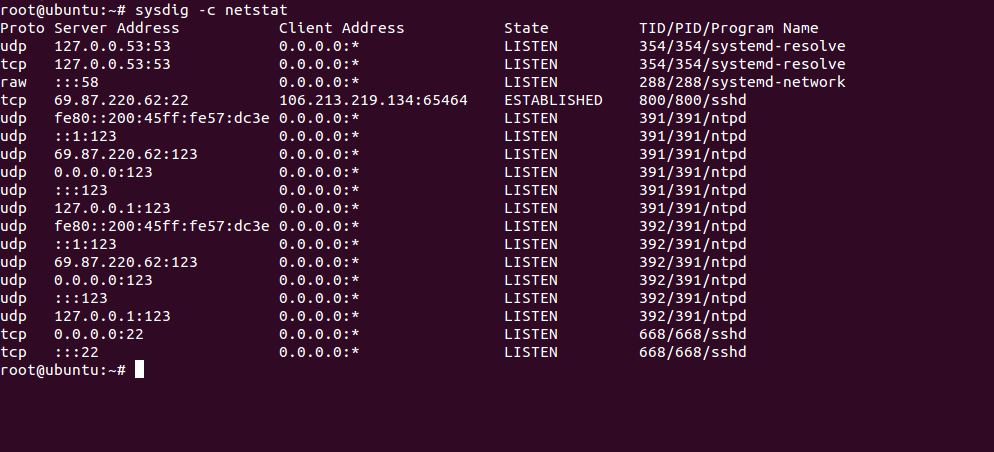
Dacă doriți să monitorizați toate conexiunile de rețea direct din interfața liniei de comandă, executați următoarea comandă:
sysdig -c netstat
Ar trebui să vedeți următorul ecran:
Puteți vedea jurnalul cererilor HTTP folosind următoarea comandă:
sysdig -c httplog
Ar trebui să vedeți toate cererile HTTP primite în următoarea ieșire:
2024-08-23 11:21:17.228051410 < metodă=GET url=69.87.220.62/ cod_răspuns=200 latență=1ms dimensiune=3138B
2024-08-23 11:21:23.139933688 < metodă=GET url=69.87.220.62/ cod_răspuns=200 latență=1ms dimensiune=3138B
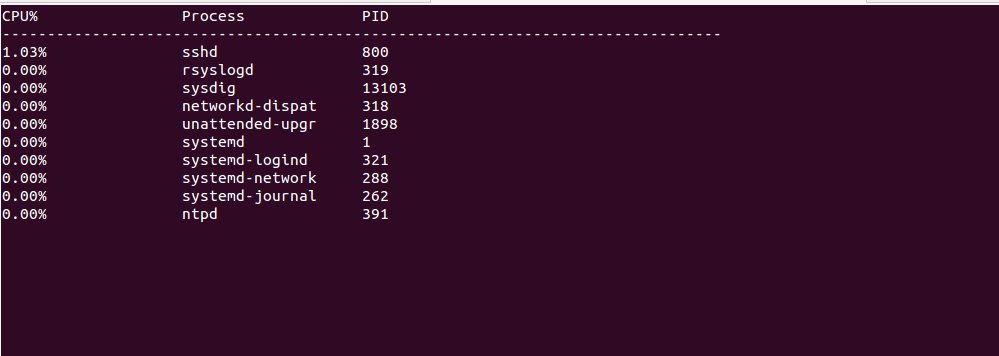
Pentru a monitoriza procesul în funcție de utilizarea CPU-ului, executați următoarea comandă:
sysdig -c topprocs_cpu
Ar trebui să vedeți următorul ecran:
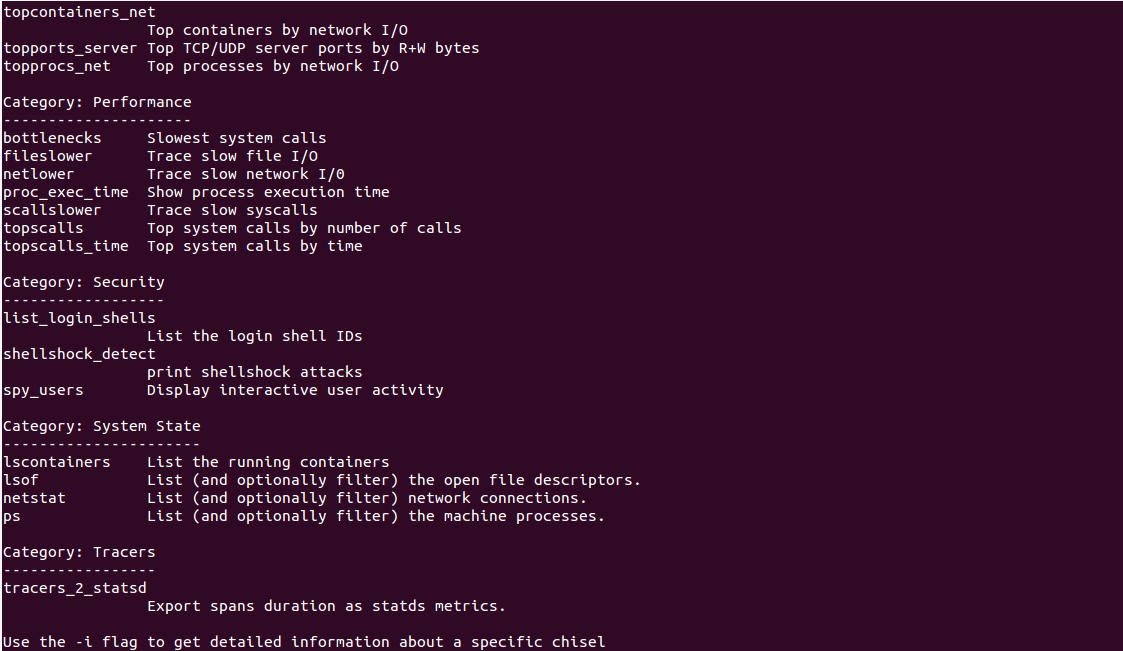
Rulați următoarea comandă pentru a vedea toate opțiunile disponibile cu comanda sysdig:
sysdig -cl
Ar trebui să vedeți următorul ecran:
Puteți folosi sysdig cu spy_users pentru a afișa activitatea interactivă a utilizatorilor.
sysdig -c utilizatori_spion
Ar trebui să vedeți următoarea ieșire:
13133 11:38:03 root) free -m
13133 11:38:22 root) df -h
[mai mult...]
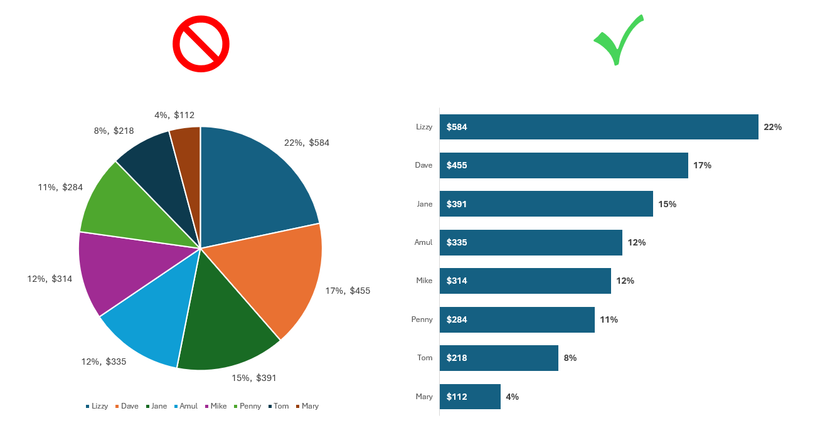
You’ve finalized your Excel spreadsheet and want to visualize your numbers. A pie chart is a tempting option: it takes 20 seconds to create and makes you look sophisticated. However, it often causes more confusion than it solves. To truly impress your coworkers and make your data pop, ditch the circle and build a bar chart that updates itself.
Once you move past three or four slices, pie charts become unreadable, often requiring messy legends and manual labels that clutter the screen. More importantly, even if you sort the underlying data feeding a pie chart, the circular format makes the hierarchy difficult to follow—leaving your visuals in a jumbled mess. By taking the hallmarks of a pie chart and applying them to a dynamic bar chart, you solve all these problems—no legends, no clunky labels, and no confusing order.
Într-un mediu virtualizat Proxmox VE, este posibil ca mai multe mașini virtuale să rezerve memorie RAM pe care nu o folosesc în mod constant.
Acest lucru poate duce la:
utilizare ineficientă a memoriei serverului
imposibilitatea pornirii unor VM-uri noi
performanță scăzută când resursele sunt limitate
Proxmox oferă o funcționalitate numită Memory Ballooning, care permite redistribuirea dinamică a memoriei între mașinile virtuale în funcție de necesități.
[mai mult...]Keeping your computer free of digital clutter is an important part of maintenance, while also making sure you always have space for new files and programs. Here are some simple commands that will let you clean up your Ubuntu system from the terminal, no GUI required—well, with one exception.
[mai mult...]