Instalare UBUNTU 20.04 pe Acer Nitro

Aveți nevoie de un stick USB și de un ISO specific pentru 64 bits.

ISO, descărcare de aici: https://ubuntu.com/download/desktop

Crearea mediului de instalare:

1- Se converteste stickul la standard GPT si se formateaza FAT 32

2- Acum dezarhivati continutul ISO-ului pe stick

Bios – configurare

Este nevoie să creați parolă pentru SUPER USER

(“Set Supervisor Password” in the Security tab)
Apoi salvare și ieșiți.

Intrați în bios din nou:

1- SecureBoot trebuie să fie pe DISABLED
2- Setați UEFi la mod
3- SataMode trebuie setat AHCi (dacă nu e accesibil, apăsați Ctrl + S in the MAIN tab)
4- F12BootMenu trebuie enabled
5- FastBoot trebuie disabled

6- după schimbări apăsați F10 pentru salvare și restart.

  • Acum urmează boot

Cum pornește laptopul, apăsați F12
Alegeți unitatea USB
Urmați instrucțiunile de pe ecran.
[mai mult...]

Partajarea unei liste sau a unui element de lista SharePoint in Microsoft 365

Acest articol vorbeste despre partajarea unei liste sau a unui element de listă, astfel încât să puteți decide dacă să permiteți persoanelor să editeze sau doar să vizualeze conținutul și dacă persoanele cu care partajați pot partaja cu alte persoane. Puteți gestiona permisiunile pentru liste și elemente de listă în orice moment, la fel cum gestionați cu fișierele.

[mai mult...]

Partajarea unui site SharePoint in Microsoft 365

In calitate de proprietar de site Microsoft SharePoint puteți oferi altor persoane acces la site dacă ii adăugați ca proprietari, membri sau vizitator. Dacă site-ul este un site SharePoint, posibil chiar să-l partajați cu persoane din afara organizației, în funcție de permisiunile setate pentru organizația dvs. și pentru site-ul specific. Pașii pentru partajare depind de tipul de site. Accesați site-ul și urmați pașii care se potrivesc cu butoanele pe care le vedeți.

[mai mult...]

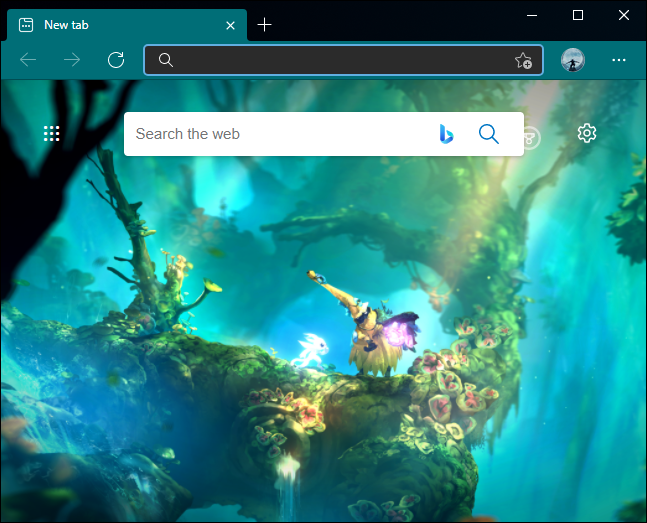
Cum adaugam o noua tema in Microsoft Edge

Microsoft Edge ofera 24 de teme oficiale pentru a schimba aspectul. Instalarea temelor se face destul de simplu urmand pasii de mai jos:

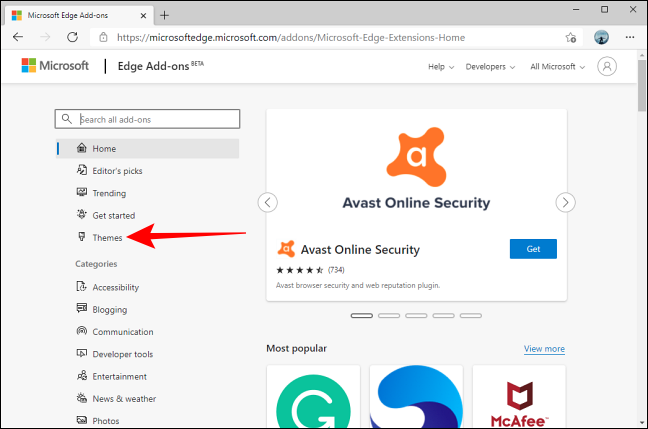
  • Deschideti sectiunea Microsoft Edge Add-ons store si alegeti sectiunea ,,Themes”:

  • Dupa ce ati ales tema dorita faceti click pe butonul ,,Get’’ pentru a fi adaugata la browserul web.

Edge va cere confirmarea, faceti click pe butonul “Add Theme”.

Dupa aceea, puteti continua sa utilizati Edge fara a fi nevoie sa reporniti browser-ul.

[mai mult...]

How to Add and Remove Themes in Microsoft Edge

Microsoft Edge lets you add themes to change the browser’s appearance and make it look more personal. If you want to make Edge look more fun, you can easily install themes (and remove them) without hassle. Before beginning, you should update Microsoft Edge to the latest available version. After that, you can personalize your experience without any hassle.

[mai mult...]