How to disable the Drag Tray feature on Windows 11 using the Registry Editor
To disable the Windows Share Drag Tray UI on Windows 11, follow these steps:
[mai mult...]
Soluții pentru problemele tale IT

To disable the Windows Share Drag Tray UI on Windows 11, follow these steps:
[mai mult...]To disable the Drag Tray flyout at the top of the screen, follow these steps:
Fișierele duplicate pot apărea în OneDrive atunci când sincronizarea se întrerupe, încarci același fișier de mai multe ori sau există conflicte între dispozitive. Iată metodele eficiente pentru a le identifica și șterge.
1. Verifică manual în OneDrive (Web sau PC)
Pe OneDrive Web
Accesează: https://onedrive.live.com
Folosește bara de căutare și caută după:
nume de fișier
extensii (ex. .jpg, .docx)
Sortează fișierele după:
Nume (pentru a găsi duplicate cu nume similare)
Dimensiune
Data modificării
Selectează fișierele duplicate → Delete.
Pe PC (Folderul OneDrive)
Deschide File Explorer → folderul OneDrive.
Sortează după:
Nume
Dimensiune
Data modificării
Compară și șterge manual duplicatele.
2. Folosește OneDrive „Manage Storage” (pe web)
Accesează OneDrive Web → clic pe Settings (setări).
Intră la Storage / Stocare.
OneDrive afișează fișiere mari și conținut repetitiv sau similar (mai ales poze).
Revizuiește → șterge duplicatele.
OneDrive nu are un detector automat complet de duplicate, dar ajută la identificarea fișierelor mari sau similare.
3. Elimină duplicatele create de conflictele de sincronizare
Uneori OneDrive creează fișiere de tipul:
filename (1).docx
filename - ComputerName.docx
filename-conflicted copy.docx
Cum să le găsești rapid:
Deschide OneDrive în File Explorer.
În căsuța de căutare introduce:
Verifică → compară → șterge duplicatele.
5. Curățare automată cu PowerShell (util pentru multe fișiere)
(Opțional, doar pentru utilizatori avansați)
Poți rula scripturi PowerShell care caută fișiere duplicate în folderul OneDrive pe baza hash-urilor, asigurând eliminarea exactă a duplicatelor.
[mai mult...]Această actualizare introduce multiple îmbunătățiri menite să consolideze securitatea întreprinderilor, inclusiv îmbunătățiri ale protocoalelor de blocare a conturilor, Local Security Authority (LSA), LAPS, Kerberos authentication, Microsoft Defender Antivirus, Windows Protected Print, Windows Update.
Revizuirea 2025 (v2506) a pachetului de bază poate fi descărcată din Microsoft Security Compliance Toolkit. Puteți testa configurațiile recomandate pentru Windows Server 2025 în mediile dvs., le puteți adapta la nevoile specifice și le puteți implementa în consecință.
Pachetul de bază anterior pentru Server 2025 a fost lansat în ianuarie 2025. În viitor, Microsoft afirmă că va actualiza mai frecvent pachetul de bază Windows Server pentru a combate amenințările emergente, a încorpora noi caracteristici Windows și a răspunde feedback-ului comunității.
Accesați pagina Microsoft Security Compliance Toolkit. Apăsați pe butonul Download.
Din lista de fișiere, selectați Windows Server 2025 Security Baseline – 2506.zip și apăsați pe butonul Download. Alegeți un folder în care să salvați fișierul. După descărcare, extrageți fișierul .zip în folderul selectat. Conținutul extras va include atât fișierele de referință, cât și documentația care detaliază referințele.
Ce include pachetul Security Baseline?
Pachetul de actualizare Security Baseline v2506 conține următoarele componente:
Documentație: Include noi setări în Windows Server 2025 v2506, reguli de politică MSFT-WS2025-v2506 etc.
GPO: GPO exportate.
Scripturi: Include Baseline-ADImport.ps1, Baseline-LocalInstall.ps1, fișiere de configurare și instrumente.
Templates: Conține fișiere MSS-legacy.admx și SecGuide.admx.
Rapoarte GPO: Rapoarte de politici de grup exportate.
Lista modificărilor din Security Baseline v2506
Actualizarea Security Baseline v2506 pentru Server 2025 introduce mai multe îmbunătățiri realizate de la lansarea în ianuarie 2025 a Security Baseline pentru Windows Server 2025. Aceste îmbunătățiri au ca scop consolidarea securității întreprinderii, aliniindu-se în același timp mai strâns la cele mai recente standarde. Modificările specifice sunt prezentate în lista de mai jos.
| Politica de securitate | Ce s-a schimbat |
|---|---|
| Refuză conectarea prin Servicii desktop la distanță | Permiteți conectarea de la distanță pentru conturile locale care nu sunt de administrator pe serverele membre și adăugați „BUILTIN\Guests” atât la DC, cât și la MS. |
| WDigest Authentication | Această politică este eliminată din pachetul de bază Server 2025. |
| Permite Windows Ink Workspace | Această politică este eliminată din pachetul de bază Server 2025. |
| Modificare a politicii de autorizare a auditului | Această politică este setată pe „Success” atât pentru controlerele de domeniu, cât și pentru serverele membre. |
| Includeți linia de comandă în evenimentele de creare a proceselor | Această politică este acum activată atât pe controlerele de domeniu, cât și pe serverele membre. |
| Controlează dacă excluderile sunt vizibile pentru utilizatorii locali | Politica „Control whether exclusions are visible to local users” este setată la Neconfigurat în această versiune. |
Noi setări GPO în pachetul de securitate de bază v2506
Următoarele sunt noile setări de politică de grup incluse în pachetul de bază de securitate pentru Windows Server 2025. Va trebui să importați șabloanele ADMX pentru Server 2025 pentru a vizualiza și configura setările de mai jos.
Meniul contextual din Windows 11 este ceva cu care fiecare utilizator interacționează constant, însă doar puțini oameni îl personalizează sau îl utilizează la potențialul maxim. Multă vreme, l-am folosit doar pentru operațiuni obișnuite, precum copierea fișierelor, crearea de foldere și verificarea proprietăților.
Însă nu este cazul. Acum folosesc meniul din click dreapta pentru a accesa aplicațiile, a vizita site-uri web, a redimensiona imagini, a converti fișiere și multe altele. Unele dintre aceste operațiuni necesită utilizarea unor instrumente terțe, dar configurarea este rapidă, iar beneficiile sunt enorme.
[mai mult...]Notificările sunt importante, deoarece vă avertizează în momentul în care se întâmplă ceva important. De exemplu, când aveți o întâlnire programată, nu trebuie să verificați în permanență ceasul, deoarece veți fi notificat chiar înainte de începerea acesteia. În mod similar, o notificare de securitate referitoare la o aplicație care încearcă să vă acceseze fișierele este importantă, deoarece necesită atenția dvs.
Windows, însă, vă trimite notificări pentru aproape orice, inclusiv pentru faptul că nu ați deschis o aplicație de ceva vreme. Winhance este o aplicație gratuită de optimizare Windows care vă poate ajuta să controlați toate notificările enervante fără a fi nevoie să căutați prin setări. Asigurați-vă însă că o configurați corect, pentru a nu rata nimic important.
Problema notificărilor Windows
Prea multe întreruperi îmi perturbă concentrarea
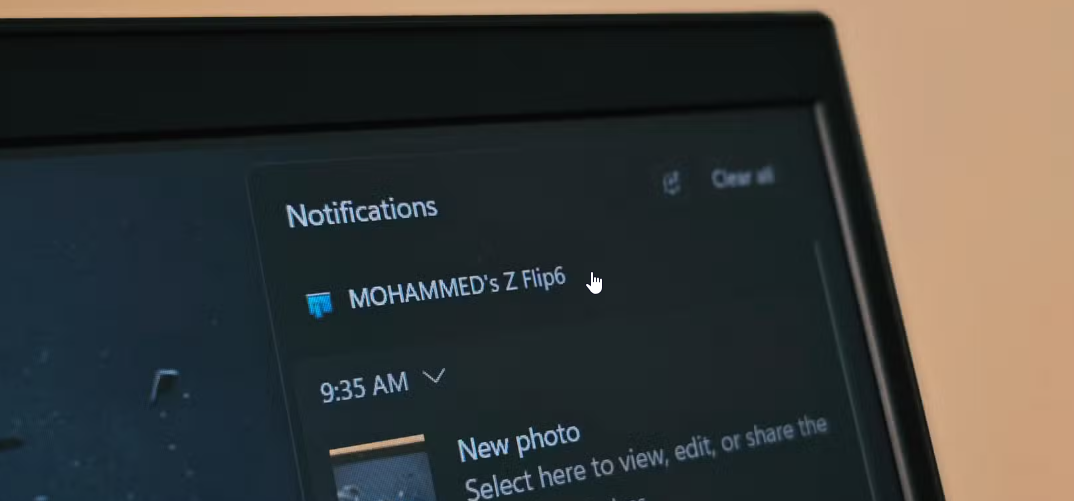
Cea mai enervantă notificare pe care am întâlnit-o este mesajul „Finalizați configurarea” care a bântuit Windows 10 și a supraviețuit cumva trecerii la Windows 11. Chiar și după ce am ales în mod explicit setările în timpul instalării, Windows insistă că nu am terminat configurarea computerului. Apare la fiecare câteva zile, sugerându-mi să îmi conectez contul Microsoft, să activez OneDrive sau să încerc Microsoft 365 – lucruri pe care deja am decis să nu le fac.
Apoi, există notificarea ironică și enervantă despre dezactivarea notificărilor. Windows îți trimite de fapt o fereastră pop-up cu mesajul „Doriți să dezactivați notificările din Setări? Am observat că nu le-ați deschis de ceva vreme”. Da, face acest lucru chiar și pentru aplicația Setări. Nu pot număra de câte ori am văzut acest mesaj în timp ce lucram la ceva important. Deși Microsoft a modificat logica notificărilor de-a lungul anilor pentru a reduce aceste întreruperi, ele încă apar destul de des încât să-mi perturbe fluxul de lucru.
Notificările Xbox sunt o altă bătaie de cap. Nu joc jocuri pe computerul meu de la serviciu, dar Windows presupune că toată lumea dorește notificări Xbox Game Bar și Xbox Companion. Ce este și mai rău, când verificați Settings -> System -> Notifications -> Priority Notifications, veți descoperi că Windows a adăugat automat aceste aplicații Xbox la lista dvs. de priorități. Asta înseamnă că, chiar și când activați modul „Nu deranjați” pentru a vă concentra asupra muncii, Xbox încă vă deranjează.
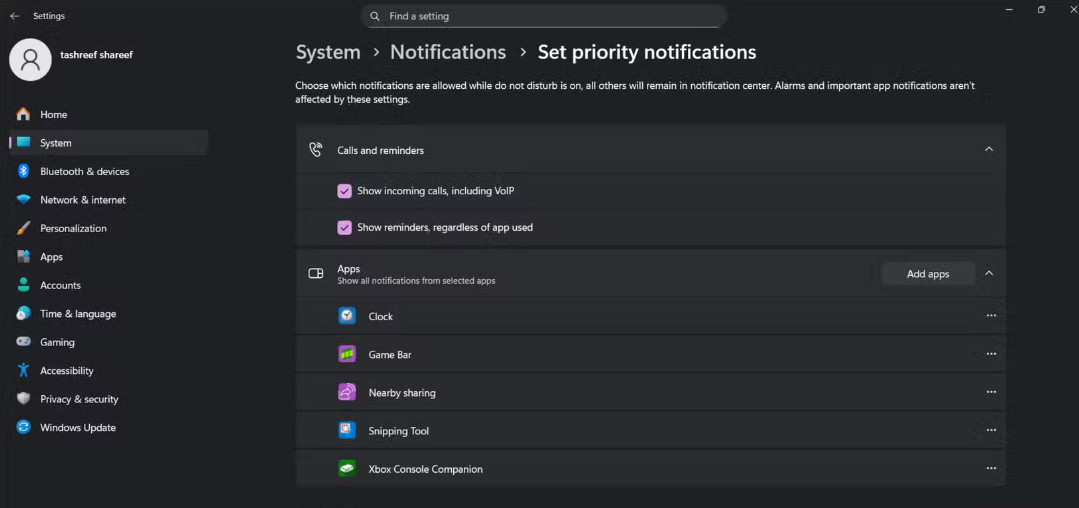
Windows oferă o modalitate de a gestiona unele notificări. Aveți comutatorul principal în Setări -> Sistem -> Notificări, controale individuale pentru aplicații sub acesta, setări suplimentare pentru sfaturi și sugestii Windows și apoi întregul sistem de notificări prioritare. Fiecare aplicație poate avea comportamentul notificărilor personalizat în continuare cu opțiuni de sunet, stil banner și centru de notificări.
[mai mult...]