Open Find on page in MS Edge
Cautarea dupa un cuvant cheie intr-o pagina web functioneaza asemanator cu cea dintr-un editor de text, de exemplu.
[mai mult...]
Soluții pentru problemele tale IT

Cautarea dupa un cuvant cheie intr-o pagina web functioneaza asemanator cu cea dintr-un editor de text, de exemplu.
[mai mult...]Firmele care sunt obligate acum sa lucreze cu sistemul electronic eFactura intampina o problema. Facturile emise catre firma respectiva trebuie descarcate din eFactura si pastrate in arhiva.
Problema este data de faptul ca fiecare factura primita, si la multe firme sunt sute de facturi lunar, se pot descarca doar individual.Aceasta se rezolva insa cu ajutorul unui addon de descarcare care se poate instala cu usurinta in Chrome, si care ne va permite sa descarcam bulk toate fisierele tip XML o singura data.
O alta prolema este data de faptul ca acele fisiere XML nu au un nume care sa aiba o indicatie vis-a-vis de numele firmei emitente si numarul facturii, lucru ce face ca identificarea ulterioara sa fie dificila.Pentru aceasta am dezvoltat un script Powershell, care redenumeste fisierele XML dintr-un folder prestabilit, dupa doua linii de cod din interiorul fiecarui XML, una contine numele firmei emitente si cealalta numarul facturii.
Aceste linii sunt:
camp numar si serie factura: “<cbc:ID>AB/117</cbc:ID>”
camp firma emitenta: “<cbc:RegistrationName>Orange Romania S.A.</cbc:RegistrationName>”
Scriptul 1 este un script powershell:
$folder = “cale folder de forma D:\xmlredenumire”
Set-Location $folder
Get-ChildItem -Filter *.xml | ForEach-Object {
try {
[xml]$xml = Get-Content $_.FullName
$nsmgr = New-Object System.Xml.XmlNamespaceManager($xml.NameTable)
$nsmgr.AddNamespace(‘cbc’, ‘urn:oasis:names:specification:ubl:schema:xsd:CommonBasicComponents-2’)
$invoiceNode = $xml.SelectSingleNode(‘//cbc:ID’, $nsmgr)
$companyNode = $xml.SelectSingleNode(‘//cbc:RegistrationName’, $nsmgr)
if (-not $invoiceNode) { $invoiceNode = $xml.SelectSingleNode(‘//ID’) }
if (-not $companyNode) { $companyNode = $xml.SelectSingleNode(‘//RegistrationName’) }
if ($invoiceNode -and $companyNode) {
$invoice = $invoiceNode.InnerText -replace ‘[\\/:”*?<>|]’, ‘-‘
$company = $companyNode.InnerText -replace ‘[\\/:”*?<>|]’, ” -replace ‘\s+’, ‘_’
$newName = “$company-$invoice.xml”
if ($_.Name -ne $newName) {
Rename-Item $_.FullName -NewName $newName
Write-Host “Renamed ‘$($_.Name)’ to ‘$newName'”
} else {
Write-Host “File ‘$($_.Name)’ already named correctly.”
}
} else {
Write-Warning “Could not find invoice or company name in ‘$($_.Name)’. Skipped.”
}
} catch {
Write-Warning “Error processing ‘$($_.Name)’: $_”
}
}
In cazul in care apar fisiere xml cu nume diferite (am mentionat ca numele fisierului XML este unul generic de forma download01.xml, downloa02.xml, download27062025.xml), ceea ce inseamna ca o firma furnizoare a incarcat de doua ori aceeasi factura, scriptul nu modifica al doilea fisier xml, asa ca rezultatul final este lista corecta de xml.
separat, am conceput un script bat, care poate fi rulat prin dublu click.
Continut fisier bat:
@echo off
powershell.exe -NoProfile -ExecutionPolicy Bypass -File “calea unde se afla fisierul cu scriptul poweshell – exemplu D:\xmlredenumire\rename_xmls.ps1”
pause
La rularea scriptului BAT, tuturor fisierelor xml din folderul – exemplu D:\xmlredenumire, li se va schimba numele dupa model:
furnizor _ numar serie factura .xml
[mai mult...]Highly regarded in the networking crowd as one of the best modern alternatives to OpenVPN, WireGuard combines rock-solid performance with a simple UI and tip-top security provisions. As with any other self-hosted service, there are a couple of ways you can create and run WireGuard in Proxmox, though we’ll keep things simple by choosing the ultra-easy Proxmox VE Helper Script created by developer tteck.
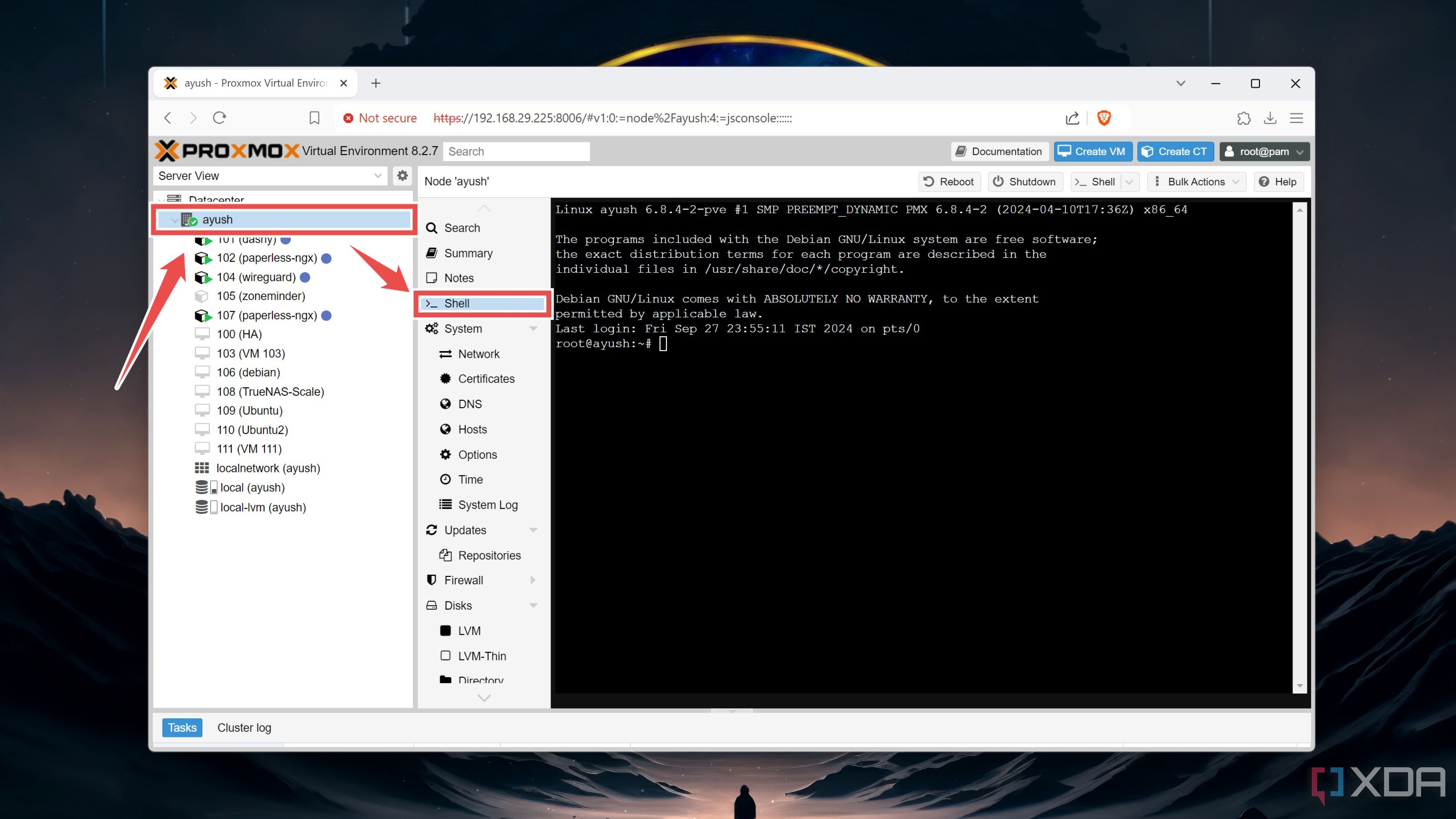
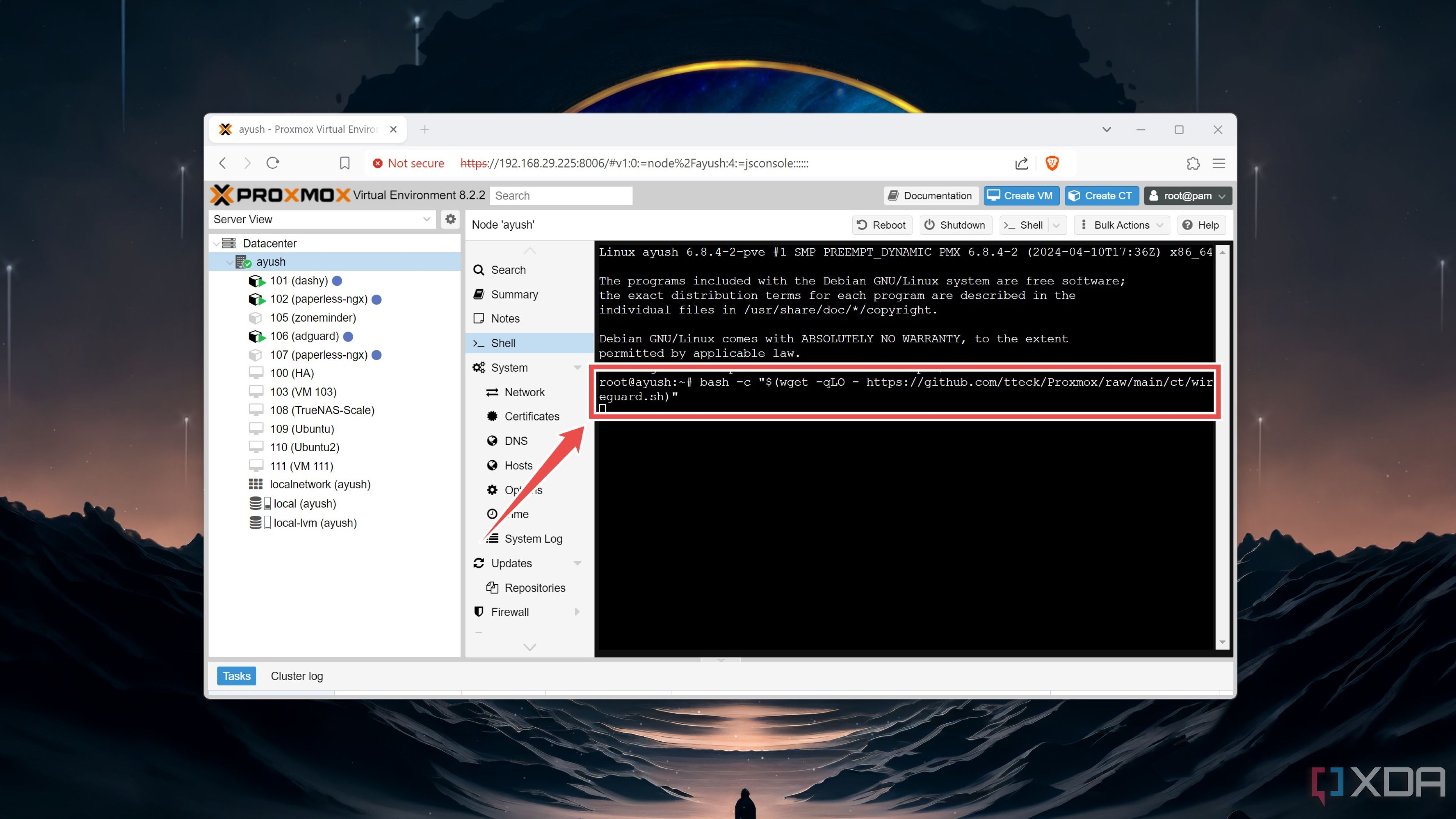
bash -c "$(wget -qLO - https://github.com/tteck/Proxmox/raw/main/ct/wireguard.sh)"
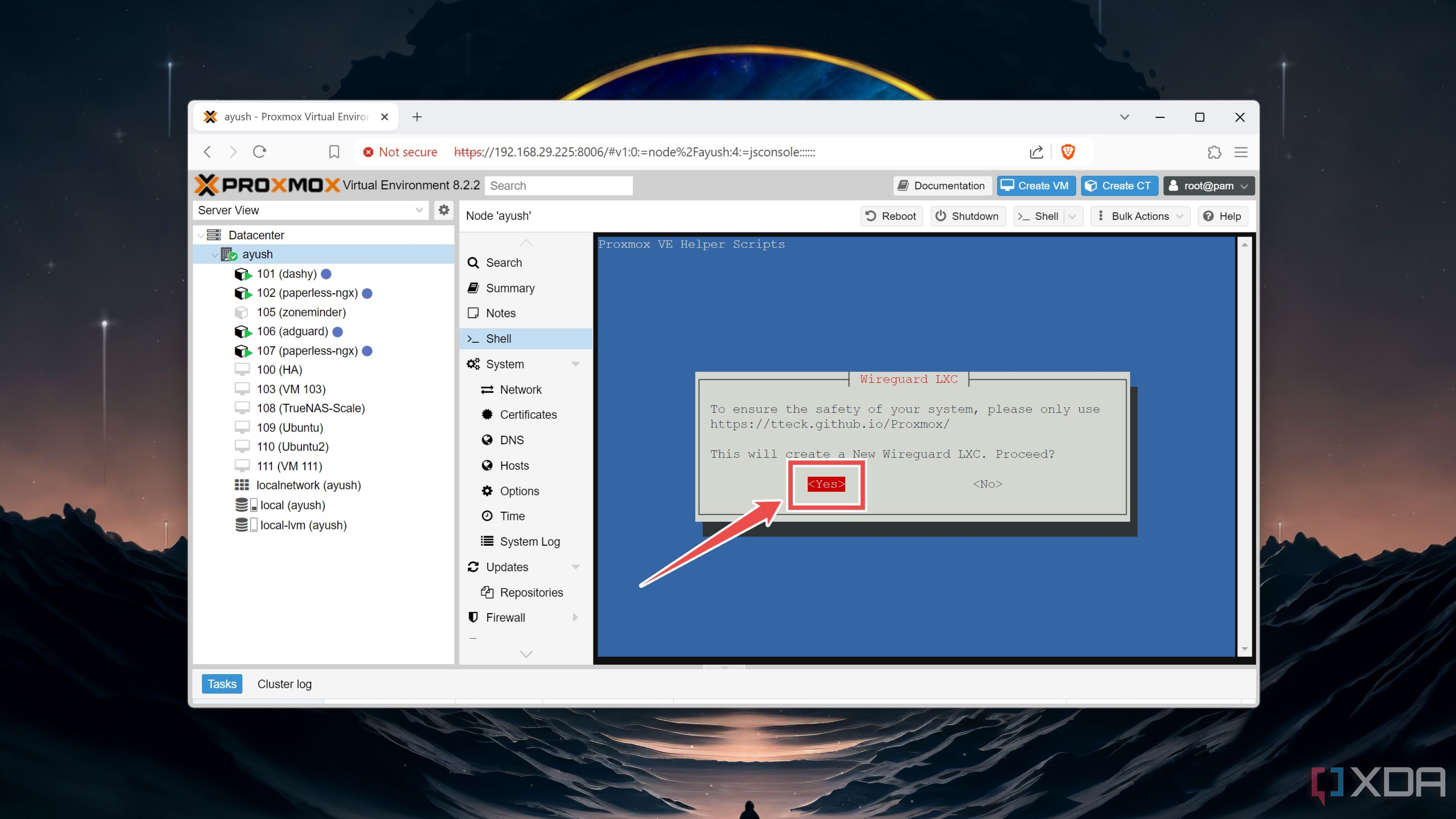
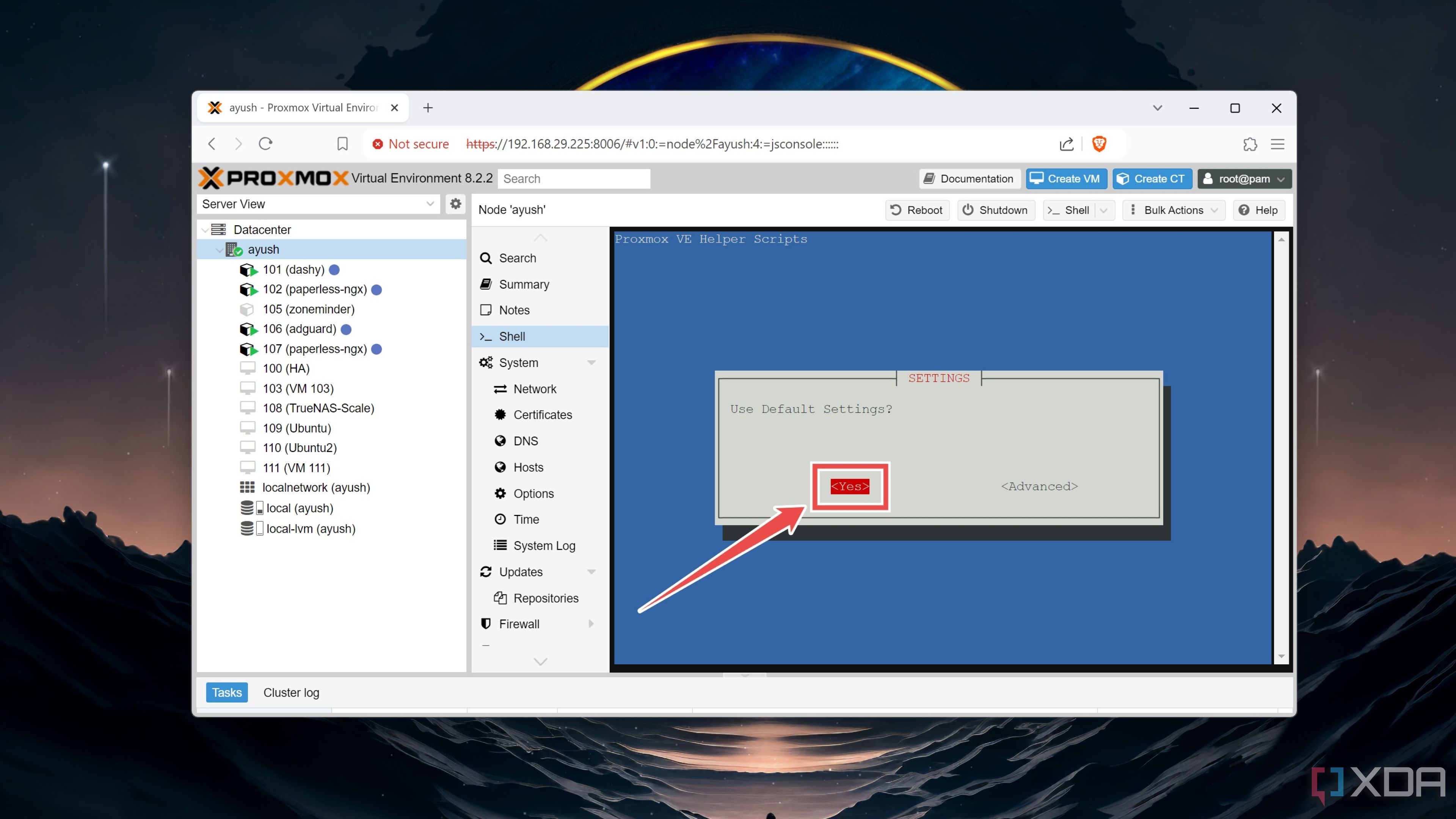
If you encounter network issues when running the script, you can run the apt update and apt dist-upgrade commands in the script. Alternatively, you can try setting the IPv4 and Gateway addresses in the Advanced installation mode instead of going with the Default Settings.
Configuring the WireGuard container
Since the WireGuard script installs the WGDashboard GUI, you can create a private VPN server without messing around with terminal commands.
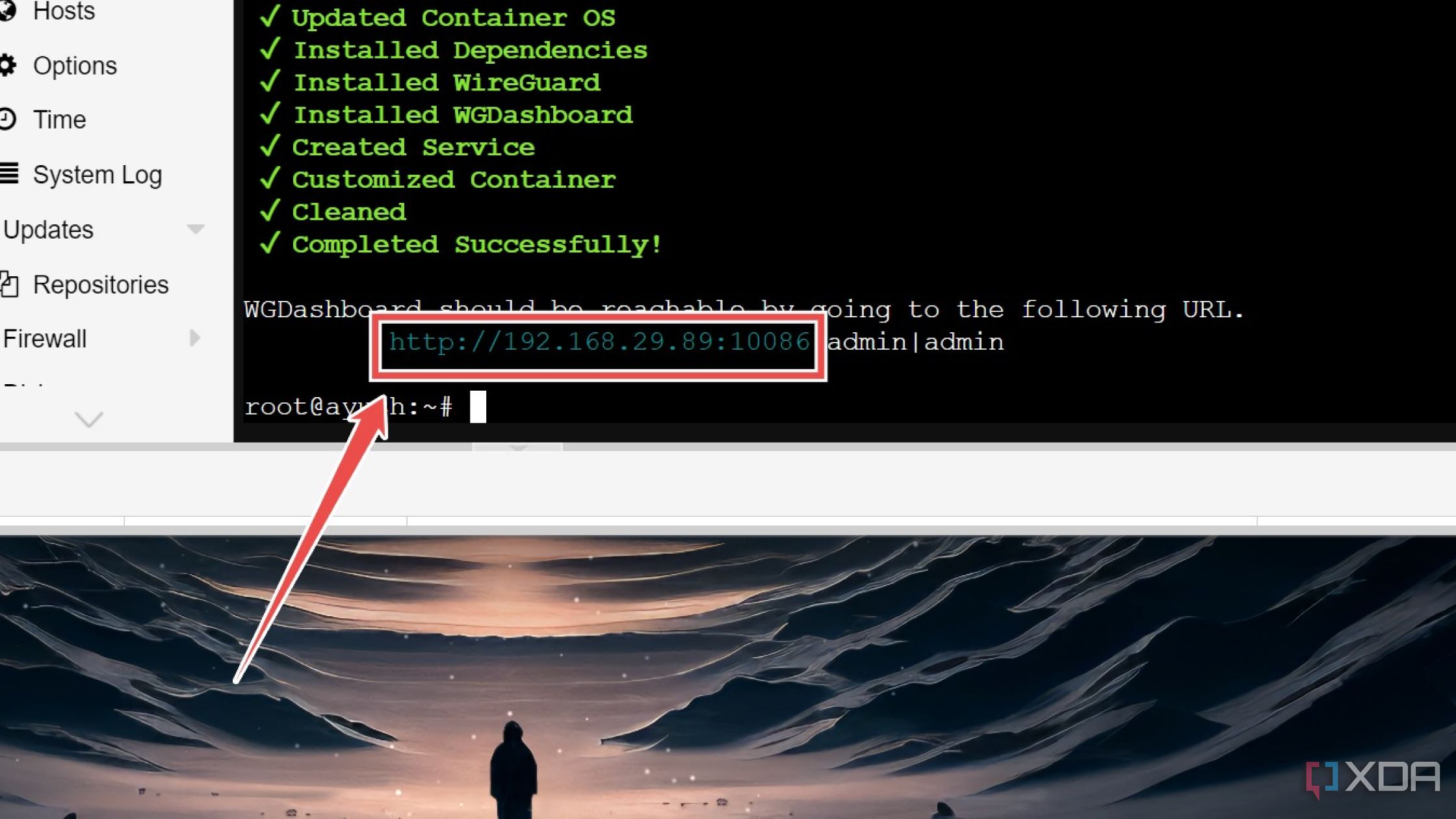
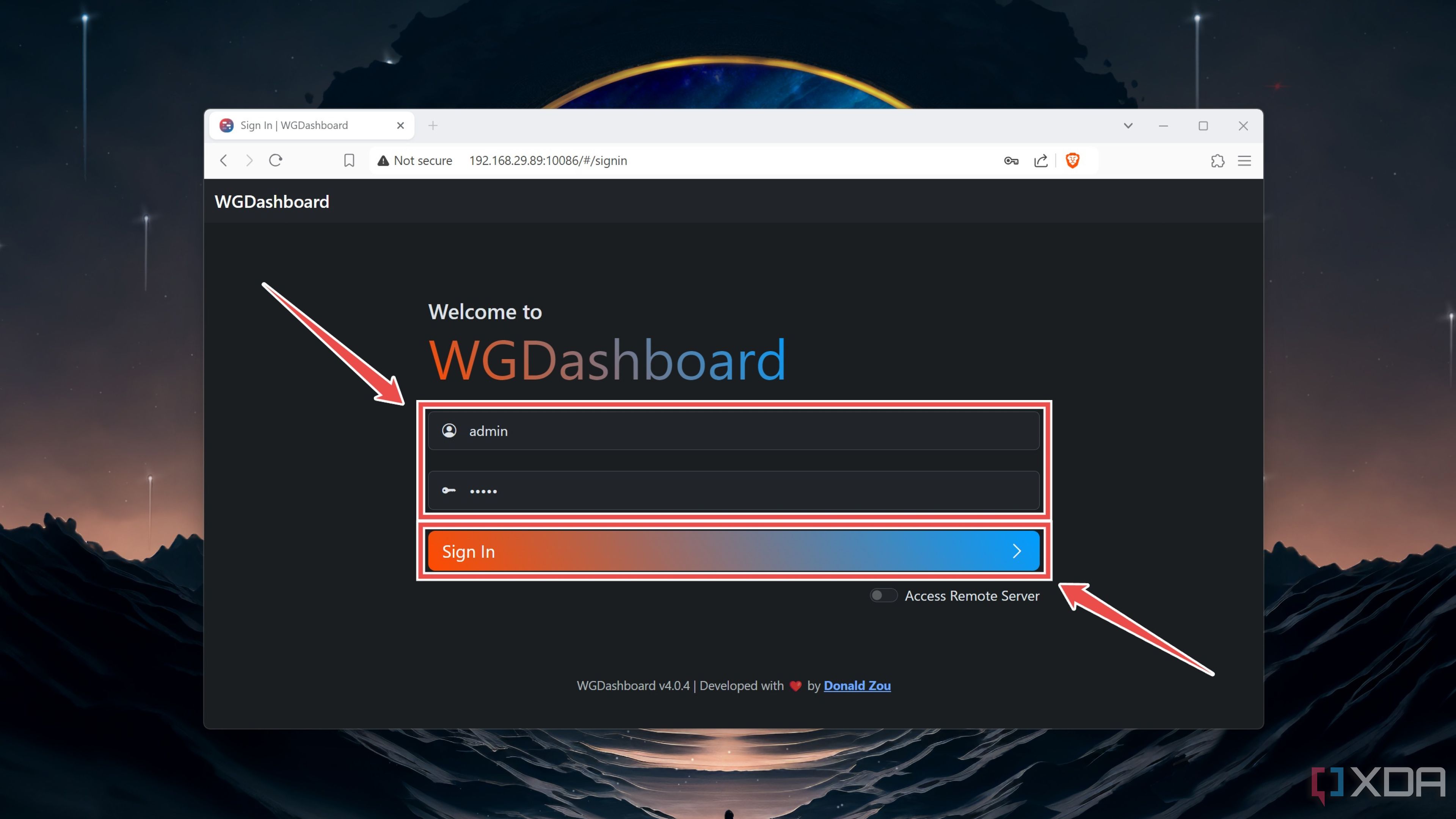
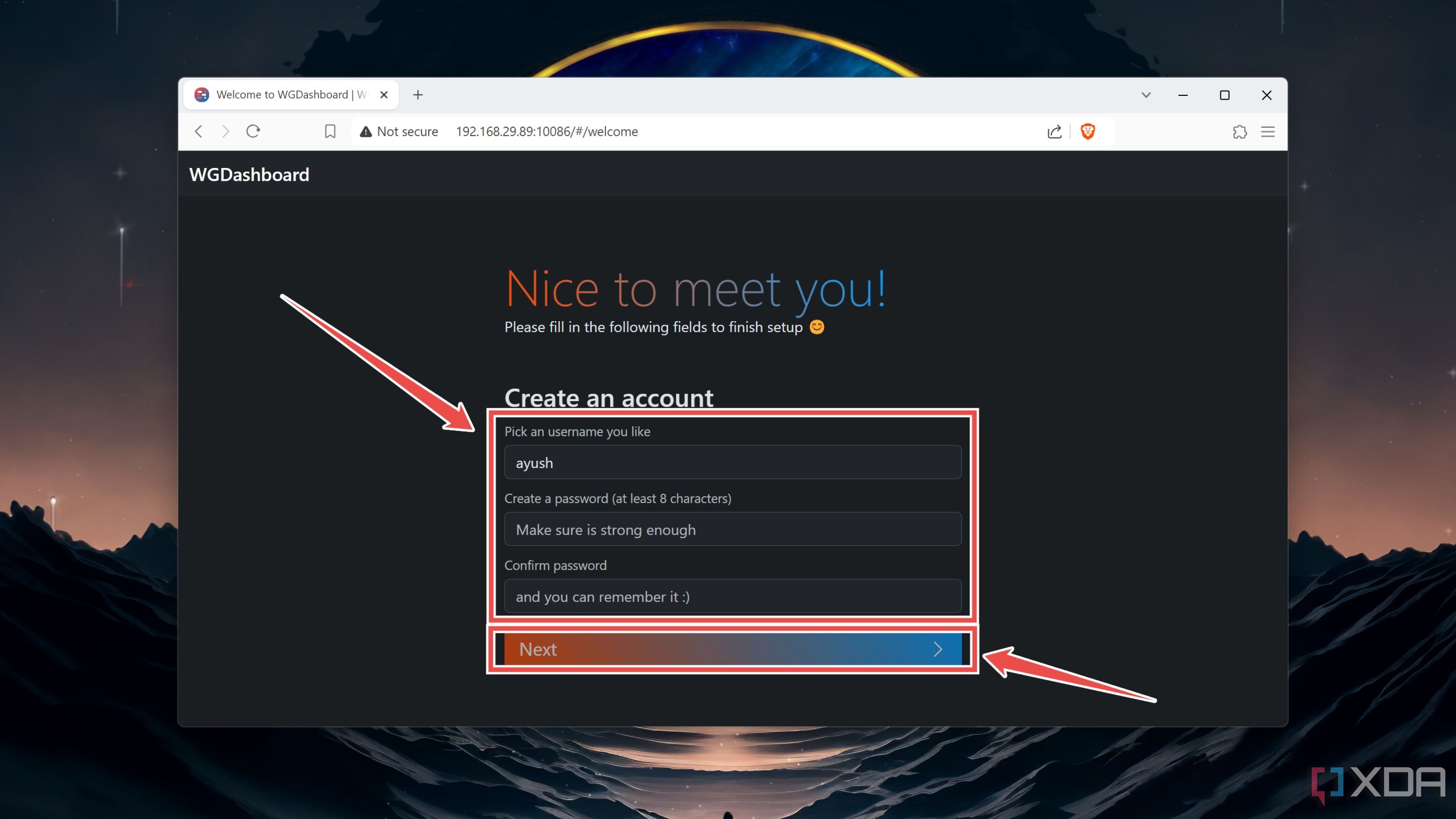
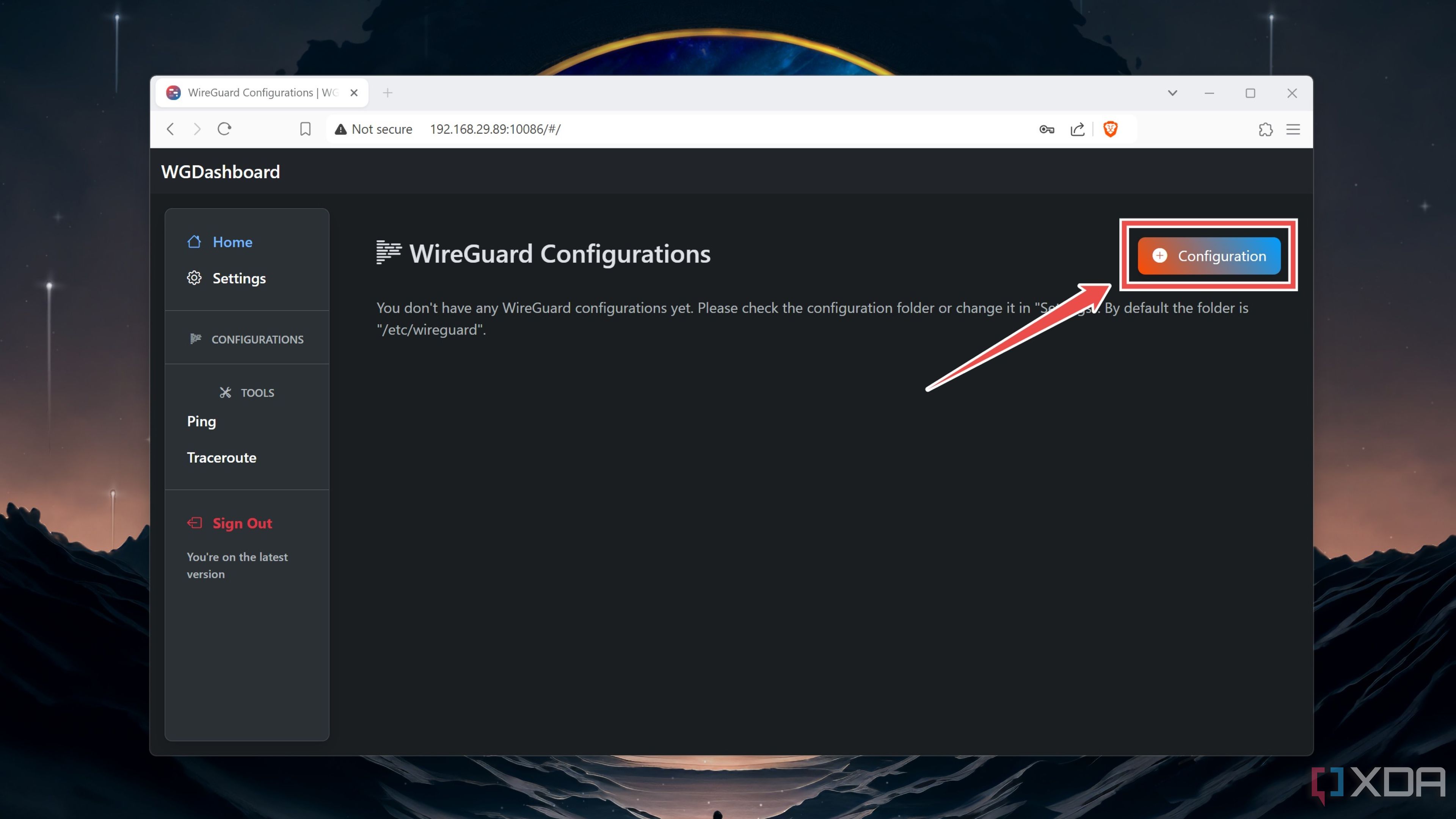
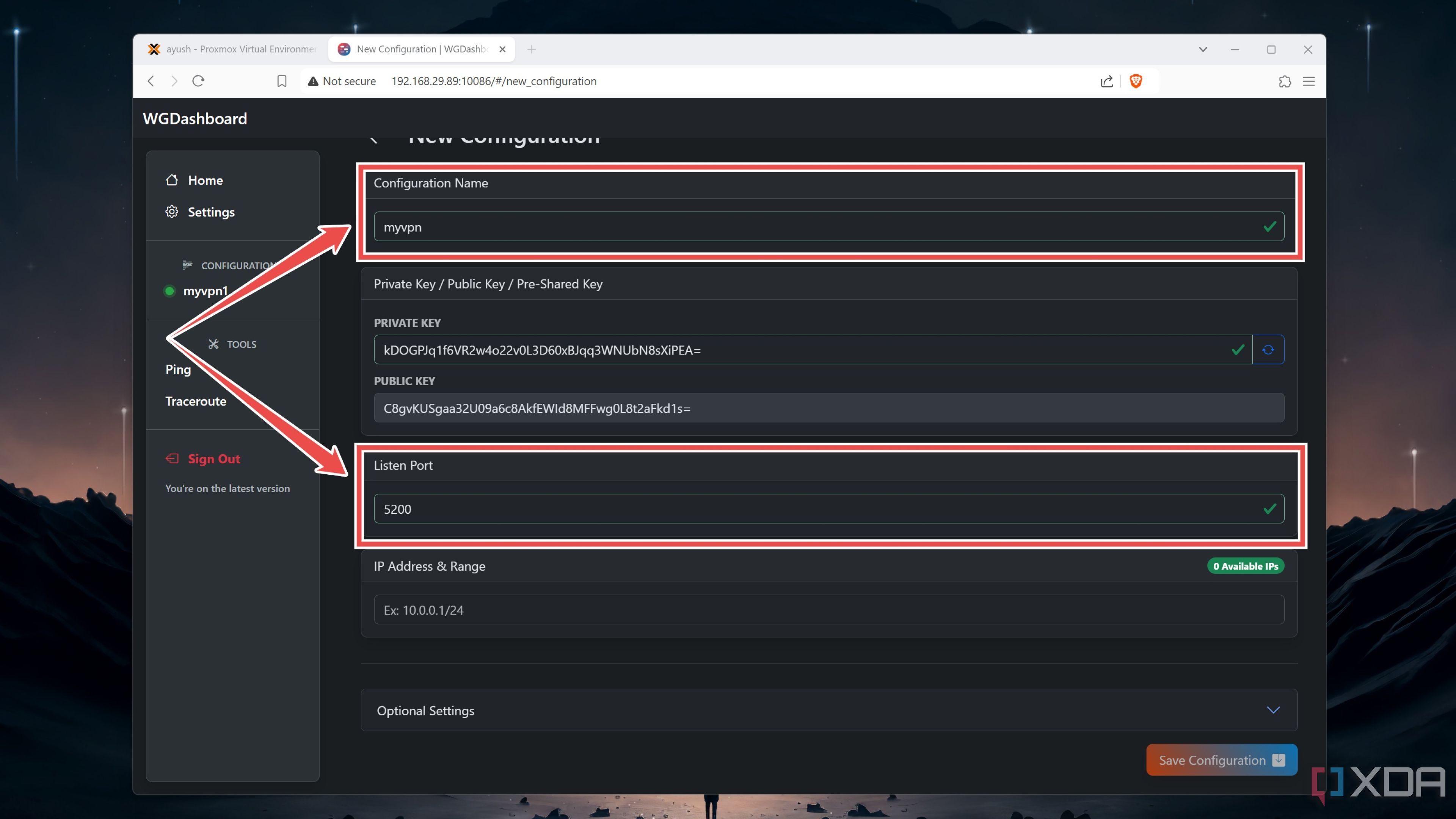
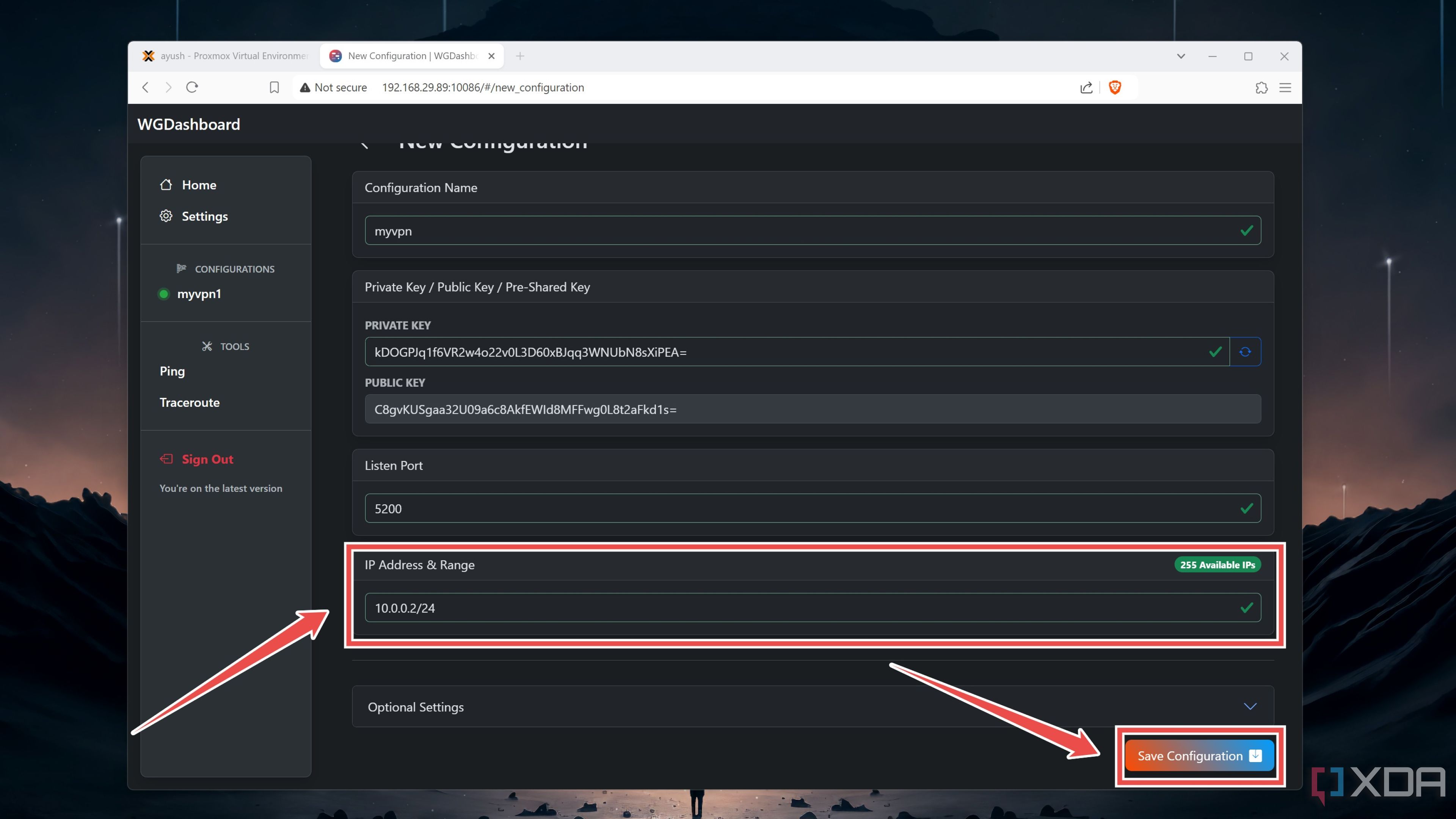
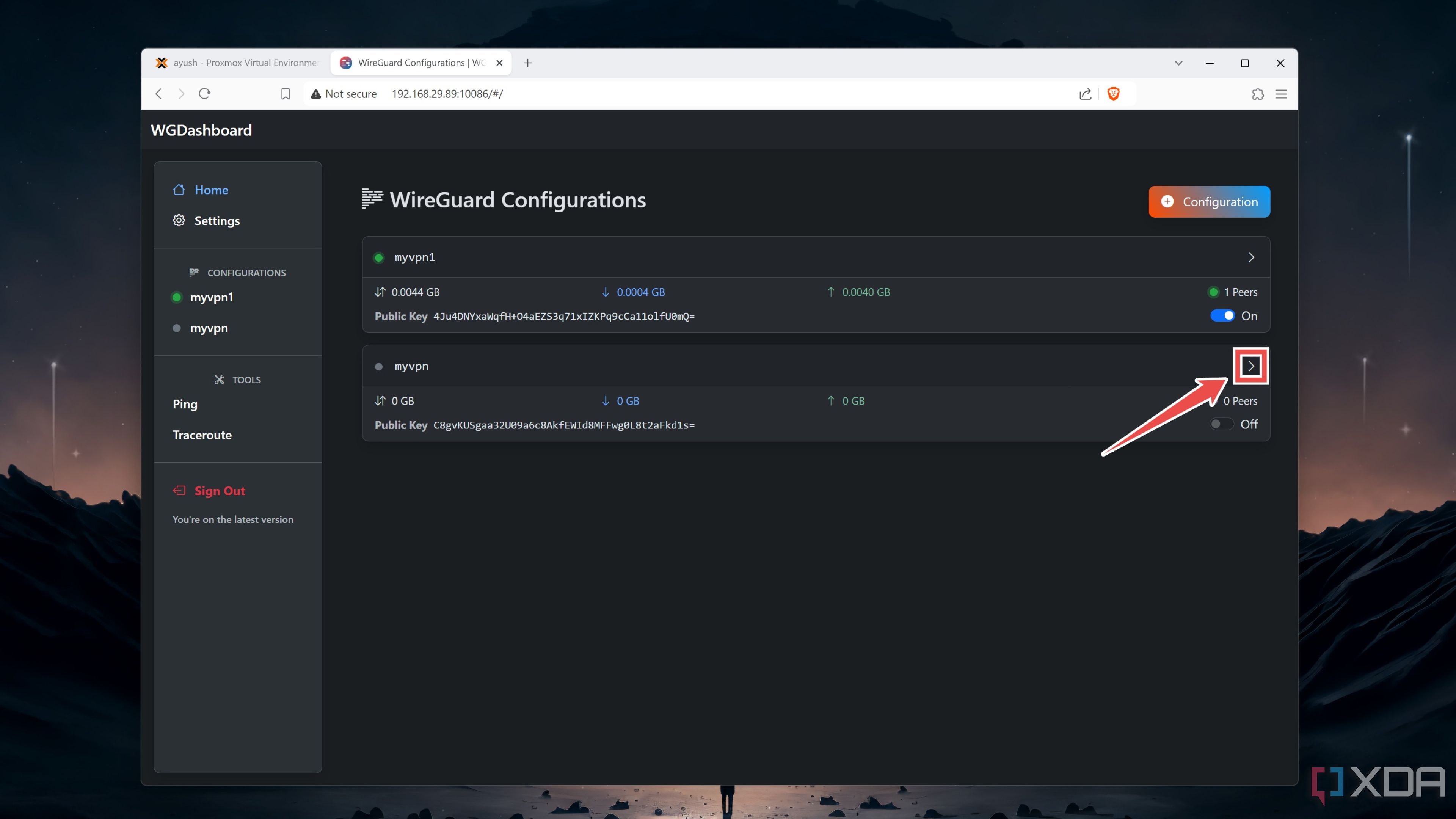
Connecting clients to your WireGuard VPN
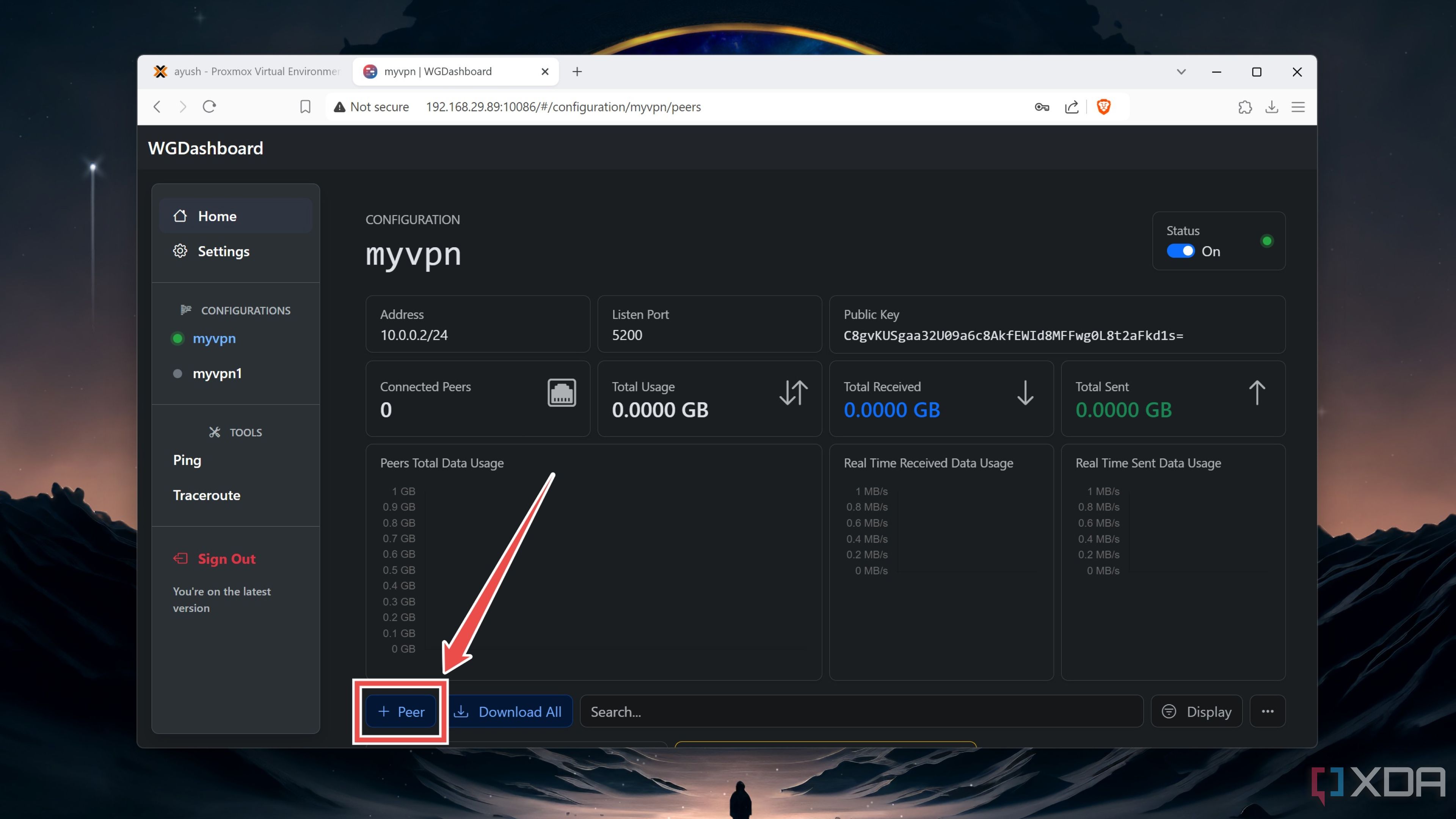
With the WireGuard configuration properly set up, it’s time to pair some clients with the VPN server.
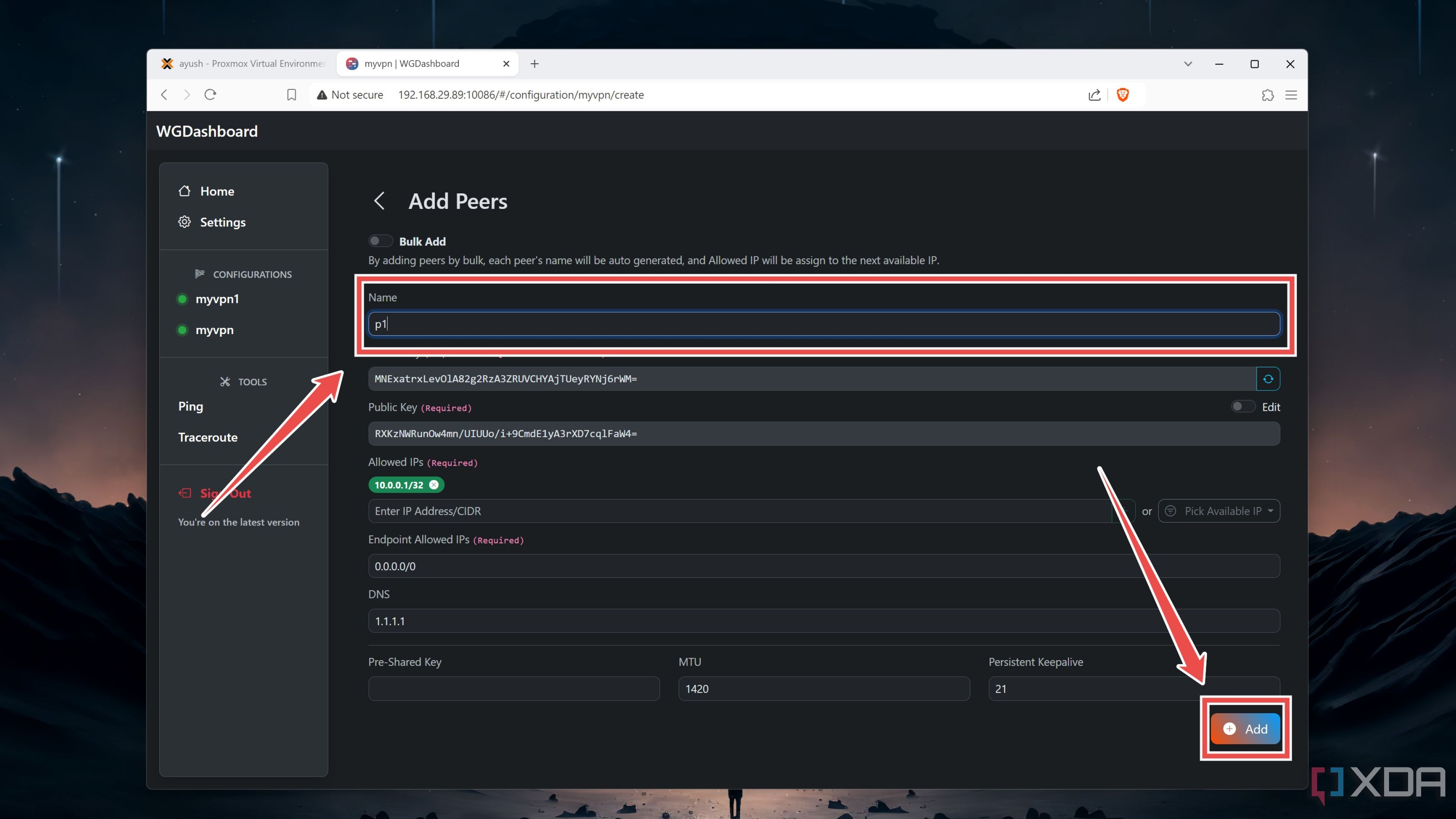
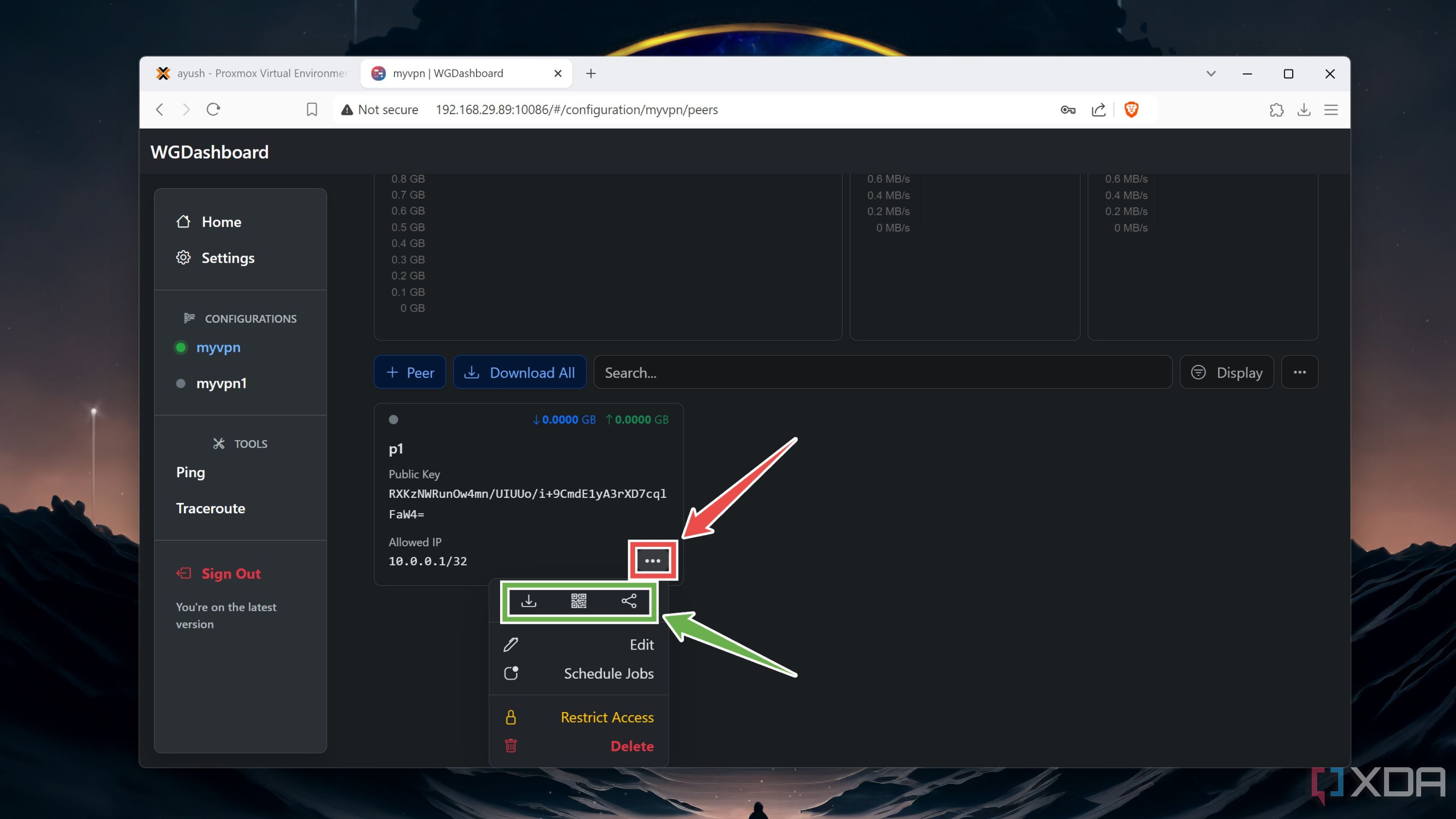
Maintaining your online privacy with a self-hosted WireGuard container
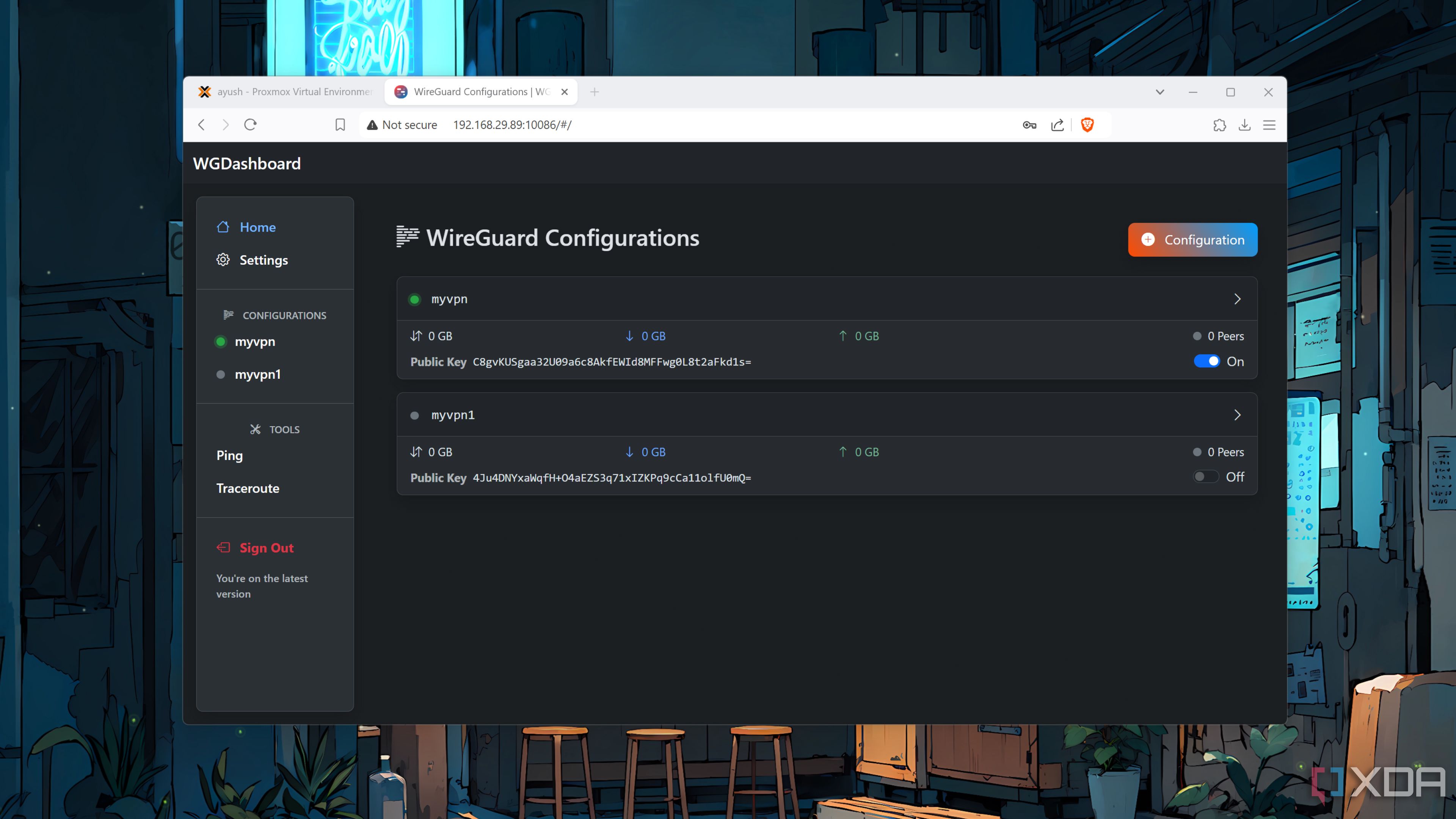
If you followed everything correctly, you should be able to connect to the VPN from all your local devices. To take this project to the next level, you can combine the WireGuard VPN with an ad-blocking Pi-Hole container and enjoy an ad-free experience while surfing the web anonymously. However, you’ll need to set up port-forwarding on your router to access the VPN server from external networks. For a truly anonymous experience, you’ll have to configure the WireGuard container to route all the traffic through a third-party VPN provider, preferably one that has servers in different countries if you want the added benefits of location-spoofing.
Besides WireGuard, there are a bunch of other projects you can host on your Proxmox server, including the document organization tool Paperless-ngx, private cloud CasaOS, and Network Video Recorder ZoneMinder. Alternatively, you might want to check out some insane project ideas if you want to build fun things using your Proxmox machine.
[mai mult...]AdGuard Home DNS Proxy este un server DNS local care funcționează ca un intermediar între dispozitivele tale și serverele DNS upstream (cum ar fi Cloudflare, Google DNS, etc.).
Ce face DNS Proxy-ul:
Funcția principală:
Avantajele folosirii unui DNS Proxy local:
Filtrare și securitate:
Control și monitorizare:
Performance:
Configurare flexibilă:
În esență, AdGuard Home DNS Proxy transformă rețeaua ta într-un mediu mai sigur și mai rapid prin filtrarea traficului DNS direct la nivelul rețelei, înainte ca cererile să ajungă la serverele DNS publice.
Acum ca stim ce este si cum ne-ar imbunatati securitatea retelei de acasa sa trecem la implementare.
Voi aborda cea mai simpla metoda, printr-un helper script care practic face totul de unul singur. Tot ce ramane de facut e configurarea de dupa.
Vei avea nevoie: de un hipervizor tip 1 online (proxmox, vmware esxi etc.) care sa fie online 24/7. Un mini-PC SH de cateva sute de lei ar trebui sa tina acest LXC (container) fara probleme. Pe langa asta, poti adauga mai multe servicii lightweight sa iti extinzi laboratorul.
Cerinte hardware:
Link-ul oficial GitHub de unde vom copia script-ul: https://community-scripts.github.io/ProxmoxVE/scripts?id=adguard
Nu rulati script-uri de pe surse neconfirmate si fara un research in prealabil!
Vom lua ca exemplu un nod Proxmox, Debian (setup-ul meu actual). Script-ul din link-ul de mai sus este strict pentru Proxmox Virtual Environment, dar daca folositi altceva sunt alternative de script-uri (Windows, Vmware etc.):
sudo apt update && sudo apt upgrade -y
bash -c “$(curl -fsSL https://raw.githubusercontent.com/community-scripts/ProxmoxVE/main/ct/adguard.sh)”
Dupa ce ai configurat totul ar trebui sa incep sa vezi in Dashboard query-ul DNS generate in reteaua ta.
La sectiunea “Filters” vei avea by default lista AdGuard care blocheaza reclamele, analizele de date Google/Netflix s.a.m.d. Recomand sa o lasi bifata. Pe langa acea lista poti adauga tu ceea ce vrei sa blochezi in reteaua ta la “Custom filtering rules”.
[mai mult...]