
Stații de lucru

OS - Windows 9179 Solutii

Reguli si plangeri 11 Solutii

OS - OS X 410 Solutii

Reguli de configurare 12 Solutii

Licentiere 18 Solutii

Securitate 182 Solutii

Copie de rezerva (Backup) 68 Solutii

Antivirus 72 Solutii

Aplicatii specifice 5303 Solutii

Hardware 291 Solutii

Enable Text Predictions in Microsoft Word

Like many new features in Microsoft Word, text predictions are enabled by default. But we’ll show you how to confirm that the feature is turned on as well as how to turn it off if you prefer. In the status bar, which is at the bottom of the Microsoft Word window, you should see “Text Predictions” near the center. It displays a status of either On or Off.

Click “Text Predictions” in the status bar to open its setting directly in your Microsoft Word options. You can also navigate there with File > Options > Advanced. Under Editing Options, check the box for “Show Text Predictions While Typing” to enable the feature and click “OK.”
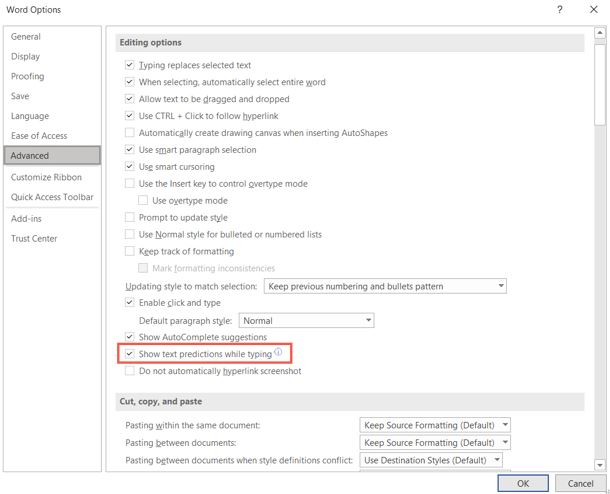
Use the same action to enable or disable text predictions in Word for the web. Click “Text Predictions” in the status bar. Then, toggle on the “Suggest Words or Phrases as I Type” option to use the feature.

[mai mult...]

Instalare UBUNTU 20.04 pe Acer Nitro

Aveți nevoie de un stick USB și de un ISO specific pentru 64 bits.

ISO, descărcare de aici: https://ubuntu.com/download/desktop

Crearea mediului de instalare:

1- Se converteste stickul la standard GPT si se formateaza FAT 32

2- Acum dezarhivati continutul ISO-ului pe stick

Bios – configurare

Este nevoie să creați parolă pentru SUPER USER

(“Set Supervisor Password” in the Security tab)
Apoi salvare și ieșiți.

Intrați în bios din nou:

1- SecureBoot trebuie să fie pe DISABLED
2- Setați UEFi la mod
3- SataMode trebuie setat AHCi (dacă nu e accesibil, apăsați Ctrl + S in the MAIN tab)
4- F12BootMenu trebuie enabled
5- FastBoot trebuie disabled

6- după schimbări apăsați F10 pentru salvare și restart.

  • Acum urmează boot

Cum pornește laptopul, apăsați F12
Alegeți unitatea USB
Urmați instrucțiunile de pe ecran.

[mai mult...]

Partajarea unei liste sau a unui element de lista SharePoint in Microsoft 365

Acest articol vorbeste despre partajarea unei liste sau a unui element de listă, astfel încât să puteți decide dacă să permiteți persoanelor să editeze sau doar să vizualeze conținutul și dacă persoanele cu care partajați pot partaja cu alte persoane. Puteți gestiona permisiunile pentru liste și elemente de listă în orice moment, la fel cum gestionați cu fișierele.

[mai mult...]

Partajarea unui site SharePoint in Microsoft 365

In calitate de proprietar de site Microsoft SharePoint puteți oferi altor persoane acces la site dacă ii adăugați ca proprietari, membri sau vizitator. Dacă site-ul este un site SharePoint, posibil chiar să-l partajați cu persoane din afara organizației, în funcție de permisiunile setate pentru organizația dvs. și pentru site-ul specific. Pașii pentru partajare depind de tipul de site. Accesați site-ul și urmați pașii care se potrivesc cu butoanele pe care le vedeți.

[mai mult...]

Cum pot deschide fișiere locale cu Chrome, Opera, Vivaldi și Edge?

1. Utilizați navigatorul de fișiere al browserelor Chromium

A. Mai întâi, introduceți file:///c:/ în bara URL a browserului dvs. Chromium. Indexul C: navigatorul de fișiere afișat direct mai jos se va deschide când apăsați tasta Return.

B. Faceți click pe foldere pentru a deschide unul care include o imagine (PNG sau JPEG), PDF sau fișier TXT pe care trebuie să îl deschideți. Apoi faceți click pe un fișier pentru a deschide în browser.

C. Fișierul se va deschide în aceeași filă. Puteți face click pe butonul Înapoi de pe browser pentru a reveni la navigatorul de fișiere.

D. Pentru a deschide un fișier într-o filă nouă, faceți click dreapta pe ea pentru a selecta opțiunea Open link in new tab.

E. Dacă încercați să deschideți un format de fișier neacceptat, se va deschide o fereastră Salvare ca. Va trebui să selectați un folder în care să îl descărcați și să faceți click pe Save.

2. Adăugați extensia Local Explorer în browserul dvs. Chromium

A. Pentru a adăuga extensia Local Explorer într-un browser Chromium, care îmbunătățește navigatorul de fișiere, faceți click pe butonul Add to Chrome din pagina respectivului supliment.

B. Apăsați butonul Add extension pentru a confirma.

C. Apoi, se va deschide o pagină Local Explorer pe care va trebui să faceți click pe butonul Add to Windows Explorer.

D. Deschideți folderul care include modulul de integrare descărcat LocalExplorer-Setup.exe.

E. Faceți click pe LocalExplorer-Setup.exe pentru a instala modulul de integrare.

F. Introduceți tipul chrome://extensions în bara URL a browserului dvs. Chromium și apăsați Enter pentru a deschide fila extensiilor sale.

G. Faceți click pe butonul Details Local Explorer pentru a deschide opțiunile afișate direct mai jos

I. Activați opțiunea Allow access to file URLs option
J. Introduceți file:///c:/ în bara URL și apăsați tasta Return.
K. Faceți click pe orice fișier din navigatorul de fișiere al browserului. Acum fișierul se va deschide în programul său implicit în loc de browser.

3. Apăsați tasta rapidă Ctrl + O

Apăsarea tastei rapide Ctrl + O este o metodă alternativă pentru deschiderea fișierelor în browserele Chromium. Apăsând tasta rapidă se va deschide o fereastră open. Selectați un format de fișier acceptat pentru a fi deschis în browser din acea fereastră și faceți click pe butonul open.

4. Trageți și fixați formatele de fișiere acceptate

Alternativ, puteți deschide fișiere PNG, JPEG, PDF și TXT în browserele Chromium folosind drag end drop în ferestrele lor. Faceți click stânga pe un fișier în File Explorer și țineți apăsat butonul mouse-ului. Apoi trageți fișierul respectiv în fereastra browserului și eliberați butonul stâng al mouse-ului pentru a-l deschide acolo.

Fila Indexul C: din browserele Chromium este un navigator de fișiere la îndemână pentru găsirea și deschiderea formatelor de fișiere acceptate în ferestrele lor.

Adăugarea Local Explorer la Chrome, Vivaldi, Opera și MS Edge vă va permite, de asemenea, să deschideți formate de fișiere neacceptate în programele implicite cu aceste browsere.

[mai mult...]