Stații de lucru

OS - Windows 9179 Solutii

Reguli si plangeri 11 Solutii

OS - OS X 410 Solutii

Reguli de configurare 12 Solutii

Licentiere 18 Solutii

Securitate 182 Solutii

Copie de rezerva (Backup) 68 Solutii

Antivirus 72 Solutii

Aplicatii specifice 5303 Solutii

Hardware 291 Solutii

Deschidere Task Manager folosing VBScript

Cum putem accesa Task Manager folosing VBScript

Pasul 1 : Copiem urmatorul cod intr-un editor de text

Option Explicit
Dim Application
Application = “%windir%\system32\Taskmgr.exe”
Call RunThis(Application)

Sub RunThis(Application)
Dim Ws,Result
Set Ws = CreateObject(“WScript.Shell”)
Result = Ws.Run(DblQuote(Application),1,False)
End Sub

Function DblQuote(Str)
DblQuote = Chr(34) & Str & Chr(34)
End Function

Pasul 2 : Salvam fisierul cu numele dorit, dar sa contina extensia .vbs.

EX : taskmgr.vbs

[mai mult...]

Batch file pentru a schimba numele PC-ului

Schimbarea hostname-ului folosind un batch file

Atentie : Acesta trebuie rulat cu drepturi de administrator, altfel nu va functiona !

Pasul 1 : Copiem codul de mai jos intr-un editor de text:

@ECHO OFF
mode con:cols=59 lines=10
echo.
echo Your computer name is [ “%computername%” ]
echo Do you want to change it?
echo.
choice /C YN /N /M “Yes/No->”
goto option-%errorlevel%

:option-1
echo.
set /p input=New name for your computer :
wmic computersystem where name=”%COMPUTERNAME%” call Rename Name=”%input%”
cls
echo.
echo New computer name : “%input%”
set /p RESTART= WOULD YOU LIKE TO RESTART YOUR COMPUTER NOW?(Y/N):
echo.
If /I “%RESTART%”==”Y” (
shutdown.exe /r /t 1
goto shutdown
) else (
echo YOU CHOSE NOT TO RESTART YOUR COMPUTER.
echo.
echo REMEMBER THAT YOU STILL NEED TO RESTART YOUR COMPUTER
echo SO THE CHANGES CAN BE APPLIED!
)
pause

:option-2
pause


Pasul 2 : Salvam fisierul cu orice nume + extensia .bat sau .cmd. EX: shutdown.bat

ATENTIE : Acesta trebuie rulat cu drepturi de administrator! Dupa restart, noul hostname va fi vizibil.

[mai mult...]

Deschiderea unei aplicatii cu mesaj de confirmare folosind VBScript

Deschiderea unei aplicatii cu mesaj de confirmare folosind VBScript, un limbaj de scriptare dezvoltat de Microsoft.

Pasul 1 :
Copiem codul de mai jos intr-un editor de text.

Option Explicit
Dim ws,Question,PathProgram
Set ws = CreateObject(“wscript.shell”)
‘change the path of your file
PathProgram = “C:\Program Files\VideoLAN\VLC\vlc.exe”
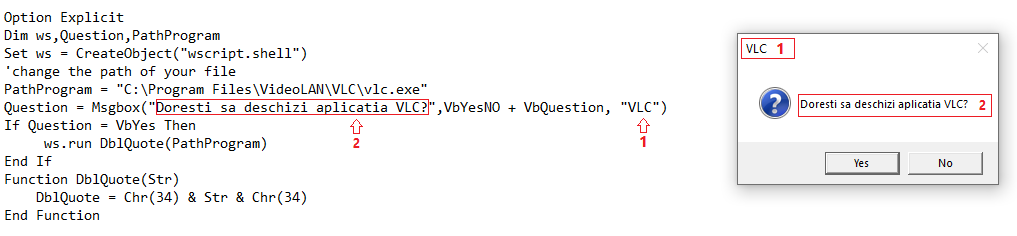
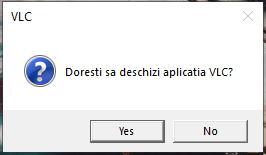
Question = Msgbox(“Doresti sa deschizi aplicatia VLC?”,VbYesNO + VbQuestion, “VLC”)
If Question = VbYes Then
ws.run DblQuote(PathProgram)
End If
Function DblQuote(Str)
DblQuote = Chr(34) & Str & Chr(34)
End Function

Pasul 2 :
Modificam path-ul programului.Ex: C:\Program Files\VideoLAN\VLC\vlc.exe
Putem modifica mesajul de confirmare “Doresti sa deschizi aplicatia VLC?” cu orice alt mesaj.
Putem modifica chiar si titlul casutei, in cazul nostru VLC.

Pasul 3 :
Salvam documentul, punandu-i orice nume + .vbs la sfarsit.

[mai mult...]